如果您是Android手机用户,可能会遇到一个棘手的问题:手机屏幕上突然弹出一个对话框,显示“com.android.phone 已停止运行”。这个问题会导致您无法有效使用手机的通话功能,甚至可能影响其他应用程序的运行。
那么,这个问题是如何发生的?又有哪些方法可以解决“com.android.phone 进程已停止运行”的问题?本文将介绍“com.android.phone 进程已停止运行”问题的原因并提供解决方案,希望能帮助您恢复手机的正常功能。
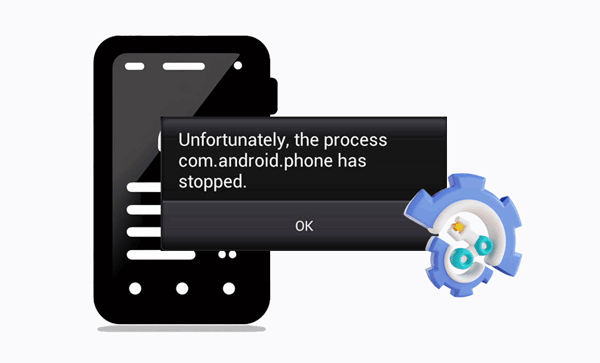
为什么我的手机一直显示Android已停止运行”?com.android.phone 是Android系统的重要组成部分,负责处理拨号、通话、短信、联系人和 SIM 卡管理等手机功能。当该组件出现故障时,就会出现“com.android.phone 已停止运行”的错误信息。造成此问题的原因可能有以下几点:
系统或应用程序更新导致的兼容性问题:手机操作系统或某些应用程序的更新可能会与 com.android.phone 组件冲突,导致其无法正常工作。
应用内或系统设置操作不当:意外修改应用或系统设置可能会改变与 com.android.phone 组件相关的参数,从而扰乱其正常运行。
SIM 卡损坏或不匹配:SIM 卡出现问题,例如老化、损坏、插入不当或与手机型号或网络提供商不兼容,都可能导致 com.android.phone 组件无法识别或读取 SIM 卡信息。
手机缓存或数据积累或损坏:长时间使用手机可能会导致缓存或数据积累或损坏,从而妨碍 com.android.phone 组件正确读取或写入存储。
手机病毒或恶意软件感染:下载不可靠的应用程序或文件可能会让病毒或其他恶意软件进入手机内部,这可能会更改或破坏 com.android.phone 组件,并最终导致手机停止工作。
根据“com.android.phone 已停止运行”的原因,您可以尝试以下方法来修复 com.android.phone 强制关闭的问题:
如果您不确定“com.android.phone 已停止运行”的具体原因,或者不想花费太多时间和精力尝试其他方法,可以使用Android修复工具。这款专业的Android修复工具只需单击一下即可修复问题。它是解决Android崩溃并快速恢复设备流畅运行的最佳方案,无需任何麻烦。
Android修复的主要功能
请按照以下步骤修复 com.android.phone 强制关闭的问题:
01在电脑上打开Android Repair,点击“系统修复”,选择“ Android修复”,然后通过 USB 数据线连接手机。之后,点击“开始”按钮,在新屏幕上启动修复过程。

02从界面中选择您的Android手机信息,包括品牌、名称、型号、国家/地区和运营商。选择后,输入“000000”进行确认,然后点击“下一步”继续。

03按照屏幕上的指示进入Android设备的下载模式。点击“下一步”,工具将开始下载Android固件,然后将新固件刷入您的设备。稍等片刻,您的Android设备即可成功修复。

有时,“com.android.phone 已停止运行”的问题可能只是暂时的故障,只需重启手机即可解决。请按照以下步骤操作:
步骤一:按住手机上的“电源”键,直到出现菜单。由于不同手机的电源键位置和选项可能有所不同,重启按钮也可能不同。
步骤 2. 在菜单中,选择“重启”选项以重启手机。

解决“com.android.phone 已停止工作”错误的另一个简单有效的方法是重新安装 SIM 卡。设备损坏或不兼容可能是导致此问题的原因之一。尝试取出并重新插入 SIM 卡,以确保连接稳定。
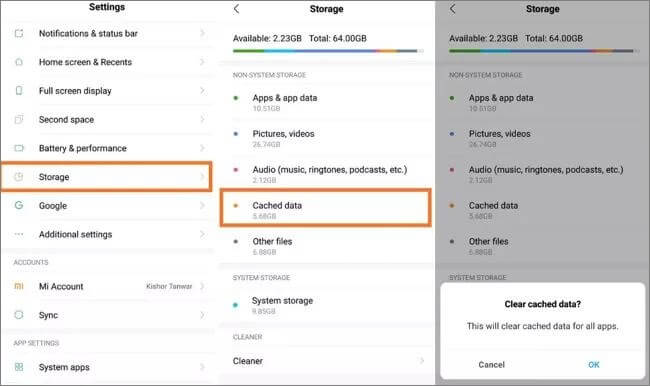
某些应用程序的缓存或数据积累或损坏也可能导致“com.android.phone 进程已停止”的问题。您可以通过清除所有应用程序的缓存和数据来解决此问题。以下是具体步骤:
步骤 1. 打开Android设备上的“设置”,然后选择“存储”。
步骤二:接下来,选择“缓存数据”。点击此选项后,会弹出一个窗口。点击“确定”清除缓存。
如果 com.android.phone 组件与手机系统或应用不兼容,则自动升级可能会出现错误。以下步骤可以通过关闭自动更新来解决“com.android.phone 已停止运行”的问题:
步骤 1. 打开“设置”应用,然后选择“系统”或“关于手机”选项。
步骤 2. 点击“系统更新”进入更新设置。

步骤 3. 取消选中自动下载或自动检查更新的选项,以禁用自动系统更新。
清除“电话”应用的缓存和数据,即可修复任何内部问题,从而解决该问题。以下是清除“电话”应用缓存和数据的步骤:
步骤 1. 进入“设置”,选择“所有应用”,然后向下滚动,直到找到并点击“电话”。
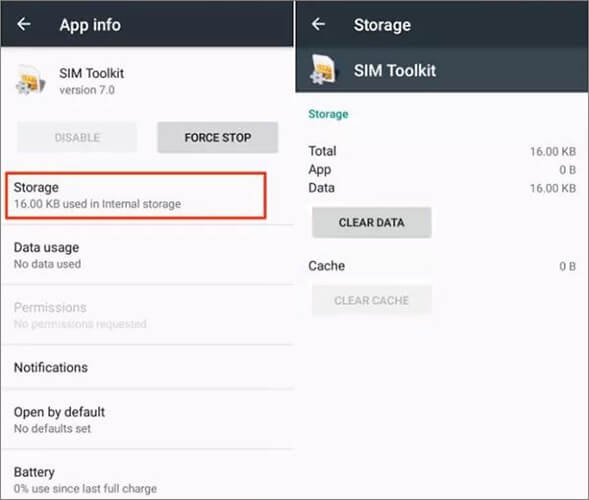
步骤 2. 接下来,选择“存储”选项。然后,点击“清除缓存”和“清除数据”。

与“电话”应用类似,清除“SIM Toolkit”应用的缓存和数据有助于解决“com android phone has stopped”的问题。此方法的步骤与之前的方法相同;唯一的区别是选择“SIM Toolkit”。
请确保您设备的日期和时间设置准确无误。不正确的设置可能会导致同步问题,从而引发此错误。您可以按照以下步骤操作:
步骤 1. 打开“设置”应用,选择“系统”或“常规管理”选项。
步骤 2. 点击“日期和时间”打开日期和时间设置。
步骤 3. 取消选中自动设置日期和时间或使用网络提供的时间的选项,以禁用自动日期和时间设置。
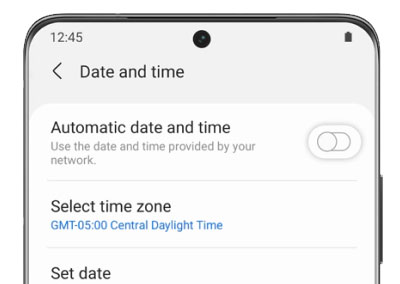
步骤 4. 手动设置手机上的日期和时间,或者选择与您所在位置对应的时区。
安全模式允许手机仅运行系统内置应用,排除任何可能导致“com.android.phone”组件出现问题的第三方应用。您可以按照以下步骤在手机上启动安全模式:
步骤一:关闭手机电源,等待几秒钟。
步骤 2. 按住“电源”按钮,直到弹出菜单。
步骤 3. 长按“关机”或“重启”选项,直到出现一个对话框,询问是否要在安全模式下重启。
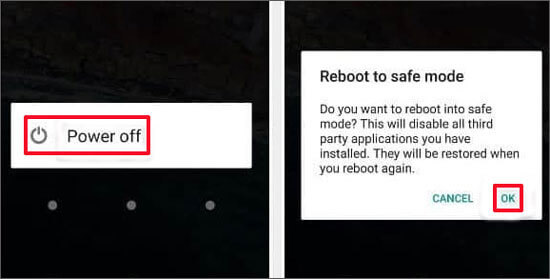
步骤 4. 点击“确定”选项,以安全模式重启手机。
步骤 5. 手机重启后,您会在屏幕左下角看到“安全模式”指示器,这表示已正确进入安全模式。
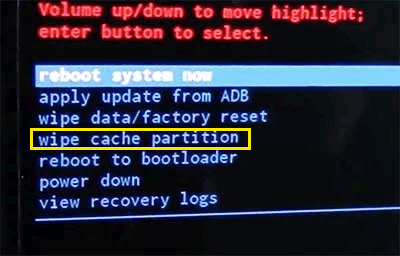
缓存分区是手机系统中用于存储临时缓存数据的特定区域。有时,这些缓存数据可能会导致问题,例如“com.android.phone 进程已停止”。您可以按照以下步骤清除缓存分区:
步骤 1. 关闭手机电源,等待几秒钟。
步骤 2. 同时按住“电源”按钮和“音量减小”按钮(或其他组合,取决于您的手机型号),直到出现启动菜单。
步骤 3. 使用音量键上下移动,选择“清除缓存分区”选项,然后按电源键确认。
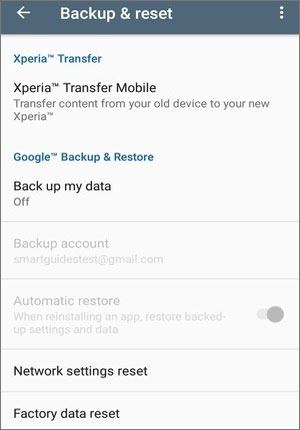
作为最后的手段,您可以将设备恢复到出厂设置。但只有在尝试过所有其他方法后才应考虑此操作,因为它会删除设备上的所有数据。在使用此方法之前,请务必备份手机上的重要数据,以免丢失。以下是恢复出厂设置的步骤:
步骤 1. 打开Android手机上的“设置”,然后导航至“备份和重置”。
步骤 2. 选择“恢复出厂设置”后,继续选择“重置设备”,最后选择“清除所有内容”。
虽然“com.android.phone 已停止运行”错误令人烦恼,但您可以按照正确的步骤将Android设备恢复到出厂状态。无论您是想手动解决问题,还是使用Android Repair等专业修复工具,谨慎操作都至关重要。请务必在采取任何重要操作之前备份重要数据。这些说明应该可以帮助您解决问题,并恢复正常使用Android 。
相关文章:




 免费下载PC版


