“我之前一直用的是三星日历,但它无法迁移到我的新一加手机上。所以我把三星日历里的内容导出到谷歌日历,但还是无法迁移到一加手机上。我打电话给客服,他们说系统不兼容,所以无法迁移。这对我来说不是理想的解决方案。”
Google 日历帮助社区
如今,日历帮助我们整理日常安排和活动,让一切井然有序。因此,当您从三星手机换到新手机时,可能需要同时导出三星日历。这也是您来到这里的原因。通过这篇详细的教程,您可以快速将三星日历传输到新手机、Google 日历或 Outlook。

我可以将三星日历导入谷歌日历吗?答案是肯定的。三星日历备份是将三星日历导出到电脑的最佳方式,您可以预览并选择要备份的日历事件。之后,您可以将日历备份恢复到任何Android或iOS设备。
由于它适用于所有运行Android 6.0 及以上版本的 Samsung 机型,例如 Samsung Galaxy Z TriFold/Z Flip7/Z Fold7/Tab S11 Ultra/Tab S11/S25/S24/S23,因此您不必担心任何兼容性问题。
三星日历传输的主要功能:
如何一键导出我的三星Galaxy日历?
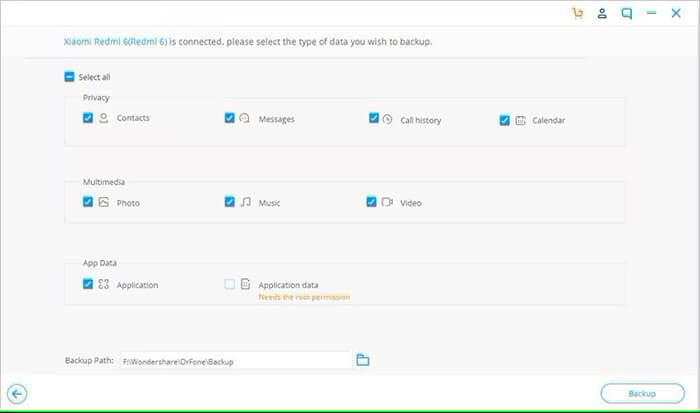
01在电脑上安装并打开软件。然后,点击“手机备份”继续。
02使用 USB 数据线将您的三星手机连接到电脑,并确保已在手机上启用 USB 调试模式。如果您的三星手机运行的是Android 4.2.2 或更高版本,系统会弹出窗口询问您是否允许 USB 调试。请点击“确定”继续。连接成功后,点击“我的备份”继续。
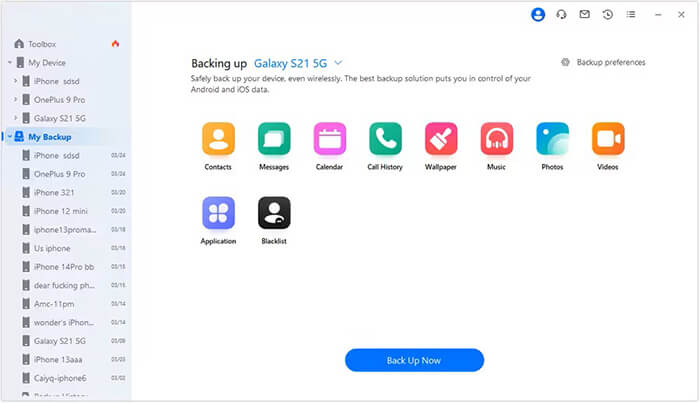
03在界面中选择“日历”,然后点击下方的“备份”按钮,开始将三星日历导出到电脑。备份过程需要几分钟时间。请保持三星设备连接,并在备份过程中不要使用。备份完成后,您可以点击“查看备份历史记录”按钮,在电脑上查看备份文件。
Samsung Smart Switch 是三星官方推出的一款应用程序,用于将日历、联系人和其他文件从一部三星手机传输到另一部三星手机。只要两部三星手机都运行Android 4.3 或更高版本,您就可以使用此方法将三星日历传输到新的三星手机。
将日历传输到新的三星手机:
步骤 1. 将两台设备靠近放置,并确保两台设备上都安装了三星智能切换功能。
步骤 2. 在两台设备上运行该应用程序。在源三星手机上,选择“无线”>“发送”>“连接”。
步骤 3. 接下来,在目标三星设备上选择“无线”>“接收”>“连接”,并将旧设备标记为Android 。
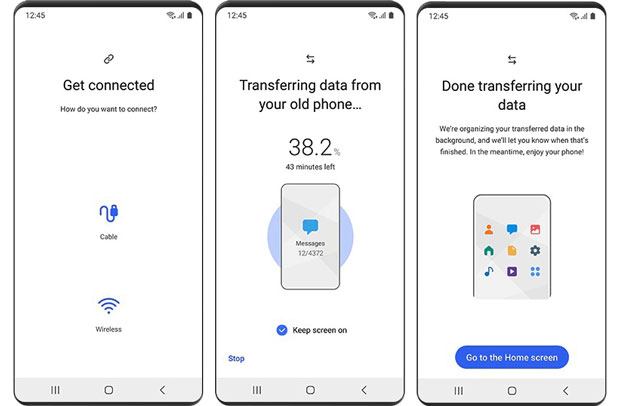
第四步:连接成功后,您将看到可以传输到目标设备的文件。选择“日历”,然后点击“传输”按钮,将日历从三星设备传输到三星设备。
您还可以通过蓝牙将三星日历导出到另一部Android手机。但是,它不支持共享日历事件,只能将一些其他信息传输到新设备。
如何将我的Android日历导出到通过蓝牙连接的Android ?
步骤 1. 在两台Android设备上启用蓝牙,并按照屏幕上的提示进行配对,建立它们之间的连接。
步骤 2. 在源Android设备上打开日历应用,按住要共享的事件,然后点击“共享日历”图标。
步骤 3. 选择“蓝牙”> 目标Android的名称,然后在新的Android手机上点击“接受”以开始传输过程。

另一种确保日历数据安全的方法是将三星日历导出到谷歌日历。您需要使用名为iCal Import/Export的第三方应用程序才能完成此操作。首先,请从 Google Play 商店安装该应用程序,然后参考以下说明。
如何将三星日历导入谷歌日历?
步骤 1. 在您的三星手机上运行 iCal 导入/导出。
步骤 2. 点击“导出”>“电子邮件”,然后从下拉菜单中选择接收 .ics 文件的方式。
步骤 3:输入文件名,然后点击“开始导出”按钮。导出完成后,您将收到确认信息和已保存的日历条目编号。
步骤 4. 使用 USB 数据线将 .ics 文件传输到您的计算机,然后从计算机浏览器打开 google.com/calendar。
步骤 5. 使用有效的 Google 帐户登录,然后点击“其他日历”选项旁边的向下箭头。
步骤 6. 点击“导入”选项,选择计算机上的 .ics 文件,然后点击“导入”按钮,将日历同步到您的 Google 帐户。
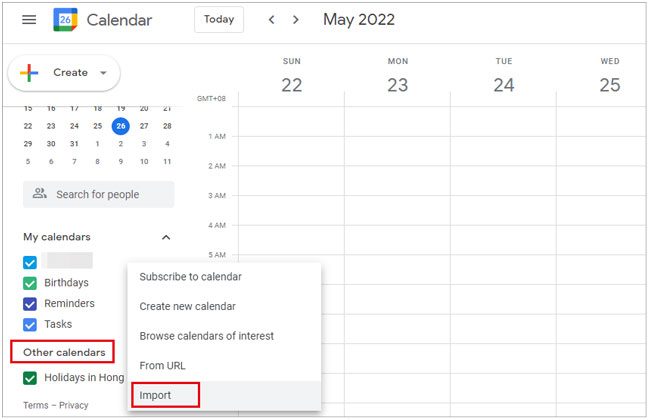
步骤 7. 完成后,您可以在新手机上使用同一个 Google 帐户登录,从而自由地将三星日历同步到新手机。
以下步骤将指导您如何将三星日历导出到 Microsoft Outlook。如果您对此感兴趣,请查看这些步骤。
将三星日历导出到 Outlook:
第一步:确保您已将三星日历同步到谷歌日历。如果您尚未同步,请先参阅第 4 部分进行同步。
步骤 2. 在电脑上或通过网页打开 Outlook。转到“设置”(齿轮图标)>“查看所有 Outlook 设置”。
步骤 3. 导航至“日历”>“共享日历”。
步骤 4. 在“发布日历”下,选择要同步的 Google 日历。
步骤 5. 复制提供的 ICS 链接。
步骤 6. 在 Outlook 中,转到“文件”>“打开和导出”>“导入/导出”。
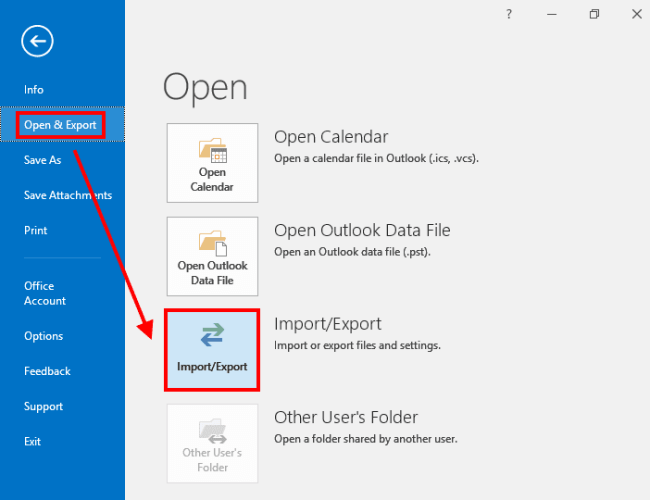
步骤 7. 选择“导入 iCalendar (.ics) 或 vCalendar 文件 (.vcs)”,然后单击“下一步”。
步骤8. 选择您下载的ICS文件或粘贴ICS链接。然后,按照提示完成导入。
1. 如何调整三星日历的设置?
您可以通过三星日历应用本身调整其设置。以下是帮助您完成设置的步骤指南:
步骤 1. 在您的设备上启动三星日历应用程序。
步骤 2. 根据您的设备和应用程序版本,您可能需要点击左上角或右上角的“菜单”图标(通常是三个垂直的点或汉堡菜单 ≡)。
步骤 3. 从菜单中选择“设置”或类似选项。在这里,您可以调整与日历外观相关的设置,例如主题、文本大小和事件颜色。
2. 如何在日历中创建事件?
按照以下步骤在日历中创建事件:
步骤 1. 点击右下角的“加号”图标。
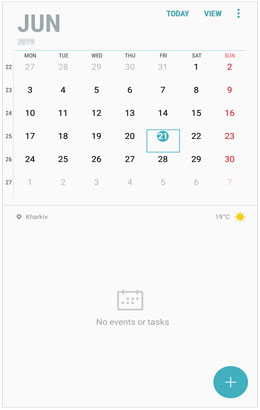
步骤二:在“标题”栏中编辑一个清晰的标题。确保标题简洁明了,且不超过两三个字。
步骤 3. 从相应部分选择“开始时间”和“结束时间”。请注意,结束时间将自动显示在开始时间一小时后。
第四步:位置信息通常位于“时间和日期”选项下方。您可以点击该字段并输入地点,或者点击文本末尾的链接,允许地图访问您的位置并授予权限。
第五步:选择要放置事件的确切日历。
步骤 6. 为您的事件设置提醒。您可以选择分钟、天、周、月,也可以设置 0 到 99 之间的数字。
步骤 7. 如有必要,选择“不重复”,并根据您的需要调整参数。
步骤 8. 在电子日历中添加简短备注。
步骤 9. 从手机上传文件到活动。
第 10 步。确保时区与你要去的地方相符。
3. 如何共享日历?
使用三星设备共享日历非常简单:
步骤 1. 打开三星手机上的日历。
步骤 2. 向下滚动到“设置”页面上的“日历”部分。
步骤 3. 选择您导入的日历下方的日历,该日历带有一个小蓝图标。
步骤 4. 点击“创建共享日历”,并同意所有条款以加入 Samsung Social。
步骤 5. 输入联系人的电子邮件地址,与其他三星会员共享日历。
现在,您已经了解了五种导出三星日历的方法,可以根据需要选择合适的方法。三星日历备份只需点击几下即可将三星日历导出到电脑或其他手机,强烈建议您尝试一下。如果您有任何意见或建议,请在下方留言。
相关文章:




 免费下载PC版
 免费下载Mac版




