从 iPhone 换到Android ,但所有 iPhone 数据仍然保存在 iTunes 备份文件中? iOS用户可以轻松地在 iPhone 和 iTunes 之间同步数据。然而,当涉及到将 iTunes 备份传输到Android设备时,由于它们支持的操作系统不同,情况就变得有些复杂了。
别担心。本指南将介绍两种简单的方法,只需几分钟即可帮助您将 iTunes 备份同步到Android 。您只需仔细按照我们的指南操作即可。
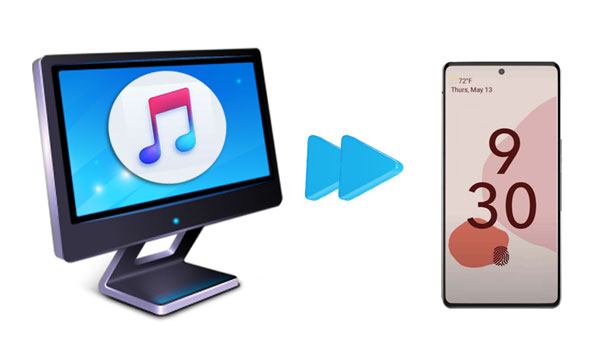
虽然苹果官方并未提供将数据从 iTunes 传输到Android解决方案,但您仍然可以使用功能强大的软件“iTunes to Android Transfer”一次性完成传输。只要您已在电脑上使用 iTunes 备份了 iPhone,该软件即可自动扫描文件,并通过简单的点击操作将 iPhone 备份恢复到Android手机。
这款 iTunes 到Android传输软件的亮点:
* 只需点击几下即可将 iTunes/ iCloud 备份恢复到Android设备,包括联系人、信息、照片、语音备忘录、书签、日历、笔记等。
* 一键选择性备份电脑上的Android数据。
* 预览计算机备份并将其恢复到任何Android / iOS设备。
* 不会覆盖设备上的任何数据。
* 适用于大多数Android设备(包括Android 16),例如 Vivo X300 Pro/X300/X200 Ultra/X200/X100、Google Pixel 10 Pro Fold/10 Pro/10/9/8/7/6/5、OnePlus 15/13/12/11/10/9/8/7、Motorola Edge 70/Moto G67 Power/Moto G100S/Moto G100/Edge 60 Neo、Tecno、TCL、荣耀、小米、realme、OPPO、红米等。
下载 iTunes 到Android传输程序。


如何通过几步操作将 iTunes 备份传输到Android :
1. 将你的Android手机连接到电脑。
在电脑上打开程序后,请在界面上选择“手机备份” ,然后通过 USB 数据线将您的Android设备连接到电脑。
2. 选择一个 iTunes 备份文件。
点击“恢复”按钮,然后从左侧栏选择“从 iTunes 备份恢复”模式。程序将检测计算机上的默认 iTunes 备份位置,并在界面上列出 iTunes 备份文件。从列表中选择一个 iTunes 备份文件,然后点击“下一步”继续。您将按类别看到所有内容。
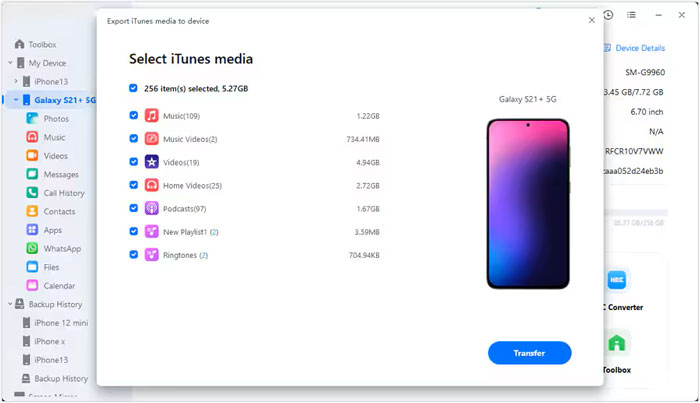
提示:您也可以点击“查看”来读取 iTunes 备份文件中的数据。
3. 将 iTunes 备份同步到Android ,数据不会丢失。
选择要恢复的文件类型,勾选特定项目,然后按“恢复到设备”按钮开始传输过程。
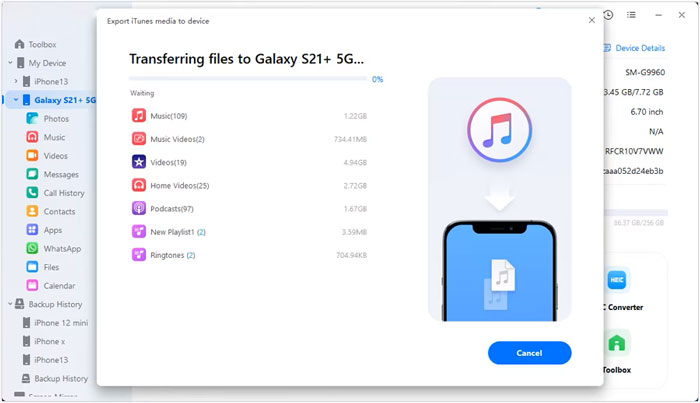
注意:如果您的Android设备不支持相应的数据类型,则无法成功恢复该类型的数据。
您可能喜欢:
如何将 iCloud 中的 WhatsApp 聊天记录恢复到Android ?
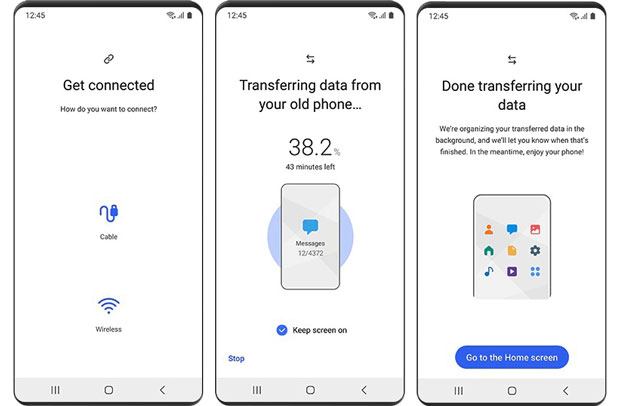
如果您想直接将 iPhone 备份恢复到Android ,并且该Android设备是三星 Galaxy 系列,则可以使用三星 Smart Switch轻松完成。以下说明将指导您如何操作:
注意:在开始此过程之前,请先关闭 iPhone 上的双重验证。
1. 在目标三星设备上,打开设置>云和帐户>智能切换> 点击开始,阅读服务条款后点击同意。
2. 在 iPhone 上安装并运行 Samsung Smart Switch。然后选择“无线” > “接收”> iOS ,并使用您的 Apple ID 和密码登录。
3. 选择要复制的内容,然后点击“导入” 。完成后,系统会提示您下载媒体文件,例如照片和文档。取消选择您不想传输的内容,然后点击“导入” 。
4. 整个过程完成后,点击“关闭应用” 。别忘了在 iPhone 上关闭 iMessage。
查看更多:
忘记了三星手机的解锁图案?您可以尝试以下方法来解锁手机。
如何将三星手机拍摄的视频无损地传输到 iPhone ?很简单。本指南将为您介绍具体方法。
以下是一些您在使用 iTunes 将备份文件传输到Android设备期间或之后可能会遇到的问题。让我们一起来看看。
1. 如果我的Android手机连接失败该怎么办?
如果出现这种情况,请尝试更换 USB 数据线。有些 USB 数据线仅支持 4 个针脚,可以给手机充电,但无法传输数据。此外,请确保已在Android手机上启用 USB 调试模式。否则,您的Android设备将无法被电脑或其他手机识别。
2. 如何解决同步的 iTunes 视频无法在我的Android手机上播放的问题?
通常情况下,iTunes 视频的格式为 M4V 或 MOV,这些格式与Android设备不兼容。此外,2009 年之前从 iTunes Store 购买的视频都受到 Apple 的 DRM 保护。如果您想在Android设备上观看 iTunes 视频,则必须移除 DRM 限制并将 M4V/MOV 视频转换为Android兼容的格式。
您更喜欢哪种方式将 iTunes 备份传输到Android设备?如您所见,第一种方法,即直接通过 iTunes 传输到Android Android更加直接易用。因此,我们强烈建议您采用这种方法。通过以上详细教程,您可以轻松完成操作。
如果您在转账过程中遇到任何问题,请在下方评论区留言告知我们。我们的在线客服团队会尽快与您联系。
相关文章:
如何将iPhone上的短信传输到Android ?四种最佳方法








 PC下载
PC下载
 Mac下载
Mac下载

