“我工作时使用 Google Drive,现在需要向一位新客户发送在线文件夹。他们使用 OneDrive。他们告诉我,从 Google Drive 链接接收文件夹很费时间,因为他们必须先下载文件,然后再上传到自己的 OneDrive。有没有什么简单的解决方法?”
来自 Reddit
Google Drive 和 OneDrive 是两家不同公司提供的云存储服务。有时,您可能会遇到类似 Reddit 上的情况,需要将 Google Drive 中的数据迁移到 OneDrive。那么,该如何操作呢?别担心,本文将为您提供三种有效的迁移方法,以及将手机数据备份到电脑的方法。继续阅读,找到最适合您的方案。
手动将 Google 云端硬盘迁移到 OneDrive 是最直接的方法之一。但是,这种方法只适用于少量文件。以下是几个简单的步骤,教您如何手动将 Google 云端硬盘中的文件迁移到 OneDrive:
步骤 1. 在您的电脑上,访问Google 云端硬盘网站并登录您的 Google 帐户。
步骤二:现在,您 Google 云端硬盘上的所有文件都会显示在此屏幕上。点击要迁移的文件旁边的三个点,选择“下载”,然后将文件保存到您的计算机。

步骤 3. 在电脑上打开OneDrive ,并使用您的 Microsoft 帐户登录。
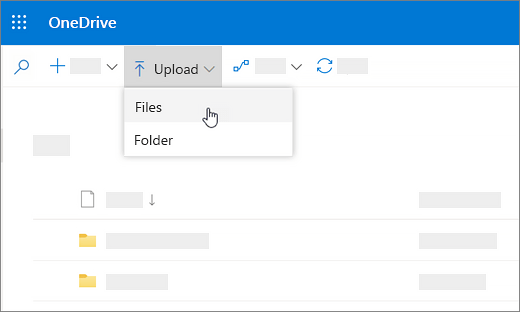
步骤 4. 在 OneDrive 界面中,按下“上传”按钮,然后选择“文件”或“文件夹”,将从 Google Drive 下载的文件上传到 OneDrive。
阅读更多:谷歌云端硬盘安全吗?您可以在文章中找到答案。
如果您想一次性将多个文件从 Google 云端硬盘同步到 OneDrive,Google Takeout 是一个不错的选择。将 Google 云端硬盘文件移动到 OneDrive 的过程包括以下步骤:
步骤 1. 在您的计算机上运行 Google Takeout。
步骤 2. 在“选择要包含的数据”部分,选中“驱动器”,然后点击“下一步”选项。
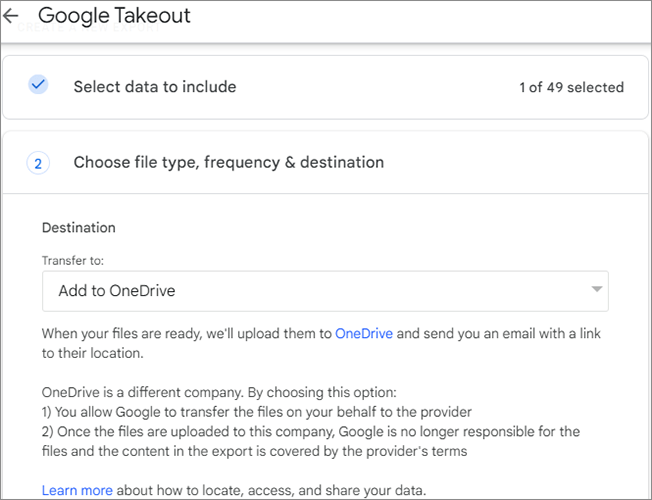
步骤 3. 从目标选项中选择“添加到 OneDrive”。然后,选择导出频率(“导出一次”),选择导出的文件类型和大小,然后单击“链接帐户并创建导出”。
注意: Google Takeout 不会传输已与您共享的文件和文件夹。如果您的文件是已与您共享的,请使用其他方法。
另一种将文件从 Google 云端硬盘传输到 OneDrive 的方法是使用其桌面版。但是,此方法不适用于 Google 云端硬盘的在线服务,例如 Google 文档和 Google 表格。如果您只想传输照片、PDF 或视频,可以按照以下步骤操作:
第一步:在您的电脑上安装 Google Drive 和 OneDrive 应用(大多数预装Windows 10 或Windows 11 的电脑都自带 OneDrive)。然后,分别打开这两个应用,并使用相应的帐户登录。
步骤 2. 在 Google 云端硬盘中找到要传输到 OneDrive 的文件,将其拖放到 OneDrive 中。
如果您不想使用云存储备份文件,可以考虑使用Coolmuster Android Backup Manager 。这是一款专业的Android数据备份和恢复软件。有了它,您可以轻松备份和恢复Android手机上的所有数据,包括联系人、照片、视频等等。
Coolmuster Android Backup Manager的突出优势
以下是将Android手机备份到电脑的详细步骤指南:
01下载并安装软件后,运行它。
02您可以使用 USB 或 Wi-Fi 将Android手机连接到电脑。连接成功后,您将看到以下界面。请导航至“备份”模块。

03手机上的所有数据都会显示出来。选择要备份的文件,点击“浏览”选择备份位置,然后点击“备份”开始备份过程。

如果您是 iPhone 用户,不妨试试Coolmuster iOS Assistant 。它不仅可以帮您备份 iPhone,还能帮您高效管理 iPhone。
通过这些详细步骤,您可以轻松地将 Google Drive 迁移到 OneDrive。
相关文章:
如何从 Google 云端硬盘恢复永久删除的文件 [2025 年更新]





 免费下载PC版
 免费下载Mac版


