“如何将整个应用程序转移到我的 SD 卡上以节省手机存储空间?”
来自 Google 社区
虽然现代Android手机都配备了充足的存储空间,但随着应用数量的增加,这些空间往往会很快被耗尽。有人可能会问:“ Android可以把应用移到SD卡上吗?” 当然可以。将应用转移到SD卡是释放手机内部存储空间的一种简单有效的方法。
本文将介绍三种轻松将Android应用移动到 SD 卡的方法,从而最大限度地利用设备存储空间并提升性能。无论是通过系统设置、第三方工具还是更高级的存储管理技巧,您都可以选择最适合自己需求的方法来优化存储空间。
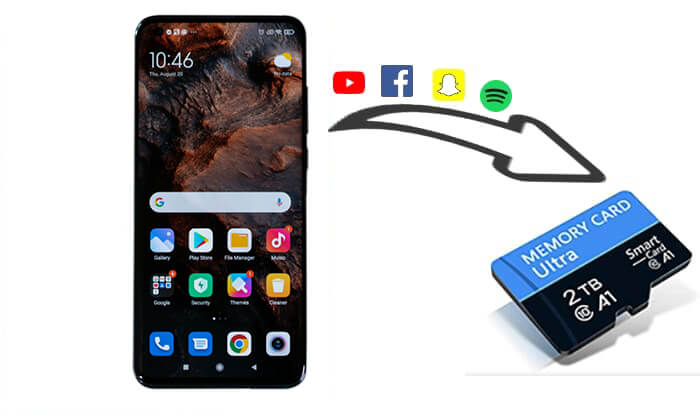
通过Android设备的内置设置,您可以轻松移动支持 SD 卡传输的应用。这是最常用的方法,适用于大多数设备,尤其适用于运行Android 6.0 及以上版本的设备。
并非所有应用都支持传输到 SD 卡,特别是系统应用或需要高性能存储的应用。
即使将应用程序移至 SD 卡,某些应用程序仍然需要使用内部存储空间进行某些操作,这可能会对性能产生轻微影响。
如何在Android “设置”中将应用移动到SD卡?
第一步:首先,请确保您的设备能够正确识别SD卡。如果SD卡未插入或未格式化,则可能无法识别。
步骤 2. 在主屏幕上打开“设置”。
步骤 3. 向下滚动并选择“存储”或“存储和 USB”(取决于设备)。
步骤 4. 在存储菜单中,选择“应用”或“管理应用”。
步骤 5. 找到要移动的应用,点击它打开其设置。
步骤 6:如果应用支持移动到 SD 卡,您将看到“移动到 SD 卡”选项。点击该选项即可开始传输应用。传输过程需要几分钟,具体时间取决于应用的大小。传输完成后,应用的存储位置将更新为 SD 卡。

如果您想简化传输过程,尤其是在需要一次性移动多个应用的情况下, Coolmuster Android Assistant是一个绝佳的工具。它允许您通过电脑轻松地将多个应用移动到 SD 卡,非常适合需要高效管理应用的用户。
Coolmuster Android Assistant的主要功能:
按照以下步骤将应用程序传输到Android的SD卡:
01在您的电脑( Windows或Mac )上下载并安装Android Assistant。
02将您的Android设备通过 USB 或 Wi-Fi 连接到电脑。按照提示操作,确保电脑和手机连接成功。连接成功后,您将看到如下界面。

03点击左侧面板的“应用”,软件将加载并显示手机上安装的所有应用。预览并选择要移动到 SD 卡的应用,点击“导出”按钮,然后选择 SD 卡作为目标位置。

AppMgr III(也称为 App 2 SD)是一款流行的Android应用,可帮助用户管理应用并将其移动到 SD 卡。它提供用户友好的界面、应用传输选项和筛选功能,从而高效管理存储空间。然而,任何工具都有其局限性,用户应注意,例如仅限部分应用或并非所有设备都支持此功能。
如果您不介意的话,以下是它的运作方式:
步骤 1. 从 Google Play 商店下载并安装 AppMgr III。
步骤 2. 启动 AppMgr III 并进入主屏幕。
步骤 3. 点击“移动应用”,筛选可以转移到 SD 卡的应用。
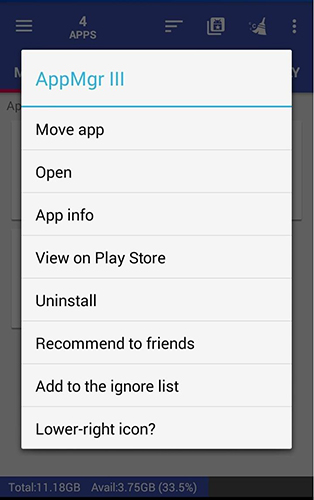
第四步:选择要移动的应用,然后点击“移动到SD卡”。等待该过程完成。
如果您想充分利用 SD 卡来扩展设备的存储空间,可以将 SD 卡格式化为“内部存储”,这样除了存储媒体文件外,它还可以存储应用程序及其数据。
以下是具体步骤:
步骤 1. 打开设备上的“设置”。
步骤 2. 在存储菜单中,点击“SD 卡”。
步骤 3. 选择“格式化为内部存储”。系统将提示您确认格式化 SD 卡。
步骤 4. 格式化后,SD 卡将用作内部存储,所有应用程序和数据都将自动迁移到该存储卡。
将应用移动到 SD 卡是释放Android设备存储空间并提升性能的有效方法。无论您使用内置设置、 Coolmuster Android Assistant还是 AppMgr III 等第三方工具,都可以轻松管理存储空间并优化设备性能。
如果您想要更高效地管理应用,尤其是在批量传输方面, Coolmuster Android Assistant是一个绝佳的选择。它不仅可以帮助您将应用移动到 SD 卡,还提供强大的备份、恢复和文件管理功能,使其成为Android设备管理的一体化解决方案。
相关文章:




 免费下载PC版
 免费下载Mac版




