请问有人知道如何将照片等文件从手机内置存储移动到SD卡,以及如何将SD卡设置为默认存储位置吗?谢谢!我的手机是三星Galaxy S24。
来自三星社区
SD卡是一种功能强大且用途广泛的存储设备,我们经常用它来扩展手机内存。然而,有些数据,例如照片,并不能直接存储在SD卡上。如果我们需要将三星设备上的照片移动到SD卡,该如何操作呢?本文将介绍四种常用方法。让我们一起来看看。
如何将三星 S10/S20/S21/S22/S23/S24/S25/Z TriFold 手机中的照片从内置存储传输到 SD 卡?三星手机通常预装了“我的文件”应用,可以帮助我们轻松管理和移动文件。您可以按照以下步骤操作:
步骤 1. 在您的三星手机上,打开“我的文件”应用程序,然后选择“内部存储”。
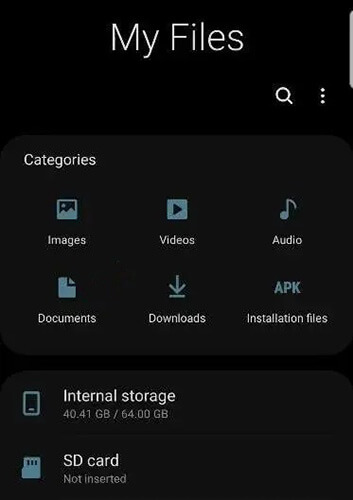
步骤 2. 找到并点击“DCIM”文件夹,这是默认的照片存储位置。
步骤三:选择要移动的照片。您可以长按一张照片,然后选择多张照片。
步骤 4. 按右上角的“更多选项”按钮(通常是三个点)。选择“移动”。
步骤5. 返回主界面,选择“SD卡”。选择目标文件夹,然后点击“移动到此处”。
注意:如果您使用的是其他品牌的Android手机,您可以参考这篇文章了解如何在Android上将图片移动到 SD 卡。
另一种将照片移动到三星手机 SD 卡的方法是使用相机应用。以下是如何通过相机应用将照片移动到三星手机 SD 卡的指南:
步骤 1. 首先,启动手机上的相机应用。
步骤 2. 选择要移动的照片,然后单击“更多”选项。
步骤 3. 从弹出菜单中,选择“移动”>“SD 卡”。
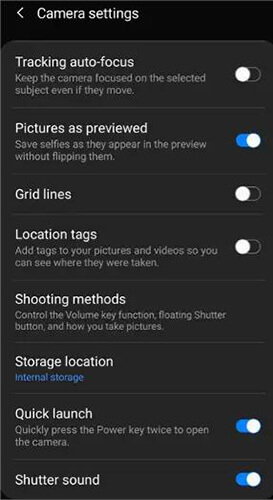
如果您想将以后的照片直接保存到 SD 卡,可以在相机应用设置中更改存储位置。在相机应用界面中,点击“设置”图标,选择“存储位置”选项,然后选择“SD 卡”作为默认存储位置。
如果您不介意多几个步骤,也可以将手机连接到电脑,然后将手机内部存储中的照片传输到 SD 卡。虽然这种方法稍微复杂一些,但它可以更高效地批量传输文件。
步骤 1. 使用 USB 数据线将三星手机连接到电脑。
步骤 2. 在您的三星设备上,选择“文件传输”模式。

步骤 3. 打开电脑上的文件管理器,找到三星手机的存储空间。
步骤 4. 在“内部存储”下的“DCIM”文件夹中找到图片并复制它们。

步骤 5. 返回主目录,选择 SD 卡,并将复制的照片粘贴到 SD 卡上所需的文件夹中。
如果您担心上述方法可能无法成功将图片移动到三星设备的 SD 卡中,您可以尝试使用Coolmuster Android Assistant Coolmuster Android Assistant是一款专业的Android数据管理程序。
它不仅能将三星手机中的照片移动到SD卡,还能让您直接在电脑上管理照片,例如删除或传输照片。除了照片,它还支持其他数据类型,包括联系人、音乐、短信、视频等等。它兼容市面上大多数Android手机品牌和型号,包括最新的三星Galaxy Z TriFold。
Coolmuster Android Assistant能为您做什么?
通过Coolmuster Android Assistant学习如何将三星设备上的图片移动到 SD 卡:
01在您的计算机上下载、安装并打开Coolmuster Android Assistant 。
02要将您的三星手机连接到您的电脑,您有两种选择:USB 或 Wi-Fi。

03连接建立后,即可访问您三星设备上的所有数据。要将图片传输到 SD 卡,您可以打开“照片”应用 > 勾选要移动的图片 > 选择顶部菜单中的“导出”,然后选择 SD 卡来存储图片。

将照片移动到 SD 卡不仅 可以释放手机存储空间,还能提高数据安全性。本文将介绍四种方法。现在,我们将对每种方法进行简要概述,以帮助您更好地选择适合自己的方法:
相关文章:




 免费下载PC版
 免费下载Mac版




