WhatsApp 拥有众多功能和用户友好的界面,在全球范围内积累了庞大的用户群。它在为日常沟通带来便利、促进人与人之间亲密关系的同时,也给生活带来了一些麻烦。例如,您可能会意外丢失 WhatsApp 数据。假设您不小心丢失了 WhatsApp 中的音频文件,该如何找回呢?
如果您不知道如何在Android或 iPhone 设备上从 WhatsApp 恢复音频文件,请花几分钟时间浏览一下本教程,这可能会对您有所帮助。
在继续之前,让我们先来看一下您可能关心的以下问题。
1. WhatsApp 音频文件存储在哪里?
在Android中,WhatsApp 音频文件通常存储在设备内部存储的 WhatsApp/Media/WhatsApp Audio 文件夹中。在iOS中,语音消息和音频文件存储在 WhatsApp 应用的沙盒数据中,未经备份或使用第三方恢复工具无法直接访问。
2. 什么原因会导致 WhatsApp 音频文件丢失?
音频文件丢失的常见原因包括误删、应用更新或崩溃、设备恢复出厂设置、系统错误、恶意软件攻击或存储问题。了解丢失原因有助于选择最有效的恢复方法。
Android用户可以通过多种方式恢复 WhatsApp 音频文件,因为他们可以直接访问应用程序的本地存储。以下介绍三种有效方法,从简单的本地恢复到云备份还原。
Android WhatsApp Recovery是一款专业的 WhatsApp 语音消息恢复应用,致力于从运行Android 4 及更高版本系统的任何Android设备上恢复已删除的 WhatsApp 数据和其他文档,无需备份。除了 WhatsApp 音频文件外,它还支持恢复 WhatsApp 消息、照片、视频、贴纸、GIF 和其他附件。
Android WhatsApp Recovery 的主要功能:
如何在没有备份的情况下恢复WhatsApp上已删除的语音留言?
01安装、启动计算机上的应用程序,然后从程序界面的左侧面板中选择“ Android数据恢复”。

02然后使用 USB 数据线将Android手机连接到电脑,并按照提示在设备上启用 USB 调试。
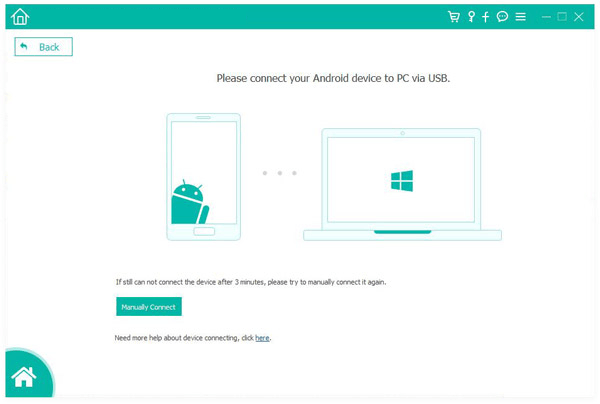
03程序检测到您的设备后,界面上会显示所有可恢复的数据类型。在界面上选择“WhatsApp”和“WhatsApp附件”,然后点击“下一步”进行扫描。

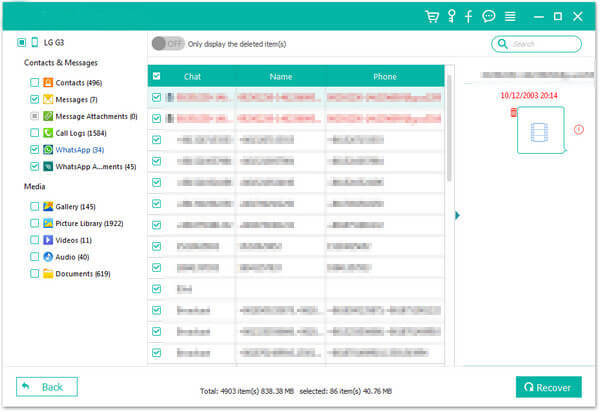
04扫描完成后,屏幕上将显示所有数据,包括已删除和现有的 WhatsApp 数据。选择要恢复的音频文件,然后点击底部的“恢复”按钮,即可将其恢复到您的计算机。
WhatsApp 每天凌晨 2 点会在Android设备上自动创建本地备份。要从本地备份恢复音频:
第一步:从您的设备上卸载 WhatsApp。
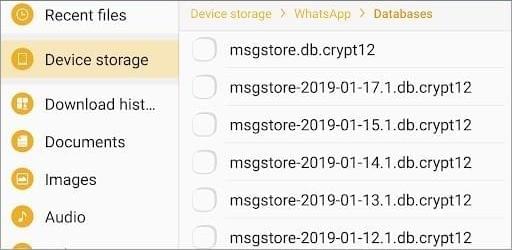
步骤 2. 导航至内部存储/WhatsApp/数据库,找到最新的备份文件(通常具有 .db.crypt12 扩展名)。
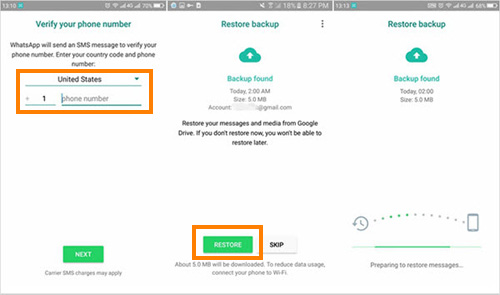
步骤 3. 重新安装 WhatsApp 并验证您的手机号码。
步骤 4. 出现提示时,点击“恢复”以从本地备份中恢复所有消息和媒体,包括音频文件。
Google 云端硬盘是备份Android设备上 WhatsApp 对话和附件的官方方式。如果您在数据丢失前已将 WhatsApp 数据备份到 Google 云端硬盘,则很有可能可以从 Google 云端硬盘备份中恢复已删除的 WhatsApp 音频文件。
如何从 Google 云端硬盘备份中恢复已删除的 WhatsApp 录音?
步骤 1. 从您的Android设备中卸载 WhatsApp以开始恢复过程。
步骤 2. 从 Google Play 商店重新安装 WhatsApp,安装完成后启动该应用。
步骤 3:验证与您之前的 WhatsApp 帐户关联的同一手机号码。验证成功后,WhatsApp 将自动检测与此号码关联的可用 Google 云端硬盘备份。
步骤 4. 出现提示时,点击“恢复”,然后等待 WhatsApp 恢复您的聊天记录和媒体文件,包括丢失的音频文件。
由于苹果的封闭生态系统,iPhone 用户的恢复选项略有不同。幸运的是,以下是 iPhone 用户最有效的几种方法:
如果您在丢失 WhatsApp 语音文件之前没有创建 iTunes 或 iCloud 备份,那么在 iPhone 上恢复这些文件可能会比较困难。由于iOS不允许直接访问应用程序数据,已删除的 WhatsApp 语音消息通常隐藏在设备内部存储的深处。在这种情况下,使用专业的 WhatsApp 恢复工具就成了最实际的解决方案。
iOS WhatsApp Recovery专为iOS设备上的 WhatsApp 数据恢复而设计。它允许您直接扫描 iPhone 并恢复已删除的 WhatsApp 语音文件,无需任何备份。除了语音消息,它还支持其他 WhatsApp 附件,因此在没有备份的情况下,它是一个可靠的选择。
iOS WhatsApp Recovery 的主要功能:
如何在没有备份的情况下从 iPhone 恢复 WhatsApp 音频文件?
01在您的电脑上下载并安装iOS WhatsApp Recovery,然后启动该程序并使用 USB 数据线连接您的 iPhone。
02从左侧面板中选择“从iOS设备恢复”,然后等待软件识别您的 iPhone。

03点击“开始扫描”以扫描 iPhone 的内部存储空间。如果出现提示,请按照屏幕上的说明启用扫描权限。

04扫描完成后,从左侧面板选择“WhatsApp 附件”,预览可用的音频文件,选择要恢复的 WhatsApp 语音消息,然后单击“恢复”将其保存到您的计算机。

如果您定期使用 iTunes 备份 iPhone,那么您的 WhatsApp 音频文件也会包含在备份中。虽然 iTunes 允许您将整个备份恢复到 iPhone,但这会覆盖设备上的所有现有数据。为了更精准地恢复数据(仅恢复 WhatsApp 音频文件而不覆盖其他数据),我们推荐使用Coolmuster iPhone WhatsApp Recovery 。这款工具专门用于 WhatsApp 数据恢复,可以从 iTunes 备份中提取 WhatsApp 音频文件,而不会影响 iPhone 的现有数据。
如何从 iTunes 备份中恢复 WhatsApp 音频文件?
01在您的电脑上下载并安装 iPhone WhatsApp Recovery,然后启动该程序,并从主界面选择“从 iTunes 备份文件恢复”。

02该软件将自动扫描您的计算机并显示所有可用的 iTunes 备份文件。选择包含您的 WhatsApp 数据的备份文件,然后继续进行扫描。

03扫描完成后,点击左侧面板中的“WhatsApp 附件”,即可专门查看 WhatsApp 音频文件和其他媒体。

04预览可恢复的 WhatsApp 语音消息,选择要恢复的音频文件,然后单击“恢复到计算机”完成恢复过程。

对于已为 WhatsApp 启用 iCloud 备份的 iPhone 用户来说,从 iCloud 恢复音频文件是另一种官方且有效的解决方案。但是,与使用恢复工具不同,此方法需要重新安装 WhatsApp 并从备份中恢复所有 WhatsApp 数据,这意味着您无法选择性地仅恢复特定的音频文件。
如何从 iCloud 备份中恢复 WhatsApp 音频文件?
步骤 1. 确保您的 iPhone 已登录用于创建 iCloud 备份的同一 Apple ID,并且备份包含您的 WhatsApp 聊天记录和音频文件。
步骤 2. 从 iPhone 上卸载 WhatsApp,为恢复过程做准备。
步骤 3. 从 App Store 重新安装 WhatsApp,然后在您的设备上打开它。
步骤 4. 验证与您之前的 WhatsApp 帐户关联的同一手机号码。
步骤 5. 出现提示时,点击“恢复聊天记录”,等待 WhatsApp 从 iCloud 下载并恢复备份,包括已删除的音频文件。

本文将一步步教您如何在Android和iPhone设备上恢复WhatsApp音频文件。您可以选择一种合适的方法来找回重要的音频文件。我们推荐您尝试使用Android WhatsApp Recovery ,它无需备份即可恢复Android上的WhatsApp音频。对于iPhone用户,您也可以使用iOS WhatsApp Recovery来恢复iOS WhatsApp音频文件,而无需备份。当然, Coolmuster iPhone WhatsApp Recovery可以让您轻松扫描iTunes备份,并选择性地恢复WhatsApp语音消息和音频附件。
相关文章:
如何在有/无备份的情况下恢复 iPhone 上的 WhatsApp 文件
适用于Android和 iPhone 的 13 款最佳 WhatsApp 数据恢复应用







 免费下载PC版
 免费下载Mac版


