TL;DR:
备份和恢复三星数据有助于保护重要文件,并方便在设备之间传输数据。本指南涵盖以下方法:
三星长期以来在全球智能手机出货量方面占据领先地位,并且是Android生态系统中市场份额最大的品牌。三星手机的备份和恢复操作不容忽视,因为如果操作不当,您的数据可能会被永久删除或损坏。虽然有很多不同的方法可以进行三星手机的备份和恢复,但只有以下几种方法被认为是可靠的。您可以按照以下正确的方法进行无误的三星手机备份和恢复。
在备份三星手机数据时,虽然官方工具(例如 Smart Switch)提供了一些基本功能,但如果您需要更高效的备份流程、更全面的数据覆盖,或者希望将数据直接保存到电脑进行本地加密管理, Coolmuster Android Backup Manager无疑是一个更强大的选择。它不仅支持所有三星机型(包括最新的 Galaxy S26),还能让您完全掌控备份内容,从而避免不必要的存储空间占用。
Android备份管理器的主要功能
01在您的计算机上下载Android Backup Manager,然后运行它。
02用 USB 数据线将三星设备连接到电脑,然后启用 USB 调试,并按照说明使程序检测到您的手机。
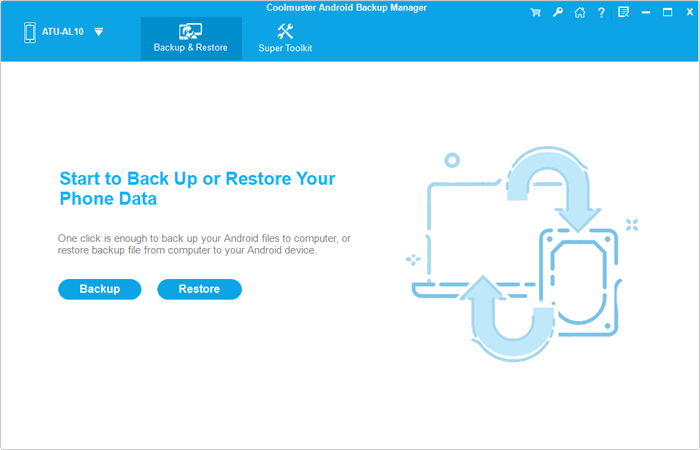
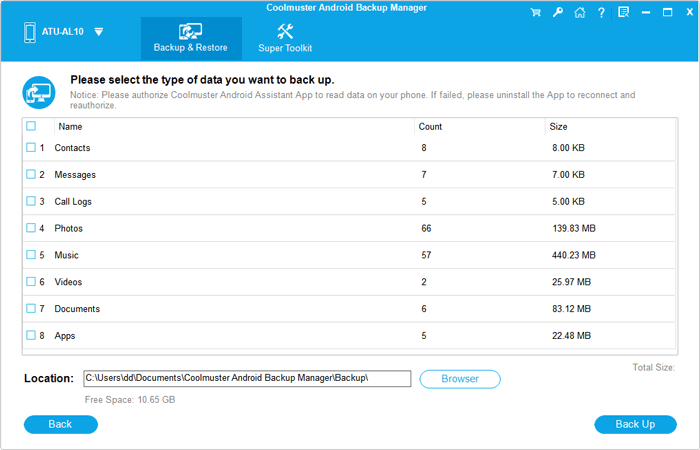
03手机被检测到后,选择“备份”选项。选择要备份的内容,然后选择电脑上保存三星备份的位置,之后,点击“备份”按钮将三星数据备份到电脑。
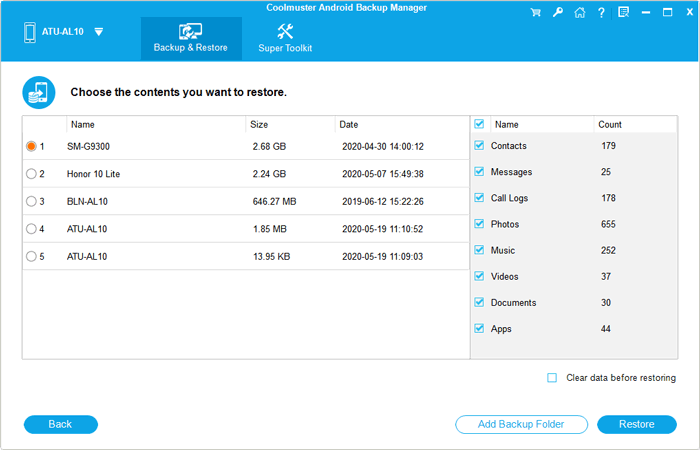
程序检测到您的三星设备后,点击主界面上的“恢复”选项。选择您要恢复的备份记录和文件类型,然后点击“恢复”按钮,将备份文件恢复到您连接的三星手机。
三星云提供内置解决方案,用于备份和恢复您的三星手机数据。您可以备份联系人、日历、照片、笔记、应用等,并在需要时轻松恢复所有内容。对于偏好云端备份方案的用户而言,三星云非常便捷,即使手机丢失或损坏,也能确保数据安全。
步骤 1. 进入三星手机的“设置”,然后点击“云和帐户”。
步骤 2. 在三星云部分,点击“备份和恢复”。
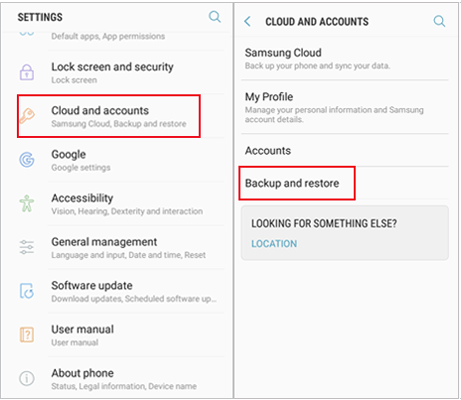
步骤 3. 点击“备份数据”。在这里,您可以选择要备份的项目,例如应用程序、联系人、照片和短信。
第四步:选择数据后,点击“备份”开始备份过程。您的数据将安全地存储在三星云端。
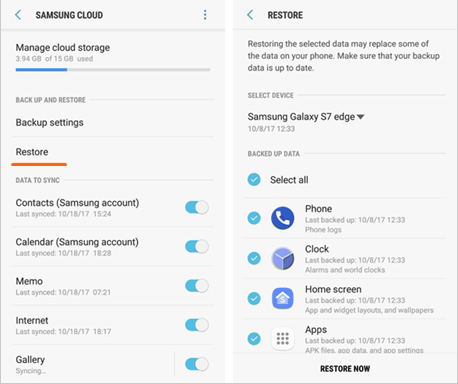
步骤 1. 进入“设置”,然后选择“帐户和备份”,并选择“三星云”。
步骤 2. 点击“恢复”,然后选择要从中恢复的备份文件。
步骤 3. 选择要恢复的项目,然后点击“立即恢复”。所选数据将恢复到您的三星设备。
三星智能切换(Samsung Smart Switch)是三星设备备份和恢复的另一种官方方法。它适用于Windows和Mac电脑以及移动设备,可实现 手机之间快速便捷的数据传输。如果您要更换新的三星手机或需要将所有数据备份到 PC 或Mac ,这款工具是理想之选。
步骤 1. 在您的电脑上下载并安装三星智能切换软件,或在您的移动设备上启动它。
步骤 2. 通过 USB 数据线或 Wi-Fi 将三星设备连接到电脑。
步骤三:打开智能切换,点击“备份”。您可以选择要备份的数据类型。
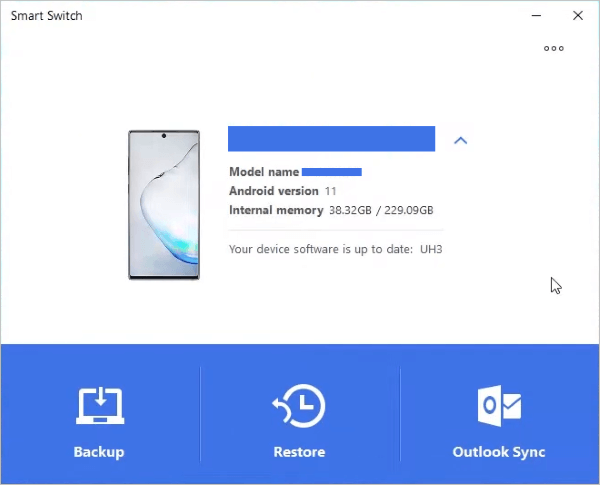
步骤 4. 选择计算机上保存备份的位置,然后单击“确定”开始该过程。
步骤 1. 在电脑上启动 Smart Switch,并用 USB 数据线将设备连接到电脑。
步骤 2. 设备被识别后,点击“恢复”。
步骤 3. 点击“立即恢复”。如果要从之前的备份中恢复,请点击“选择其他备份”。
第四步:在手机上点击“允许”。
第五步:点击“确定”完成恢复。之后,您将可以访问所有内容。
注意: Smart Switch 兼容运行Android 4.3 或更高版本的 Galaxy 手机,可用于常规数据传输。如需进行加密数据传输,则需要Android 7.0 或更高版本。兼容的计算机包括运行Windows 10 或更高版本,或 macOS 10.9 或更高版本的计算机。不支持 Chromebook。
Google 云端硬盘提供了一种简单安全的备份和恢复三星数据的方式。它会自动备份您的联系人、日历、应用数据和设备设置,对于 Google 用户来说是一款非常实用的工具。不过需要注意的是,Google 云端硬盘的存储空间限制为 15 GB,这可能不足以进行较大的备份。
手动备份
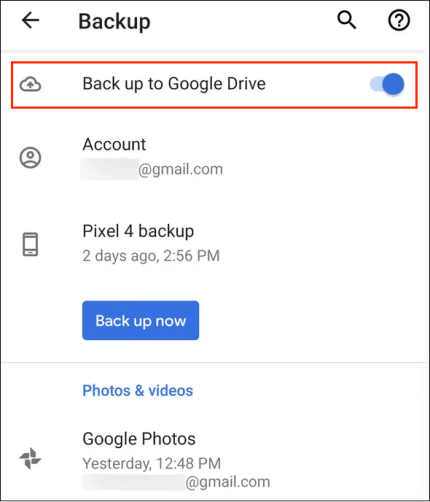
步骤 1. 要访问此功能,请转到“设置”并打开它。
步骤 2. 点击“帐户和备份”,然后在 Google 云端硬盘下选择“备份数据”。
步骤 3. 点击“立即备份”。
自动备份
当您的手机连接到 Wi-Fi 网络、处于闲置状态并充电至少两小时时,Google 将自动备份您的手机数据。
步骤 1. 要通过手机启用 Google 帐户的自动备份,请转到“设置”并打开它。
步骤 2. 点击“帐户和备份”,然后在 Google 云端硬盘下选择“备份数据”。
步骤 3. 打开“使用移动数据或按流量计费的 Wi-Fi 数据进行备份”旁边的开关。
步骤 1. 重置三星设备或设置新设备后,使用您的 Google 帐户登录。
步骤 2. 出现提示时,选择“从 Google 云端硬盘恢复”。
步骤 3. 选择包含要恢复的数据的备份文件,然后按照屏幕上的说明完成恢复。
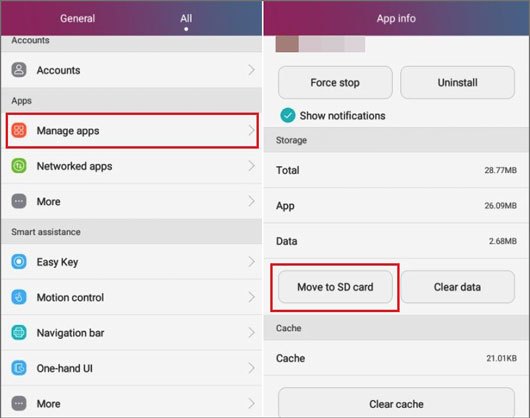
对于支持外接存储的三星设备,使用SD卡是备份重要文件的有效方法。这种方法允许您将照片、视频、音乐和文档保存到SD卡中,然后将其传输到其他设备或电脑上进行安全保存。
步骤 1. 将 SD 卡插入三星设备。
步骤 2. 打开“设置”,然后导航到“存储”。
步骤 3. 选择“SD 卡”,然后选择要备份的文件(照片、视频等)。
步骤 4. 点击“移动到 SD 卡”开始备份过程。
步骤 1. 将 SD 卡插入您的三星设备。
步骤 2. 打开“我的文件”或“文件管理器”,然后导航到 SD 卡。
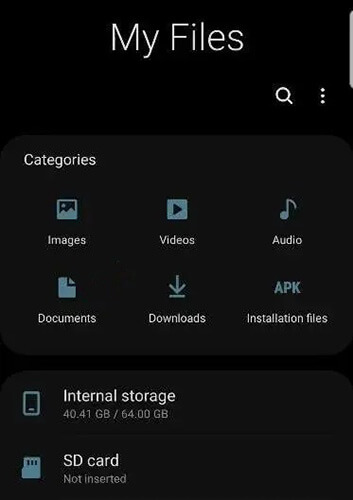
步骤 3. 选择要恢复的文件,然后点击“复制到手机存储”或“移动到手机”。
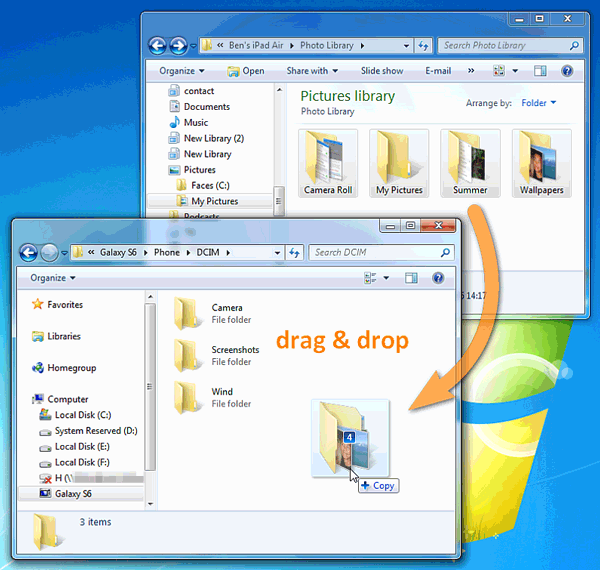
对于希望完全掌控备份过程的用户来说,手动备份不失为一个实用选择。这种方法需要将文件从三星设备复制粘贴到电脑或外部存储设备。
步骤 1. 使用 USB 数据线将您的三星设备连接到您的计算机。
步骤 2. 打开“文件资源管理器”( Windows )或“Finder”( Mac ),然后选择您的设备。
步骤 3. 将文件(照片、视频、音乐等)复制并粘贴到您的计算机或外部存储设备中。
步骤 1. 将备份存储设备连接到三星手机(通过 USB 或 SD 卡)。
步骤 2. 打开“文件资源管理器”或“我的文件”,然后导航到备份位置。
步骤 3. 将文件复制回手机内部存储中的所需位置。
综上所述,上述所有方法各有优缺点。虽然像三星云和谷歌云端硬盘这样的云端解决方案很方便,但它们的存储空间有限,而且无法备份所有类型的数据。三星智能切换(Samsung Smart Switch)是设备间数据传输的可靠选择,但速度可能较慢,并且需要连接电脑。SD 卡和手动备份虽然提供了完全的控制权,但操作起来比较繁琐,而且也无法备份所有类型的数据。
为了获得更全面、更便捷的体验, Coolmuster Android Backup Manager是您的最佳选择。它支持一键备份和恢复,涵盖所有数据类型,确保您的文件安全无虞,且没有其他方法的局限性和复杂性。无论您追求的是速度、安全性还是易用性,强烈推荐使用Coolmuster Android Backup Manager来备份和恢复您的三星手机。
相关文章:





 免费下载PC版
 免费下载Mac版


