“我发现我的联系人列表中有很多显示为‘三星’的联系人,但它们却不在我的谷歌联系人列表中(即使我也开启了谷歌同步)。请问有什么办法可以将这两个联系人合并并自动同步吗?”
来自 Reddit
如果你也遇到和Reddit上这位用户一样的问题,别担心。如何将三星手机中的联系人同步到谷歌账户是许多三星用户都会遇到的常见问题。这样做可以确保联系人备份,并方便在不同设备上使用。本文将介绍几种有效的方法,帮助你轻松实现三星手机联系人与谷歌账户的同步。
使用三星手机内置的联系人应用将联系人从三星帐户转移到 Google 帐户是我们能想到的最直接的方法。请按照以下步骤操作,了解如何在联系人应用中将联系人从三星帐户转移到 Google 帐户:
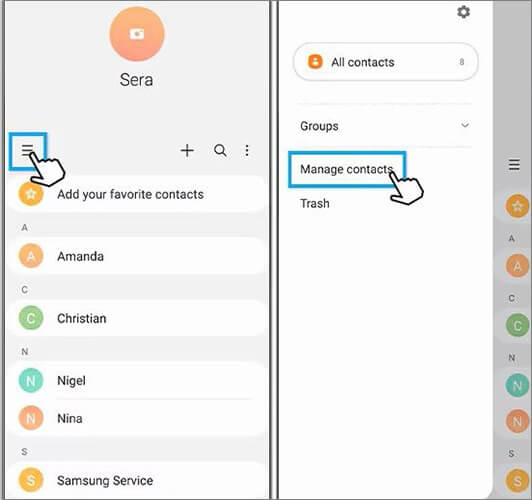
步骤 1. 首先,打开三星手机上的“联系人”应用。
步骤 2. 点击界面上的“菜单”图标,然后选择“管理联系人”。
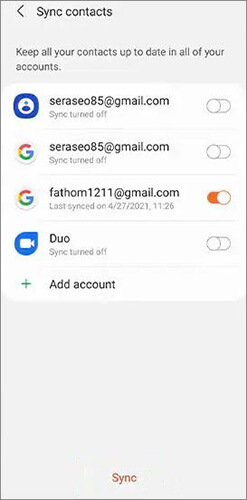
步骤 3. 从菜单中选择“同步联系人”。然后,按下开关启用您的 Google 帐户,并点击底部的“同步”按钮,将三星联系人同步到 Google。
阅读更多:三星手机上的联系人消失了?别担心,本文将帮助您轻松找回它们。
如何将三星帐户中的联系人复制到 Google 帐户?如果您更喜欢使用文件传输,可以将手机上的联系人导出为 VCF(vCard)文件,然后将其导入到您的 Google 帐户。以下是具体步骤:
第一步:首先,我们需要导出三星手机上的联系人。在您的三星手机上,打开“联系人”应用,然后进入应用内的设置。
步骤二:点击“导入/导出联系人”,然后选择“导出为.vcf文件”。该文件将存储在您的三星设备上。

步骤 3. 现在,在三星手机上安装并运行 Google 云端硬盘。点击“+”图标,然后选择“上传”选项,导入最近导出的联系人文件。这样,三星手机上的联系人就成功同步到 Google 云端硬盘了。
Google 通讯录是一款联系人管理应用,支持多账户管理和跨设备同步,为我们提供了将三星通讯录同步到 Google 的另一种选择。以下是具体操作步骤:
步骤 1. 在您的三星手机上下载并安装 Google 联系人应用。
步骤二:打开应用并登录您的 Google 帐户,允许其访问您的手机通讯录。应用将自动同步您的通讯录。
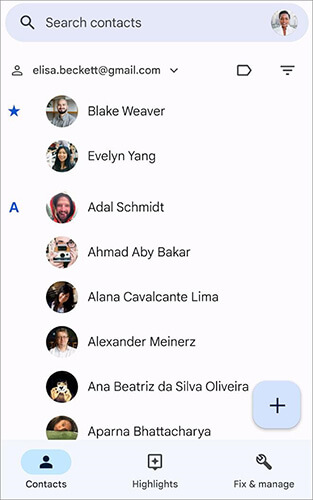
当然,您也可以通过选择“设置”>“导入”来手动导入 VCF 文件。
您可能感兴趣:想在三星手机上恢复已删除的联系人?如果是这样,您需要这份指南。
您也可以选择使用第三方应用来实现三星手机与谷歌通讯录的同步。但是,使用第三方应用时,我们应该考虑安全性。市面上有很多这类应用。这里,我们以谷歌应用商店中的“Simple Contacts”为例。
步骤一:在您的三星手机上,下载、安装并打开“简易联系人”应用。此时,您将看到当前设备上已存储的联系人列表。
步骤 2. 在 Simple Contacts 应用中,点击“菜单”图标(三条水平线)进入应用设置。
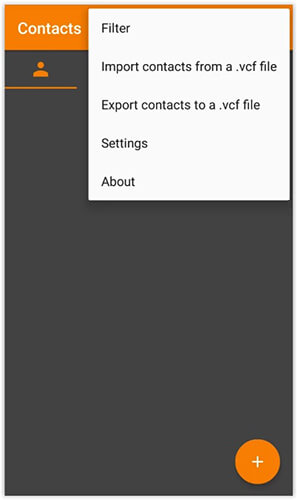
步骤 3. 点击设置菜单中的“备份/恢复”选项。在备份/恢复选项中,选择“将联系人备份到 Google 云端硬盘”。
步骤 4. 如有必要,请登录您的 Google 帐户,授权 Simple Contacts 访问 Google 云端硬盘。按照屏幕提示开始备份过程。备份完成后,您的三星手机联系人将同步到您的 Google 帐户。
您也可以直接从菜单栏中选择“将联系人导出到.vcf文件”,然后按照第2部分中的方法导入。
1. 为什么我的三星手机联系人无法同步到谷歌?
这可能是因为您尚未启用联系人同步,或者您的 Google 帐户存在问题。请检查您的设置并确保您已登录正确的帐户。
2. 如果我更改手机上的联系人信息,这些更改会同步到 Google 吗?
是的,只要您启用联系人同步功能,对联系人所做的任何更改都会自动同步到您的 Google 帐户。
3. 如果我更换手机,我的 Google 联系人会丢失吗?
不。如果您使用同一个 Google 帐户登录新手机并启用联系人同步,您的联系人将自动出现在新手机上。
如果您不想使用 Google 帐户,但仍想将三星手机上的联系人同步到电脑,Coolmuster Android Assistant可以轻松帮您实现这一目标。它是一款专业的Android数据管理工具,可让您轻松地在三星手机和电脑之间传输联系人(以及照片、视频、短信、应用等)。
它不仅能让您在三星手机和电脑之间传输联系人,还能让您直接在电脑上添加或删除联系人。它兼容大多数Android手机,包括但不限于三星设备。
Coolmuster Android Assistant的亮点:
使用Coolmuster Android Assistant 将三星联系人传输到电脑的过程包括以下步骤:
01安装并启动软件后,您将看到初始界面。

02您可以选择通过 USB 数据线或 Wi-Fi 将三星手机连接到电脑。如果出现提示,请务必在设备上启用 USB 调试模式。

03之后,前往“联系人”>“所有联系人”,您将看到三星手机上存储的所有联系人。选择要移动的联系人,然后选择屏幕顶部的“导出”选项。

Coolmuster Android Assistant还能让您轻松地一键将所有三星数据(包括联系人)备份到电脑。只需依次点击“超级工具包”>“备份”>“联系人”>“备份”即可立即完成备份。

现在,您已成功将三星联系人同步到 Google。本文介绍了四种方法:联系人应用、VCF、Google 联系人应用和 Simple Contacts 应用。无论您选择哪种方法,请务必在操作过程中注意数据安全和隐私保护。如果您想在不使用 Google 的情况下更好地管理三星联系人, Coolmuster Android Assistant是您的最佳选择。
相关文章:




 免费下载PC版
 免费下载Mac版




