对许多Android用户来说,通过短信保持联系是日常生活的一部分。然而,在Mac上工作时频繁地拿起手机可能会很不方便。幸运的是,有几种方法可以直接在Mac上无缝收发Android短信。这不仅有助于提高工作效率,还能确保您在工作时不会错过任何一条短信。
本文将探讨在Mac上收发Android消息的四种最佳方法,包括基于网页的解决方案、桌面应用程序和第三方工具。让我们开始吧。
Google Messages for Web 是最简单便捷且经济实惠的解决方案,因为它是由 Google 开发的免费官方工具。对于已经在Android上使用 Google Messages 作为默认短信应用的用户来说,它非常理想,因为它利用原生同步功能,可以在Mac上收发短信。以下是设置方法:
第一步:准备你的Android手机
首先,请确保您的Android设备上已将 Google Messages 设置为默认短信/彩信应用。如果没有,请从 Google Play 商店下载并按照提示进行设置。设置完成后,打开 Google Messages 应用,点击右上角的三点菜单图标,然后选择“设备配对”(部分设备可能显示为“网页版信息”)。
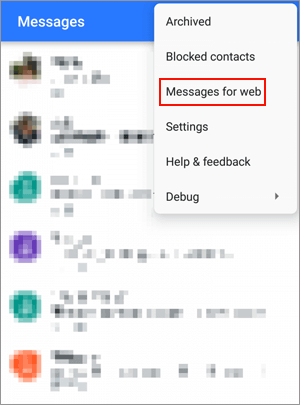
步骤 2:与您的Mac配对
在您的Mac上,打开任意一款现代浏览器(Chrome、Safari、Firefox 等),然后访问messages.google.com/web 。屏幕上会显示一个二维码。返回您的Android手机,点击“扫描二维码”,然后将手机摄像头对准Mac上的二维码,即可完成配对过程。
步骤三:开始发送和接收消息
配对成功后,您的Android短信记录将自动同步到网页界面。现在,您可以查看所有现有短信,点击“新建短信”按钮(铅笔图标)发送新短信,并直接在浏览器窗口中回复收到的短信。为避免每次都重新配对,请在设置过程中勾选“记住此电脑”复选框。
如果您需要的功能不仅限于基本的收发消息,例如批量消息管理、消息备份或与其他Android数据(联系人、通话记录)集成, Coolmuster Android Assistant是一个绝佳的选择。这款桌面工具支持 USB 和 Wi-Fi 连接,可灵活适应不同的使用场景。它是一款付费工具,但提供免费试用,非常适合希望在Mac上全面掌控Android数据的高级用户。
Coolmuster Android Assistant的主要功能:
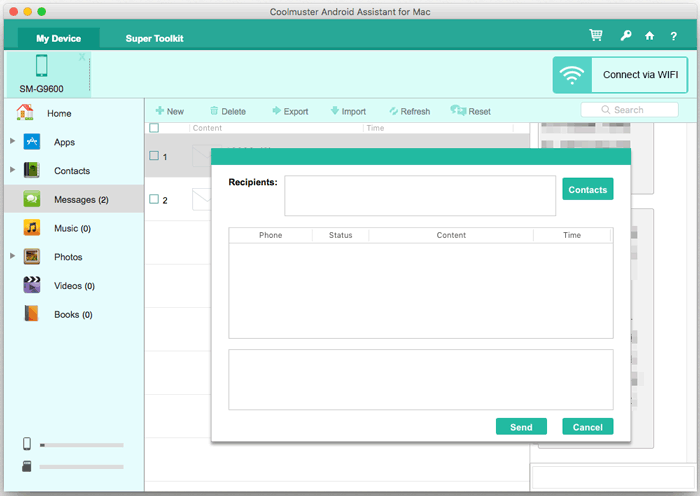
如何使用Coolmuster Android Assistant在Mac上收发Android消息:
01安装并启动Coolmuster Android Assistant
在您的Mac上下载并安装Coolmuster Android Assistant 。安装完成后,启动程序即可开始使用。该软件也适用于Windows ,是一款跨平台解决方案。
02将您的Android手机连接到Mac
使用 USB 数据线将您的Android手机连接到Mac 。按照屏幕上的说明在您的Android设备上启用 USB 调试模式。连接成功后,您的手机将显示在主界面中。

03在Mac上发送和接收Android消息
点击左侧边栏的“短信”选项卡,即可访问所有短信对话。您可以在这里自由预览消息。要发送新消息,请点击“新建”,从列表中选择联系人,输入消息内容,然后点击“发送”。
您还可以回复现有对话、删除不需要的消息或将重要的短信记录导出到您的Mac 。
Pushbullet 是一款流行的跨设备同步工具,尤其擅长通知镜像,并且支持Android和Mac之间的双向短信通信。如果您想将所有设备通知(包括短信、应用提醒和电子邮件)集中到Mac上的一个位置,Pushbullet 是一个不错的选择。Pushbullet 提供免费版(功能有限)和高级版(提供完整功能)。
步骤 1:创建 Pushbullet 帐户并安装应用
在官方网站(pushbullet.com)注册一个免费的 Pushbullet 帐户。
然后,从 Google Play 商店在您的Android手机上安装 Pushbullet 应用,并在您的Mac上安装 Pushbullet 浏览器扩展程序(适用于 Chrome、Safari 等)或桌面应用(可从Mac App Store 或 Pushbullet 网站获取)。
在所有设备上登录同一个 Pushbullet 账号。

步骤 2. 在Android上授予权限
在您的Android手机上打开 Pushbullet 应用,进入“设置”,并授予必要的权限:“通知访问权限”(用于镜像通知)和“短信访问权限”(用于同步和发送/接收短信)。按照屏幕提示完成权限设置。
步骤 3:在Mac上发送和接收短信
设置完成后,收到的Android短信将以通知的形式显示在您的Mac上(通过浏览器扩展程序或桌面应用程序)。
Pushbullet 还支持跨设备剪贴板同步,因此您可以从Mac复制文本并将其粘贴到手机上的信息中(反之亦然)。
SyncMate 是一款功能强大的数据同步工具,可实现Android设备和Mac之间的深度集成。它支持同步短信、联系人、日历、照片等数据,并允许直接从Mac进行双向短信通信。SyncMate 是一款付费工具,提供免费试用,非常适合需要全面数据同步和消息管理功能的用户。
步骤 1. 在Mac上安装 SyncMate
从官方网站下载并安装 SyncMate Expert(付费版,免费版仅支持查看短信)到您的Mac上。安装过程非常简单,只需按照屏幕提示操作即可。
步骤 2:将您的Android设备连接到Mac
在Mac上打开 SyncMate,然后点击左上角的“添加新设备”。从可用设备列表中选择“ Android设备”。您可以通过 USB、Wi-Fi 或蓝牙连接。
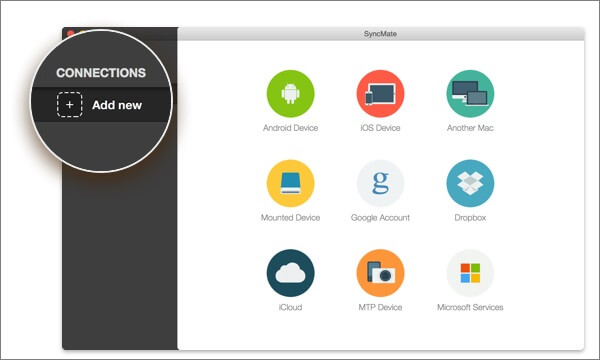
步骤 3:启用短信同步和通信
连接设备后,从可同步数据类型列表中选择“消息”选项。勾选“启用消息同步”旁边的复选框,然后选择自动同步或手动同步。启用后,您可以在 SyncMate 界面中查看所有Android消息。
要发送新消息,请点击“新建消息”,选择联系人或输入号码,然后输入消息内容。收到的消息会自动同步,您可以直接在Mac客户端回复。
在Mac上管理Android信息从未如此简单。Google Messages for Web 提供了一种免费且便捷的方式来收发短信,Pushbullet 非常适合快速回复和统一通知,而 SyncMate 则提供完整的数据同步功能以及信息收发功能。
对于希望更好地控制短信的用户,例如备份、导出或打印短信, Coolmuster Android Assistant是一个绝佳的选择。凭借其桌面界面和强大的功能,它能确保您高效地管理Android短信,并通过Mac保持联系。
相关文章:




 免费下载Mac版
 免费下载PC版




