TL;DR:
将联系人从电脑传输到荣耀手机有多种方法。本指南介绍四种方案,包括直接传输工具、VCF 文件导入、Google 联系人同步以及荣耀官方管理工具。您将了解每种方法的步骤、优势和局限性,从而找到最适合您的联系人传输方式。
当您更换新的荣耀手机或需要在不同设备间管理联系人时,将联系人从电脑传输到荣耀手机可以节省时间,避免手动逐个添加联系人。然而,由于电脑和手机使用的联系人格式和管理系统各不相同,找到一种简单可靠的传输方法有时并非易事。
幸运的是,有多种方法可以将联系人从电脑传输到荣耀手机。您可以使用专业软件直接传输联系人,导入 VCF 文件,通过 Google 联系人同步联系人,或者使用荣耀套件进行备份和恢复。本指南将为您介绍四种实用方法,帮助您选择最适合您需求的方法。
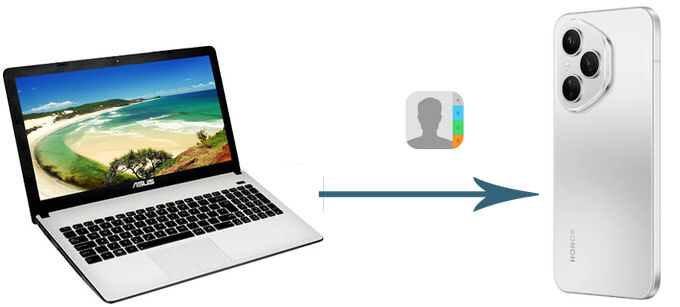
如果您想快速高效地将联系人从电脑传输到荣耀手机,使用专业的Android管理工具是一个不错的选择。Coolmuster Android Assistant可以让您在电脑上管理Android数据,只需点击几下即可在设备之间传输联系人。
它支持导入、导出、编辑和管理联系人,对于需要处理大量联系人而又不想经历复杂步骤的用户来说非常有用。
Android Assistant 的主要功能:
将联系人从电脑传输到荣耀手机的步骤:
01在您的电脑上下载并启动Android Assistant,然后用 USB 数据线将您的 HONOR 手机连接到电脑。
02为使程序能够成功识别您的荣耀手机,请在您的设备上启用 USB 调试模式。识别成功后,您将看到如下所示的程序界面。

03从左侧边栏选择“联系人”,然后点击“导入”按钮,接着选择要从电脑传输到 HONOR 手机的联系人文件。

VCF(vCard)文件是保存和传输联系人最常用的格式之一。如果您电脑上已有以 .vcf 文件格式存储的联系人,可以直接将其导入到您的荣耀手机中。
请按照以下步骤将联系人从 VCF 文件导入到您的 HONOR 手机:
步骤 1. 使用 USB 数据线将您的 HONOR 手机连接到电脑。
步骤 2. 将电脑上的 VCF 联系人文件复制到手机存储空间。
步骤 3. 打开 HONOR 手机上的“联系人”应用。
步骤 4. 点击“设置”>“导入/导出联系人”。
步骤 5. 选择“从存储导入”。
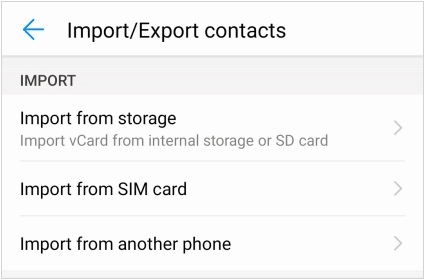
步骤六:选择 VCF 文件并确认导入。您的联系人将自动添加到您的荣耀手机中。
优点:
缺点:
Google 通讯录提供了一种便捷的方式,可将电脑和荣耀手机之间的联系人同步。如果您已使用 Google 帐户管理联系人,此方法尤其有用。
如何使用 Google 通讯录将联系人从电脑传输到 HONOR 设备:
步骤 1. 在电脑浏览器中打开Google 通讯录。
步骤 2. 使用您的 Google 帐户登录。
步骤三:点击“导入”并上传您的联系人文件(VCF 或 CSV 格式)。等待联系人导入完成。
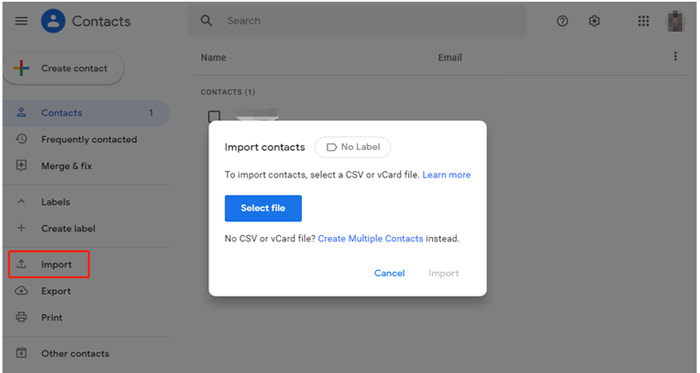
步骤 4. 在您的 HONOR 手机上,使用同一个 Google 帐户登录。
第五步:在账户设置中启用联系人同步。同步完成后,您的联系人将自动出现在您的荣耀手机上。
优点:
缺点:
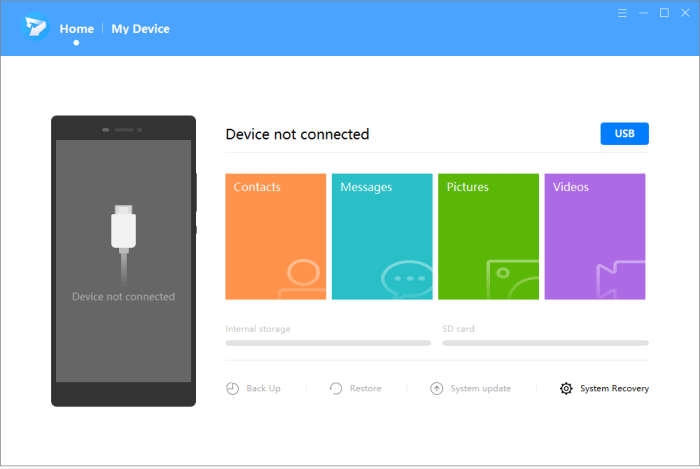
如果您更倾向于使用官方的荣耀解决方案,荣耀套件可以帮助您管理和传输荣耀手机与电脑之间的数据。它主要用于备份和恢复荣耀手机数据,包括联系人,因此如果您之前通过荣耀备份保存过联系人,它将非常有用。
但是,与直接导入 VCF 文件相比,HONOR Suite 更适合从备份中恢复联系人,而不是从计算机导入独立的联系人文件。
以下是如何使用 HONOR Suite 将联系人从电脑传输到 HONOR 手机的方法:
步骤 1. 在电脑上下载并安装 HONOR 套件,然后使用 USB 数据线将 HONOR 手机连接到电脑。
步骤 2. 在您的荣耀手机上启用 HDB,方法是进入“设置”>“安全”>“更多设置”>“允许通过 HDB 连接”。按照屏幕上的说明授权计算机连接,并允许荣耀套件检测到您的设备。
步骤 3. 成功连接 HONOR 手机后,从 HONOR 套件界面选择“联系人”选项,然后选择可用的联系人管理或恢复选项,将联系人从电脑备份传输到 HONOR 手机。
优点:
缺点:
将联系人从电脑传输到荣耀手机有多种方法,具体取决于联系人的存储位置和您偏好的工具。如果您需要快速便捷的解决方案, Coolmuster Android Assistant可以帮助您高效地从电脑导入联系人。对于使用联系人文件的用户,导入 VCF 文件或通过 Google 联系人同步也是简单可靠的选择。
如果您之前备份过荣耀手机数据,荣耀套件提供了官方的联系人恢复方式。选择适合您情况的方法,即可将重要联系人恢复到荣耀手机,无需手动逐个保存。
相关文章:
【完整指南】如何将联系人从 iPhone 传输到 HONOR 手机?




 免费下载PC版
 免费下载Mac版