在 Infinix 智能手机和电脑之间传输文件对于备份、释放存储空间或共享重要数据至关重要。有多种方法可以将 Infinix 手机与电脑同步。本文将指导您了解六种高效的 Infinix 文件传输方式,您可以根据自己的喜好选择便捷灵活的方法。
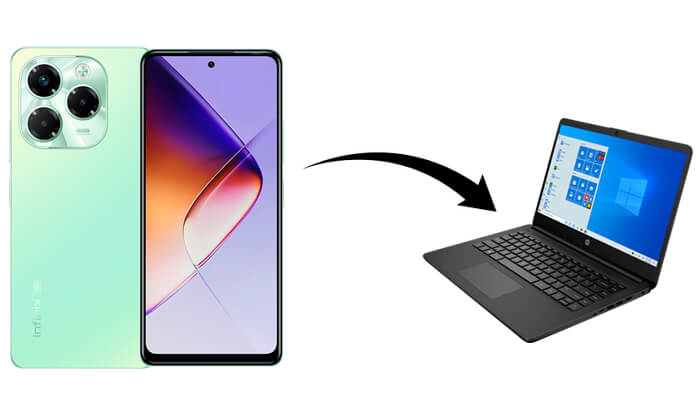
Coolmuster Android Assistant是一款功能强大的第三方工具,旨在帮助用户轻松管理和传输Android设备与电脑之间的数据。它支持多种文件类型以及 USB 和 Wi-Fi 两种连接方式。如果您想轻松地将文件从 Infinix 手机传输到电脑, Coolmuster Android Assistant将是您的最佳选择。
Coolmuster Android Assistant为什么如此出色?
Coolmuster Android Assistant支持在Android手机和电脑之间进行选择性的一键数据传输。接下来,我们将逐一介绍这些功能。
01安装并启用软件后,使用您喜欢的方式将 Infinix 手机连接到电脑。连接成功后,您将看到以下界面。

02从左侧选择要传输的数据类别,然后在右侧预览并勾选要传输的具体数据。点击“导出”按钮开始自动传输。

01连接成功后,选择“超级工具包”,然后选择“备份”选项。

02勾选要传输的数据(注意:此功能不支持选择特定数据项)。点击“浏览”选择所需的保存位置,然后再次点击“备份”。

将文件从 Infinix 手机传输到电脑最直接的方法之一是使用 USB 数据线。这种方法快速、可靠,无需网络连接或第三方应用程序。请按照以下步骤使用 USB 数据线将 Infinix 手机与电脑同步:
步骤 1. 使用 USB 数据线将 Infinix 手机连接到电脑。
步骤 2. 在手机上,选择“传输文件”或“MTP”模式。

步骤 3. 在您的电脑上,打开“文件资源管理器”,找到您的 Infinix 设备。
步骤 4. 浏览手机上的文件,并将需要的文件复制到电脑上。
蓝牙是另一种便捷的无线文件传输方式,尤其适合传输小文件且电脑支持蓝牙的情况。如何通过蓝牙将数据从 Infinix 手机传输到笔记本电脑?
步骤 1. 在您的 Infinix 手机和电脑上启用蓝牙。

步骤 2. 通过手机上的蓝牙菜单选择您的电脑,将设备配对。
步骤 3. 配对成功后,选择您要在 Infinix 手机上传输的文件。
步骤 4. 选择“通过蓝牙发送”,然后选择您的电脑作为目标位置。
步骤 5. 在您的电脑上接受转账以完成该过程。
Microsoft Phone Link(原名 Your Phone)是Windows用户的一项出色功能,可实现Android设备和Windows电脑之间的无缝集成。借助此应用,您可以直接在电脑上传输文件、发送消息、查看通知以及访问手机照片。这是一种便捷的无线方式,可将数据从 Infinix 手机传输到笔记本电脑。以下是具体步骤:
步骤 1. 在您的 Infinix 手机上,从 Google Play 商店下载 Link to Windows应用。
步骤 2. 在您的Windows笔记本电脑上,打开 Phone Link 应用(大多数Windows 10 和Windows 11 电脑都预装了该应用)。
步骤 3. 在两台设备上使用您的 Microsoft 帐户登录。
第四步:在您的 Infinix 手机和笔记本电脑上都打开该应用程序。按照屏幕提示,通过扫描二维码或输入代码来配对设备。
步骤 5. 连接成功后,您可以直接在电脑上查看 Infinix 手机的最近照片、短信和通知。
步骤 6. 要传输文件,请打开 Phone Link 应用中的文件资源管理器,选择要移动的文件,然后将其拖到笔记本电脑的存储空间。
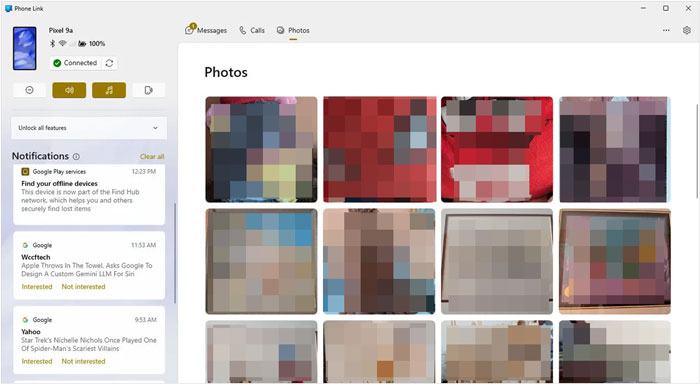
如果您的 Infinix 手机有 SD 卡,您可以将文件复制到 SD 卡,然后从电脑访问该 SD 卡进行传输。请按照以下指南将文件从 Infinix 手机传输到电脑:
步骤 1. 将 SD 卡插入您的 Infinix 手机。
步骤 2. 将要传输的文件移动到 SD 卡。
步骤 3. 从手机中取出 SD 卡,然后使用读卡器将其插入电脑。
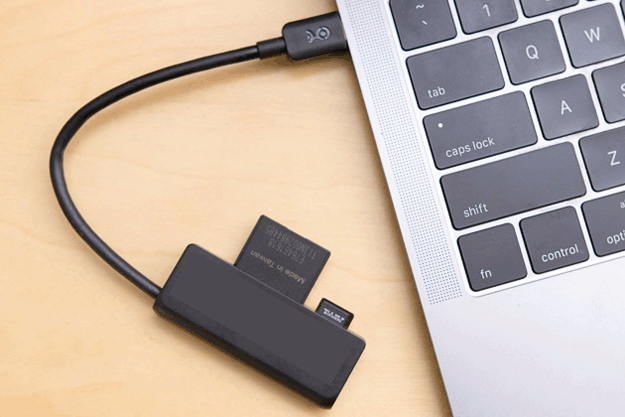
步骤 4. 在电脑上打开 SD 卡,并将文件复制到电脑中。
像 Google Drive 这样的云服务提供了一种无需任何数据线或蓝牙即可轻松传输文件的方法。只需将文件从您的 Infinix 手机上传到云端,然后在您的电脑上下载即可。要将文件从 Infinix 导出到电脑:
步骤 1. 在您的 Infinix 手机上打开 Google 云端硬盘。
步骤 2. 上传要传输的文件。
步骤 3. 在您的电脑上,登录您的 Google 云端硬盘帐户并下载文件。

本文介绍了六种将文件从 Infinix 手机传输到电脑的方法。每种方法各有优势,但有些方法比其他方法更便捷可靠。如果您正在寻找一款快速、安全且功能全面的工具,Coolmuster Android Assistant无疑是最佳选择。它支持多种文件类型,拥有用户友好的界面,并确保高效传输且不会丢失数据。
其他方法虽然在某些情况下有用,但存在明显的局限性:
相关文章:




 免费下载PC版
 免费下载Mac版




