多功能智能手机为人们带来了前所未有的乐趣和便利,例如购物、视频会议、实时视频通话等等。但一些基本功能却始终魅力不减,例如短信。随着时间的推移,我们的索尼Xperia手机里会存入越来越多的重要信息。为了避免丢失大量短信,我们可以将短信从索尼Xperia转移到其他地方进行备份。
电脑或云服务器是存储重要数据的理想场所,但电脑读取和使用起来更方便。那么,如何将索尼 Xperia 手机上的短信传输到电脑上呢?以下是 4 种简单有效的方法。
Coolmuster Android Assistant是一款专业的Android管理工具,我强烈推荐您使用。有了它,您可以预览并选择性地在电脑和手机之间传输联系人、短信、通话记录、音乐、视频、照片、文档、用户应用等文件,而且不会造成任何数据质量损失。此外,您还可以使用它一键备份和恢复Android手机的全部数据到电脑。
此外,如果您想在电脑上批量管理Android数据,它支持在电脑上添加、删除和编辑联系人,以及直接在电脑上发送、回复、转发、复制或删除短信。它还支持在电脑上安装和卸载应用程序,将联系人导出到 Outlook 以及从 Outlook 导入联系人。只需点击鼠标,您就可以轻松地使用此程序在电脑上传输、备份、恢复和管理您的索尼 Xperia 手机。
Coolmuster Android Assistant与运行Android 6.0 及更高版本的所有Android设备高度兼容,并支持几乎所有Android品牌,包括 Sony、Samsung、Xiaomi、OnePlus、Google、Honor、Vivo、realme、Motorola、TCL、TECNO、vivo、realme、OPPO、itel、Infinix 等。


如何将索尼Xperia手机上的短信下载到电脑上?
1. 在您的计算机上安装并启动Coolmuster Android Assistant 。
2. 使用 USB 数据线将 Sony Xperia 手机连接到电脑,并在手机上启用 USB 调试模式并按照提示授予权限。电脑识别到手机后,您将在此程序中看到 Sony Xperia 的主要信息。

3. 从该程序的左侧窗口点击短信文件夹,从右侧窗口预览和检查所需的短信,然后点击顶部菜单中的“导出”按钮,将短信从索尼 Xperia 传输到电脑。

Coolmuster Android Backup Manager是第二款推荐的Android备份和恢复工具,可用于将 Sony Xperia 手机中的短信传输到电脑。这款高度安全的应用程序是一款纯粹的传输工具,支持将 Sony Xperia 手机的所有数据备份到电脑,并可一键将电脑备份恢复到 Sony Xperia 手机。
此外,它还支持多种文件格式,例如联系人、短信、通话记录、照片、音乐、视频、文档和应用程序。最引人注目的是,传输速度非常快,并且传输的数据能够保持原始文件格式和数据质量。
如果您只是想寻找一款纯粹的数据传输工具,不带任何多余的功能,那么它就是您的最佳选择。同样, Coolmuster Android Backup Manager适用于所有运行Android 6.0 或更高版本的Android设备。
如何将索尼Xperia手机上的短信传输到电脑?
1. 在您的计算机上安装Coolmuster Android Backup Manager ,并启动它。
2. 使用 USB 数据线将您的 Sony Xperia 手机连接到电脑。然后按照程序屏幕提示启用 USB 调试并授予权限。连接成功后,您将看到如下所示的主界面。

3. 将 Sony Xperia 手机上的短信传输到电脑。点击主界面上的“备份”选项 > 在表格中勾选“短信” > 在电脑上选择一个位置来存储短信 > 点击下方的“备份” 。

笔记:
如果您想将 Sony Xperia 手机上的短信传输到Mac ,可以查看“如何将短信从Android传输到Mac这 3 种方法了解更多信息。
您还可以通过以下 3 种方法将旧 Sony Xperia 手机中的数据无缝传输到新手机。
Sony PC Companion 是索尼公司提供的一套工具,也可以将 Sony Xperia 手机上的短信传输到电脑,但现在很难在任何官方渠道找到它。
如何将索尼Xperia手机上的短信传输到电脑?
1. 在您的计算机上安装并启动 Sony PC Companion,然后单击“备份和恢复”模块进入,并在工具下载完成后按“开始” 。
2. 使用 USB 数据线将 Sony Xperia 手机连接到电脑。连接后,选择中间的“备份”选项。
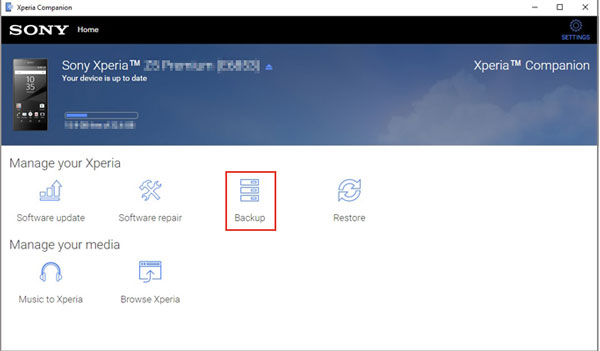
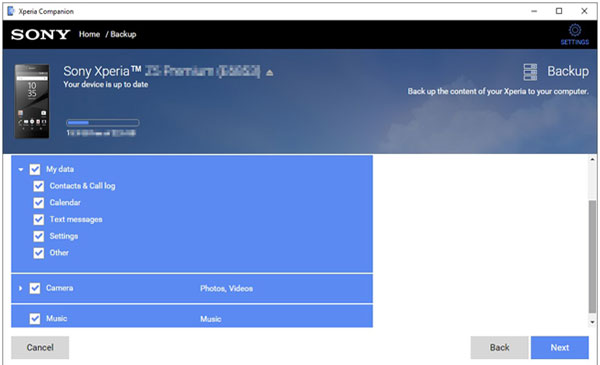
3. 查看表格中的短信> 点击下方的“下一步”。程序将进入准备阶段。准备完成后, “下一步”按钮将变为可用状态。点击“下一步”按钮开始备份过程。传输完成后,退出程序。
将索尼 Xperia 手机短信迁移到电脑的最后一个方法是使用短信备份和恢复应用程序。
如何将索尼Xperia手机上的短信传输到电脑?
1. 在索尼 Xperia 手机上从 Google Play 商店下载并安装 SMS Backup & Restore。
2. 在 Sony Xperia 上启动它,然后点击备份选项 > 在屏幕上勾选短信并重命名 > 选择所有对话或仅选定对话> 在备份位置下选择本地备份和上传> 选择备份到 Google 云端硬盘、Dropbox 或电子邮件 > 点击下面的备份。

3. 备份完成后,您可以登录 Google Drive、Dropbox 或电子邮件,根据您备份短信的位置,将上传的短信下载到电脑上,从而访问备份文件。
如何将索尼 Xperia 手机上的短信传输到电脑?如果您是第一次尝试将短信从索尼 Xperia 导出到电脑,这似乎非常困难。的确,短信是智能手机上的加密数据,很难直接传输到电脑。本文将介绍四种解决方案,帮助您轻松地将短信从索尼 Xperia 迁移到电脑。
虽然有四种方法可以将索尼 Xperia 手机上的短信传输到电脑,但我强烈推荐您尝试使用Coolmuster Android Assistant ,因为它允许您从所有短信中选择要备份的内容。当然,如果您只需要一个纯粹的备份和恢复工具,不需要任何额外的功能,我也推荐您使用Coolmuster Android Backup Manager 。它们都是非常优秀的工具。
最后,如果您在使用过程中遇到任何问题,请随时在下方留言。
相关文章:
如何将三星手机上的短信传输到电脑?【六种最佳方法供您参考!】








 PC下载
PC下载
 Mac下载
Mac下载

