有时,当新版本发布时,您可能需要在Android手机上更新 WhatsApp。保持 WhatsApp 更新可让您享受最新功能、更佳性能和更高安全性。最新版本 v2.25.32.76 引入了诸多令人兴奋的更新,例如重新设计的聊天列表(带有可自定义筛选器)、升级的搜索功能、Meta AI 助手、更强大的隐私选项、增强的贴纸以及多账号支持。
此外,如果您更换了新手机,使用最新版本可以确保一切运行流畅。在本指南中,我们将向您展示更新前需要做的准备工作,以及如何在Android手机上手动或自动更新 WhatsApp。
在开始更新Android设备上的 WhatsApp 之前,请务必做好一些准备工作,以防止数据丢失并确保更新过程顺利进行。
更新WhatsApp 之前,备份数据始终是明智之举。除了依赖 Google 云端硬盘,您还可以使用Coolmuster Android WhatsApp Recovery,安全便捷地将Android设备上的 WhatsApp 聊天记录、图片、视频和附件备份并恢复到电脑上。
操作方法如下:
01在您的计算机上安装并启动Coolmuster Android WhatsApp Recovery。
02在主屏幕上,从左侧面板选择“从Android设备恢复”。

03将您的Android手机和外置硬盘连接到电脑。然后,在手机上启用 USB 调试模式,并按照屏幕上的说明为 WhatsApp 备份启用端到端加密。
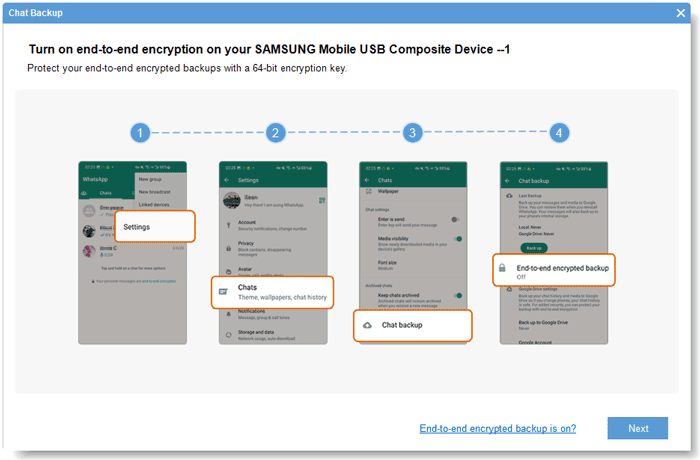
04设置完成后,软件将自动开始备份您的 WhatsApp 数据。

05流程完成后,您可以预览 WhatsApp 聊天记录和附件(包括照片、视频、音频、文档和贴纸)等详细信息。选择要保存的项目,然后点击“恢复到电脑”,并选择您的外置硬盘作为输出位置。

请在“设置”>“存储”中查看设备的可用空间。如果存储空间即将用完, 请删除不常用的应用、缓存文件或旧媒体文件,以便为更新腾出空间。
稳定的 Wi-Fi 连接有助于确保更新顺利下载,避免不必要地消耗移动数据。
部分 WhatsApp 更新可能不支持非常旧的Android版本。请访问WhatsApp 帮助中心,确认您的设备是否满足最低系统要求。
准备好设备并备份聊天记录后,就可以更新 WhatsApp 了。主要有两种方法:手动通过 Google Play 商店更新,或者启用自动更新功能自动更新。下面我们详细介绍这两种方法。
手动更新 WhatsApp 可以让您完全掌控何时安装新版本。如果您喜欢自行检查更新或想要避免自动下载,这将是理想之选。
步骤:
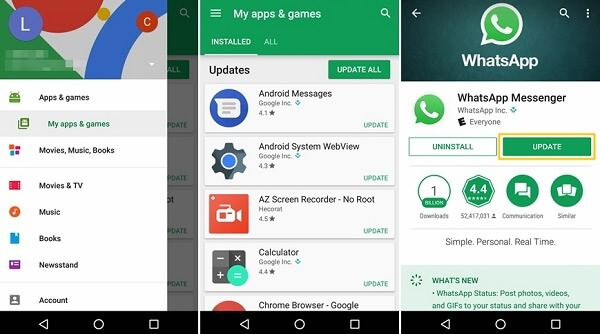
步骤 1. 在您的Android设备上打开 Google Play 商店。
步骤 2. 点击右上角的个人资料图标。
步骤 3. 选择“我的应用和游戏”。
步骤 4. 点击“可用更新”,然后滚动查找 WhatsApp Messenger。
步骤 5. 点击 WhatsApp 旁边的“更新”,等待安装完成。
注意:如果您是从官方网站而非 Play 商店安装的 WhatsApp,请访问WhatsApp.com/android下载最新的 APK 文件。下载完成后,打开 APK 文件并按照屏幕上的说明进行更新。
如果您不想手动检查更新,启用自动更新是一个便捷的选择。设置完成后,WhatsApp 和其他应用会在有新版本可用时自动更新。
步骤:
步骤 1. 打开 Google Play 商店。
步骤 2. 点击您的个人资料图标,然后进入“设置”。
步骤 3. 选择“网络偏好设置”>“自动更新应用”。
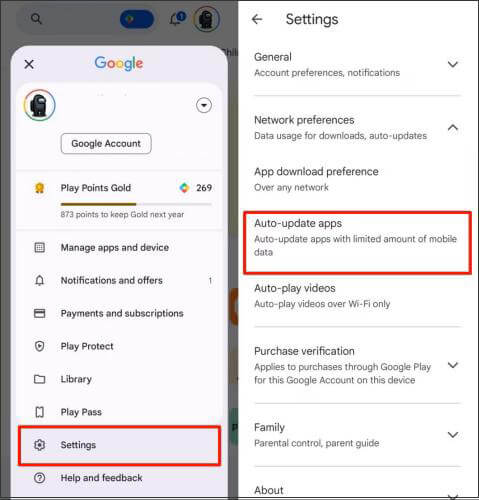
步骤 4. 选择“仅限 Wi-Fi”(建议用于节省流量)或“任何网络”,然后点击“完成”。
从现在开始,您的 WhatsApp 应用将在后台自动保持更新,确保您始终能够享受到最新的功能和安全补丁,无需手动操作。
1. 为什么我的Android手机无法更新 WhatsApp?
如果您的设备存储空间不足、网络连接不稳定或Android系统版本过旧,则可能会出现这种情况。请尝试清除 Play 商店缓存(“设置”>“应用”>“Google Play 商店”>“存储”>“清除缓存”),然后重启手机。
2. 如何查看我的 WhatsApp 更新?
打开 Google Play 商店,搜索 WhatsApp,查看是否有“更新”按钮。如果显示“打开”,则说明您的 WhatsApp 已是最新版本。您也可以在“WhatsApp”>“设置”>“帮助”>“应用信息”中查看版本。
3. 更新 WhatsApp 会删除我的聊天记录吗?
不会。更新 WhatsApp 不会删除您的聊天记录或媒体文件。但是,为了安全起见,在进行任何更新之前,最好还是将 WhatsApp 数据备份到电脑上。
在Android手机上更新 WhatsApp,即可确保您拥有最新功能、更佳性能和更强大的隐私保护。您可以选择手动更新以获得完全控制权,也可以启用自动更新以方便快捷。
更新前,务必备份您的 WhatsApp 聊天记录——使用Coolmuster Android WhatsApp Recovery等专业工具将数据保存到电脑上是最安全的方法。做好充分准备并定期更新,即可确保您的 WhatsApp 在Android设备上流畅安全地运行。
相关文章:
快速修复Android和iPhone上WhatsApp恢复媒体卡顿问题
如何在Android和iPhone上同步WhatsApp联系人






 免费下载PC版


