WhatsApp拥有数十亿活跃用户,是目前最流行的即时通讯应用之一,并且用户增长速度惊人。尽管大多数人都喜欢它,但据说它偶尔也会出现一些问题。其中最常见的问题之一就是“WhatsApp下载失败”。
当您尝试查看别人发送给您的视频或音频时,可能会看到此错误信息,这可能会让您感到困惑。但请放心,这并非什么大问题。遇到此类问题,您无需灰心丧气地关闭 WhatsApp。只需阅读本文,即可找到答案。
当 WhatsApp 下载失败时,您可能很想知道原因。实际上,WhatsApp 下载失败的原因有很多。因此,在解决问题之前,您必须准确了解导致问题的原因。
第一个可能的原因是服务器出现了短暂故障。WhatsApp的运行依赖于与服务器交换数据,而服务器有时会遇到速度瓶颈,导致使用过程中出现错误。
网络连接不稳定也可能是原因之一。
在了解了 WhatsApp 无法完成下载的可能原因之后,现在您需要自己采取行动,应用我们将在本文中向您展示的技巧。
WhatsApp 在手机上无法完成下载?遇到这种情况,您可以尝试以下解决方法。方法非常简单。一起来看看吧!
网络连接可能是主要原因。如果网络不稳定,您可能会看到“下载无法完成,请稍后再试”的弹出消息。请务必检查网络连接是否稳定。如果您使用的是 Wi-Fi 连接,请切换到移动数据,然后再切换回 Wi-Fi。这样做应该可以解决此错误。

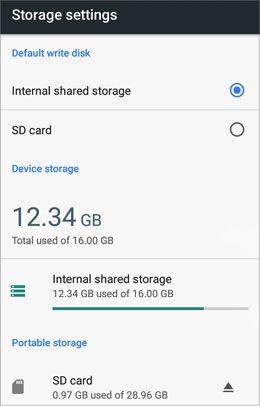
如果 WhatsApp 下载失败,建议您检查可用存储空间。在设备存储空间不足的情况下下载大型媒体文件可能会导致此错误。尝试删除设备中不必要的文件以释放空间。以下是在Android上释放空间的步骤:
步骤 1:打开“设置”应用程序,在页面上找到“存储”选项,然后点击它。
步骤 2:您将看到可用存储空间和应用程序占用的已用空间。
步骤 3:删除不需要的应用程序或文件以获得更多空间。
另一个关键步骤是检查您正在使用的 WhatsApp 版本。通常情况下,应用商店会发布更新,导致旧版本应用过时,从而无法正常运行。WhatsApp 也不例外。因此,务必在有更新时立即更新 WhatsApp。最新版本可以修复错误并改进功能,从而解决此问题。以下是如何通过更新应用解决 WhatsApp 下载问题的方法:
第一步:打开App Store ,在搜索栏中搜索 WhatsApp。
步骤 2:如果您的 WhatsApp 版本较旧,您会看到“更新”选项突出显示。
步骤 3:按“更新”按钮安装最新版本的 WhatsApp。

解决 WhatsApp 下载失败问题的另一种方法是清除缓存。这有助于删除手机上存储的、阻止下载完成的数据。缓存可能会干扰软件,使其无法正常管理数据。因此,清除缓存可以解决问题。以下是通过清除缓存解决 WhatsApp 下载失败问题的步骤:
步骤 1:打开“设置”应用程序,点击“应用”,找到“存储”。
步骤 2:选择“ WhatsApp ”,使其在应用程序列表中显示为一个新页面。
步骤 3:按“存储”并选择“清除缓存”。

对许多人来说,重启手机或平板电脑似乎是在浪费时间。但是,如果您的 WhatsApp 似乎无法下载媒体文件,请尝试重启它。系统可能存在一些故障,导致应用程序无法正常运行。以下是重启Android的步骤:
步骤 1:长按电源按钮,直到看到提示信息,询问您是关闭电源还是重新启动设备。
步骤 2:按下“重启”按钮重启设备。

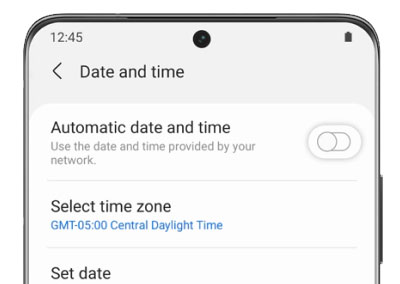
如果您在Android上仍然遇到 WhatsApp 下载失败的问题,可能是由于手机上的日期和时间设置不正确。错误的日期和时间无法与 WhatsApp 服务器兼容;这就是为什么 WhatsApp 无法完成下载的原因。要解决此问题,请按照以下步骤操作:
步骤 1:打开Android设备上的“设置” ,找到“常规管理”并点击它。
步骤 2:选择“日期和时间”选项,设置当前时间和日期,并检查时区是否与您的时区匹配。
是时候放弃测试版了;如果您一直收到“下载无法完成,请稍后再试”的提示,请注意,测试版有时会存在很多漏洞。这些漏洞有时会导致 WhatsApp 无法下载媒体文件。请使用 Play 商店中的 WhatsApp 正式版,而不是测试版。
以下是如何退出 WhatsApp 测试版的方法:
第一步:前往 Play 商店,搜索“ WhatsApp ”应用程序。
步骤 2:您将看到退出 WhatsApp 测试版的选项。
为什么 WhatsApp 上的媒体数据下载失败?原因可能是 SD 卡存储空间不足。如果您已将媒体文件设置为始终下载到 SD 卡,而 SD 卡已满,则下载很可能会失败。以下是检查 SD 卡存储空间的步骤:
步骤 1:按下“设置”应用程序进入设置页面。
步骤二:点击“存储”按钮。在这里,你会看到两个存储选项:SD 卡和内部存储。选择 SD 卡。
步骤三:将打开一个新窗口,显示SD卡上存储的所有文件。删除不必要的文件,以释放SD卡上的更多空间。
如果您一直遇到 WhatsApp 下载失败的错误,无法访问媒体文件,那么使用一款可靠的WhatsApp 数据传输工具或许能彻底解决您的问题。WhatsApp Transfer是一款简单高效的解决方案,可让您在设备之间传输 WhatsApp 数据,无需担心下载问题。
这款工具可以帮助您在Android和苹果手机之间传输 WhatsApp 聊天记录、照片、视频和语音消息,避免常见的下载问题。无需任何技术技能,也无需重置设备。
这款 WhatsApp 数据传输工具的亮点:
下载这款WhatsApp转账软件。
以下是在手机之间传输 WhatsApp 聊天记录和媒体文件的步骤:
01在您的计算机上下载并安装 WhatsApp Transfer,然后启动该程序。
02使用 USB 数据线将两台设备(iPhone 或Android )连接到电脑。确保 iPhone 已解锁并设置为受信任设备,并在提示时授予Android设备数据访问权限或 USB 调试权限。
03当检测到两台设备后,在主界面选择“转移”选项。确认手机设备。如有需要,点击“翻转”按钮交换两台手机的位置。

04确认后,点击“传输”开始传输您的 WhatsApp 聊天记录和媒体文件。传输完成后,您可以在新手机上访问已传输的 WhatsApp 数据。

WhatsApp 是最常用的即时通讯应用之一,我们可以将其安装在设备上并不受限制地使用。如果您遇到 WhatsApp 下载失败的错误,以上方法可以解决该问题。此外,如果您想在Android和 iPhone 设备之间传输 WhatsApp 文件, WhatsApp Transfer可以帮到您。该应用能够高效地在Android和 iPhone 设备之间传输文件。
相关文章:
WhatsApp消息在iPhone、 Android和PC上的存储位置在哪里?
如何在三星手机上通过 5 种方法恢复 WhatsApp 中已删除的照片







 免费下载PC版
 免费下载Mac版


