“我的小米手机触摸屏有时会失灵,我必须锁定/解锁手机才能恢复正常。这是什么问题?”
来自 Quora
小米手机和平板电脑以其强大的性能和实惠的价格而闻名,但部分用户可能会遇到触摸屏突然失灵的恼人问题。无论是反应迟缓、出现误触,还是完全没有反应,触摸屏故障都会导致设备几乎无法使用。好消息是,在大多数情况下,这个问题无需更换屏幕即可解决。在本指南中,我们将为您介绍导致小米触摸屏失灵的常见原因和有效解决方案。
在着手修复之前,了解问题的根本原因有助于您选择正确的解决方案,并避免问题再次发生。小米手机触摸屏失灵的原因可以分为三大类:软件故障、硬件问题和外部因素。
* 软件相关原因
系统暂时卡顿可能是由于应用冲突、MIUI 版本过旧、系统缓存损坏或软件更新不当造成的。这些问题通常不需要硬件维修,可以通过简单的软件调整来解决。
* 硬件相关原因
触摸屏的物理损坏(例如,裂纹、跌落或撞击造成的划痕)、进水或液体损坏、触摸屏内部排线松动、触摸屏数字化仪故障或电池损坏(电压不稳定会影响触摸功能)都可能导致触摸屏无法正常工作。这些问题通常需要专业维修或更换部件。
* 外部因素
屏幕表面脏污或潮湿(油渍、灰尘、水渍会阻挡触摸信号)、非原装屏幕保护膜或厚手机壳(会干扰触摸灵敏度)、充电不稳定(电压不正确的第三方充电器)或极端温度(过热或过冷会损坏触摸屏性能)。
我们已将解决方案按简单程度(不会丢失数据)到复杂程度(可能需要数据备份)进行了排序。请先尝试前几个解决方案,因为大多数触摸屏问题都是由暂时性故障或外部因素引起的。
触摸失灵最常见的原因是屏幕脏污或潮湿。请按照以下步骤正确清洁屏幕:

非原装屏幕保护膜(尤其是厚重、劣质的)或厚重的手机壳会影响触摸屏的灵敏度,导致触摸失灵。解决方法如下:

有时,触摸屏会因系统暂时冻结而无响应。这是一个小故障,可以通过简单的锁定/解锁操作来解决:
如果屏幕完全无响应(无法锁定/解锁)或系统死机,强制重启可以解决暂时的软件故障。不同小米机型的重启方法略有不同,但一般步骤如下:
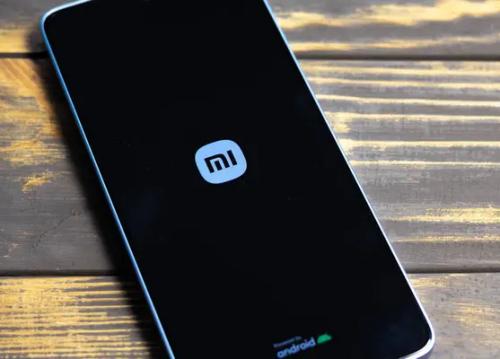
对于大多数小米手机/平板电脑:按住“电源”键 10-15 秒,直到屏幕上出现小米 (Mi) 标志。标志出现后松开按钮;您的设备将自动重启。
对于某些配备可拆卸电池的型号(现在很少见了):如果强制重启失败,请取出电池(如果可以),等待 30 秒,重新插入电池,然后按“电源”按钮打开设备。
如果设备仍然无法重启:让电池完全耗尽(不要使用,直到设备自动关机),然后将其连接到原装充电器并充电至少 30 分钟。充电完成后,按下电源按钮开机并测试触摸屏。
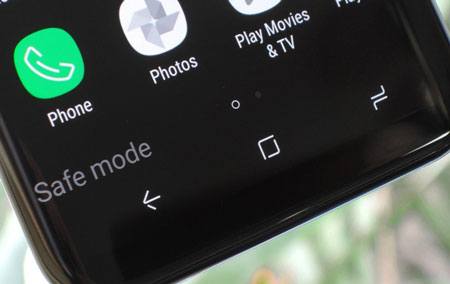
如果触摸屏在安全模式下工作正常,但在正常模式下出现故障,则问题是由某个第三方应用程序(例如,存在漏洞或冲突的应用程序)引起的。安全模式会禁用所有第三方应用程序,方便您识别并卸载故障应用程序。以下是进入安全模式的方法:
如果您的小米手机触摸屏无响应是由软件损坏或系统问题引起的,使用像Android Repair这样的专业Android系统修复工具可以高效地解决问题。该工具旨在修复常见的Android系统问题,且不会造成数据丢失。
Android Repair 的主要功能:
请按照以下步骤修复小米系统问题:
01在电脑上打开Android Repair,并使用 USB 数据线连接小米手机或平板电脑。选择“系统修复”>“ Android ”>“ Android修复”>“立即修复”开始修复过程。

02在下一个屏幕上,选择您的设备品牌小米,然后点击“开始”,以便程序可以识别兼容的固件和修复选项。

03 Android Repair 会自动检测与您的设备型号和系统版本匹配的固件包。查看可用选项,选择正确的固件,然后点击“下载”继续。
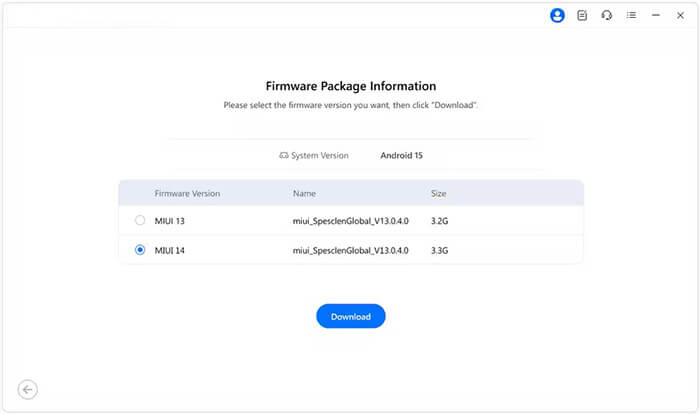
04固件下载和准备过程中,工具会实时显示进度。解压后,将进入修复界面,显示详细的设备和固件信息。确认所有信息后,点击“立即修复”开始修复系统。

如果以上方法均无效,则可能需要恢复出厂设置。这将清除设备上的所有数据(应用、照片、短信、设置),并将其恢复到出厂状态,从而修复深层的软件问题。请务必先备份数据。以下是小米手机恢复出厂设置的方法:
第一步:完全关闭您的小米设备。
步骤 2. 同时按住“电源”键和“音量+”键。小米标志出现后松开“电源”键,但继续按住“音量+”键,直到进入“恢复模式”。
步骤 3. 在恢复模式下,使用“音量上/下”按钮进行导航(此时触摸屏无响应),使用“电源”按钮进行确认。
步骤 4. 从菜单中选择“清除数据/恢复出厂设置”,然后选择“清除所有数据”。

第五步:确认操作,您的设备将清除所有数据并恢复出厂设置。完成后,选择“立即重启系统”重启设备。
如果以上方法均无效,则触摸屏问题很可能是由硬件损坏引起的(例如,触摸屏组件故障、线缆松动、进水等)。在这种情况下,您需要联系小米官方客服进行专业维修。以下是获取帮助的方式:
* 官方网站支持
访问小米官方支持网站,选择您所在的地区,然后进入“联系我们”页面。您可以与在线客服聊天、提交维修申请或查找附近的维修中心。
电话支持
拨打小米全球客服热线(请访问小米官网查询您所在地区的客服电话)描述问题并获取指导。如果您的设备仍在保修期内,维修可能免费(人为损坏除外)。
* 授权服务中心
请将您的小米设备送至授权服务中心(您可以在官方网站上找到服务中心地址)。技术人员将诊断硬件问题,并维修或更换故障部件(例如,触摸屏数字化仪、排线)。
如果您的设备仍在保修期内(通常为自购买之日起一年),请勿在未经授权的维修店进行维修,否则将导致保修失效。联系客服进行免费维修(如适用)时,请提供您的购买凭证和保修卡。
如果您的小米手机触摸屏没有反应,您可以尝试以下几种方法,从清洁屏幕和重启设备等简单方法,到修复系统等更高级的修复方法。Android Android是一个解决系统相关问题(可能导致触摸屏故障)的绝佳方案。如果以上方法均无效,您可以考虑恢复出厂设置或联系小米客服寻求进一步帮助。只要方法得当,您的设备很快就能恢复正常。
相关文章:




 免费下载PC版


