TL;DR:
Android触摸屏无法工作且无法解锁?这可能是由于软件故障、物理损坏或其他屏幕相关问题导致的。本指南解释了可能的原因,并提供了多种解决方案,包括使用Android解锁工具、通过 OTG 连接鼠标、使用 Google 查找我的设备,以及通过重启、安全模式和恢复出厂设置等方法排查触摸屏问题。
当您的Android触摸屏突然停止工作时,情况会变得非常令人沮丧,尤其是在您无法输入PIN码、密码或图案来解锁设备的情况下。屏幕冻结、显示屏损坏或触摸面板无响应都可能导致您无法访问手机上的重要文件、联系人和应用程序。
幸运的是,触摸屏故障并不总是意味着您永久无法访问您的设备。在本指南中,我们将解释您的Android触摸屏无法工作且无法解锁的原因,然后向您展示几种无需使用触摸屏即可解锁Android手机的方法,并随后修复触摸问题。
Android触摸屏停止工作的原因有很多,包括暂时性的软件问题和物理损坏。了解可能的原因有助于您选择正确的解决方案来修复问题或恢复对设备的访问。
跌落、破裂或进水都可能影响触摸屏组件,导致屏幕无响应。
系统崩溃、软件过时、应用程序不兼容或临时故障都可能导致手机死机,并阻止触摸输入工作。
屏幕保护膜损坏、屏幕上有灰尘或湿气都可能降低触摸灵敏度或导致反应不准确。
如果经过基本故障排除后触摸屏仍然没有反应,则问题可能是由内部硬件损坏引起的,例如数字化仪故障。
当触摸屏停止响应时,您将无法输入 PIN 码、密码或图案。幸运的是,即使屏幕无法正常操作,您仍然可以通过以下方法重新访问您的Android手机。
如果您的Android手机被锁定且触摸屏无法使用,使用专业的Android解锁工具可能是一个有效的解决方案。在这种情况下, Android解锁工具可以帮助您重新获得手机的访问权限。它旨在移除各种类型的Android屏幕锁,让您无需依赖失灵的触摸屏即可通过简单的流程解锁设备。无论您是忘记了密码还是由于触摸问题无法操作屏幕,此工具都能简化解锁过程。
Android Unlock 的主要功能:
如何使用Android Unlocker解锁Android手机?
01在您的Windows电脑上下载并安装Android Unlocker。启动程序,并在主界面上选择“移除屏幕锁”选项。

02使用 USB 数据线将已锁定的Android手机连接到电脑。软件将识别您的设备信息,例如品牌和型号。请确保屏幕上显示的信息正确无误后再继续操作。

03点击“开始解锁”按钮,并按照程序显示的说明进入恢复模式或下载模式。所需步骤可能因手机品牌而异。
04设备进入正确模式后,程序将自动准备相应的固件包。准备完成后,点击“立即移除”开始移除Android锁屏。

如果您的Android手机触摸屏无响应,但显示屏仍能正常工作,您可以尝试使用 OTG 适配器和 USB 鼠标来控制设备。这种方法可以让您在屏幕上移动光标,并输入密码或解锁图案,而无需触摸手机屏幕。
使用鼠标解锁Android手机的步骤:
第一步:确保您的Android手机支持OTG功能。然后,将OTG适配器连接到手机,并将USB鼠标插入适配器。
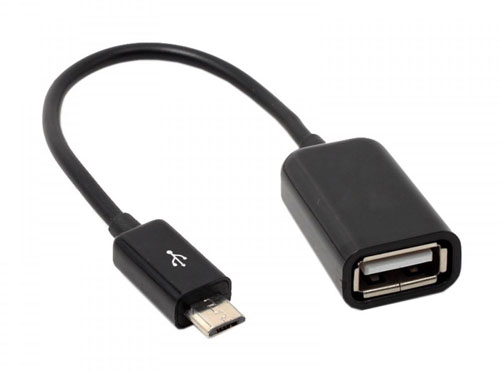
步骤二:连接成功后,手机屏幕上会出现一个鼠标指针。您可以像使用手指一样使用鼠标来操作设备。
步骤 3. 使用鼠标点击数字、绘制图案或输入密码来解锁您的Android手机。
虽然这种方法很方便,但也有一些局限性。您的手机必须支持OTG功能,并且屏幕必须保持可见。如果屏幕完全损坏或设备无法识别外部配件,则此方法可能无法奏效。
Google“查找我的设备”是一项内置服务,可让您远程管理您的Android手机。如果您无法直接操作触摸屏,可以使用此服务擦除设备并重新设置,从而恢复访问权限。
但是,它并不能直接绕过您现有的锁屏界面。由于擦除过程会删除手机上的所有数据和设置,因此只有在其他解锁方式都不可用,并且您了解永久丢失数据的风险时,才应考虑使用此方法。
使用此方法前,请确保:
使用 Google“查找我的设备”解锁Android的步骤:
步骤 1. 访问Google 查找我的设备网站,并使用与已锁定Android手机关联的同一 Google 帐户登录。
步骤 2. 从可用设备列表中选择要管理的手机。
步骤 3. 选择擦除设备选项,并在提示时确认操作。

步骤 4. 重置过程完成后,您的设备将返回设置屏幕,允许您再次进行配置。
ADB( Android调试桥)是一个命令行工具,它允许计算机与Android设备通信。如果您在触摸屏停止工作之前启用了USB调试并授权了您的计算机,您或许可以使用ADB命令来访问或管理您的手机,而无需直接使用屏幕。
但是,这种方法需要一定的技术知识,并且可能不适用于所有设备。如果事先没有启用 USB 调试,您的计算机将无法与锁定的手机建立 ADB 连接。以下是其工作原理:
步骤 1. 在您的计算机上下载并安装Android平台工具,然后打开命令提示符( Windows )或终端( Mac )。
步骤 2. 使用 USB 数据线将锁定的Android手机连接到电脑,并确保连接稳定。
步骤 3. 输入以下命令检查您的Android手机是否被检测到:adb devices。如果您的设备出现在设备列表中,则表示 ADB 连接已成功建立。
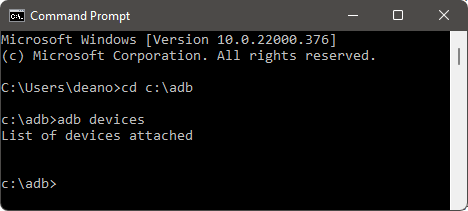
步骤 4. 设备被识别后,您可以根据需要使用适当的 ADB 命令来管理您的Android手机。
进入您的Android手机后,您可以尝试以下解决方案来解决Android触摸屏无法工作的问题。
如果您的Android触摸屏因系统暂时故障或过热而无响应,重启设备通常可以恢复正常的触摸功能。这个简单的解决方法可以刷新系统,并可能修复导致屏幕无法正常响应的一些小问题。
步骤 1. 按住Android手机上的“电源”按钮。
步骤 2. 点击“关机”按钮将其关闭。

步骤 3. 屏幕变黑后,等待一段时间。
步骤 4. 再次按住“电源”按钮,打开设备。
损坏或劣质的屏幕保护膜可能会影响Android手机的触控灵敏度,导致反应不准确或延迟。如果触摸屏问题是在贴上新保护膜后出现的,请尝试取下保护膜,看看问题是否解决。
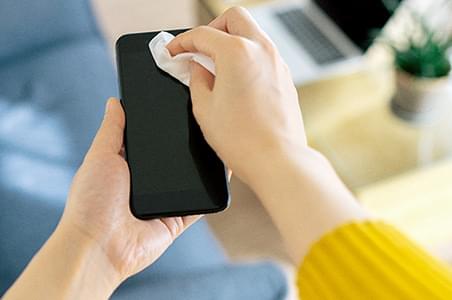
取下屏幕保护膜后,用软布清洁屏幕,去除灰尘、油渍或水汽。然后再次测试触摸屏,检查其是否响应正常。如果取下保护膜后触摸屏工作正常,则考虑更换为质量更好、不会影响触控灵敏度的保护膜。
如果您的Android在安装新应用或更新系统后触摸屏停止工作,可能是第三方应用导致了冲突。将手机启动到安全模式可以帮助您检查是否是已安装的应用导致了这个问题,因为安全模式会暂时禁用第三方应用。
步骤 1. 按住“电源”按钮关闭手机。
步骤 2. 当屏幕上出现制造商标志时,松开“电源”按钮,立即按住“音量减小”按钮。
步骤 3. 继续按住“音量减小”按钮,直到屏幕底部出现安全模式指示器。
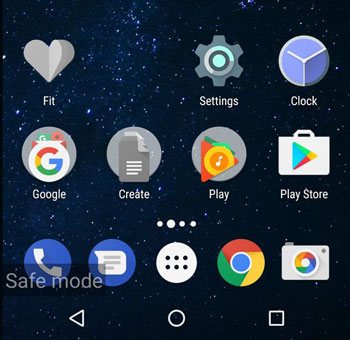
步骤 4. 检查您最近安装的应用,并卸载任何可能导致触摸屏问题的可疑应用。
步骤 5. 正常重启手机以退出安全模式。
如果触摸屏问题是由严重的软件问题引起的,恢复出厂设置或许能将您的Android手机恢复到默认设置。但是,此方法应作为最后的手段,因为它会清除设备上存储的所有数据、应用和设置。
在恢复模式下将Android手机恢复出厂设置的步骤:
第一步:完全关闭你的Android手机。
步骤 2. 同时按住“电源”键和“音量增大”键,直到出现恢复模式菜单。
步骤 3. 使用“音量”按钮导航至恢复模式选项,然后按“电源”按钮确认。
第四步:使用音量键选择“清除数据/恢复出厂设置”选项,然后按“电源”键确认。等待恢复出厂设置过程完成。

步骤 5. 完成后,选择“立即重启系统”选项以重启您的设备。
进入恢复模式的具体按键组合可能因安卓Android品牌和型号而异。
当您的Android触摸屏无法工作且无法解锁手机时,最佳解决方案取决于问题的原因。您可以尝试通过 OTG 连接鼠标或使用Android Unlock等方法,在不操作无响应屏幕的情况下恢复访问权限,然后按照故障排除提示修复触摸屏问题。我们希望这些解决方案能够帮助您恢复对Android设备的访问权限,并使其恢复正常运行。
如果您觉得这篇文章有用,请分享给更多人。
相关文章:




 免费下载PC版


