作为Android智能手机用户,最令人沮丧的体验之一就是Android触摸屏失灵。这种不便会严重影响沟通、工作效率和日常操作。大多数手机用户首先想到的解决方法往往是将手机送到服务中心。
但是,如果Android触摸屏出现故障,您可以自己动手修理吗?这里有一份简易的修理指南。
我的手机屏幕无法触摸,可能是什么原因造成的?以下是一些常见的可能原因:
您可以尝试以下一种或多种故障排除方法来修复有缺陷的Android触摸屏。
您的Android触摸屏无法正常工作吗?首先,我们应该检查手机屏幕上是否有灰尘、油渍或水渍。如果有,请使用超细纤维布轻轻擦拭屏幕。

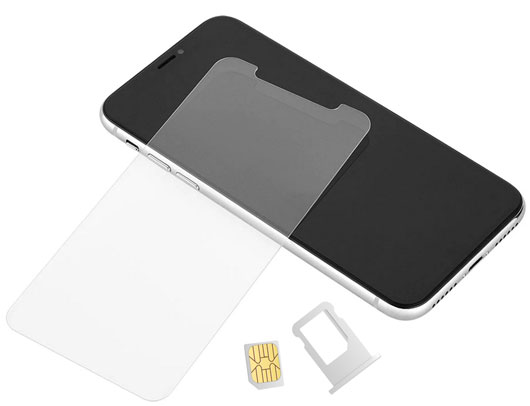
虽然屏幕保护膜可以保护手机屏幕免受刮擦和破损,但它也可能导致Android触摸屏失灵。屏幕保护膜可能会阻挡触摸信号到达手机屏幕,从而导致Android触摸屏无法工作。遇到这种情况,请尝试移除屏幕保护膜。
阅读更多:
您的Android触摸屏无法工作,也无法解锁?别担心,本文可以帮助您轻松解决这个问题。
重启智能手机可以解决大多数问题,包括触摸屏失灵。要重启Android手机,只需长按电源键和音量减键,直到出现以下界面。选择“重启” 。

Android的安全模式允许您使用手机出厂预装的软件和设置,从而排除因安装第三方应用、软件和设置而可能导致的问题。以下是具体步骤:
步骤 1. 按住手机上的电源按钮,直到出现菜单选项。
步骤 2. 长按“关机”选项,直到出现“重启到安全模式”提示。要进入安全模式,您可能需要滑动屏幕或点击“确定” 。此时,屏幕底部将显示“安全模式”。

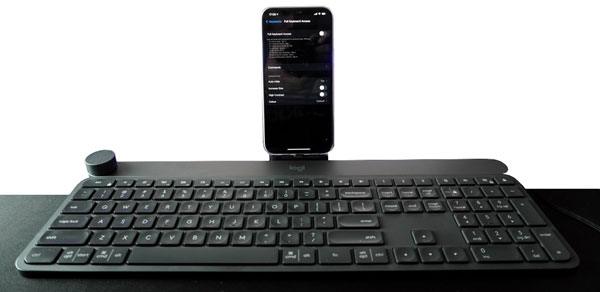
假设您的Android触摸屏无法正常工作,但您仍然可以看到屏幕内容,那么连接外接鼠标和键盘或许可以帮助您访问手机并执行某些功能。只需找到合适的连接线,并将配件插入即可进行远程访问和使用。
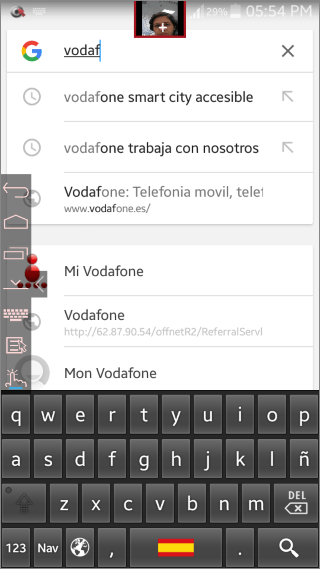
如果您的Android触摸屏无法正常工作,您仍然可以使用语音命令或已设置的快捷方式进行控制。当然,如果您想要更高级的操控方式,您应该已经安装了 Eva Facial Mouse 应用,该应用会在手机屏幕上显示一个虚拟光标。这个光标会随着您的面部动作移动,从而帮助您执行某些手机功能。
如果以上方法均无效,您可以考虑前往服务中心。技术专家应该能够恢复您Android手机触摸屏的功能。根据您手机的品牌和型号,维修费用可能较高。或者,您也可以考虑更换手机。
如果运气好的话,以上推荐的任何一种方法都可能有助于修复Android触摸屏失灵的问题。但是,如果问题是由系统故障引起的,则需要使用专业的系统修复工具——系统修复( Android ) 。
System Repair ( Android ) 是一款广受欢迎且广泛使用的Android修复工具,可以修复多种Android问题,例如触摸屏无法工作、 Android设备变砖、Play 商店功能异常、应用程序不断崩溃、手机卡在启动循环等。
系统修复( Android )的功能包括:
以下是如何使用系统修复( Android )修复Android触摸屏无法工作的问题。
01在您的Windows电脑上下载、安装并启动“系统修复”工具。在左侧面板中,点击“工具箱”打开Android手机修复工具。连接您的Android设备,然后从可用选项中选择“系统修复” 。
02在下一个屏幕上,选择Android选项。之后,在下一个屏幕的选项列表(可能的Android错误)中,选择与您的触摸屏故障相对应的错误,然后单击“开始” 。

03系统修复将自动检测待修复的Android设备品牌。接下来,请根据显示的列表选择手机的名称、国家/地区、型号和运营商。点击“下一步”按钮继续进行Android手机修复。

04按照屏幕上的指示,将您的Android设备设置为下载模式。系统修复固件会在设备进入下载模式后自动开始下载。在弹出的窗口中手动输入0000,以确认您同意完全删除数据。
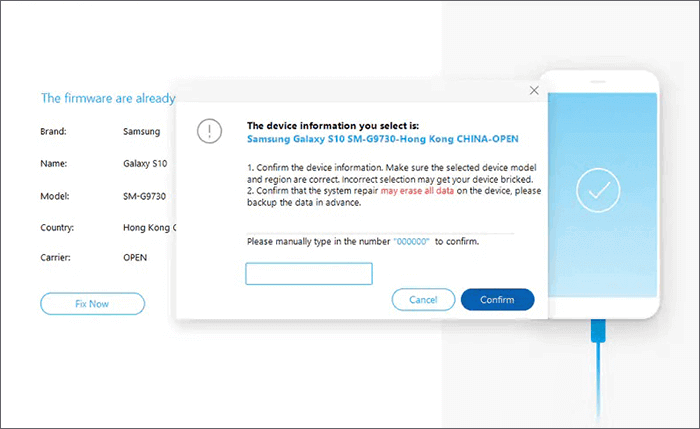
05维修过程即将开始。请查看进度条以了解维修进度,进度条还会显示预计维修时间。

本文中提到的方法可以轻松解决“ Android触摸屏失灵”的问题。如果您不确定问题原因,需要逐一尝试每种解决方案,直到问题解决为止。不过,您可以先尝试系统修复( Android ),因为它能够诊断并修复所有系统相关问题。它不需要任何技术技能,而且成功率很高。
相关文章:




 免费下载PC版


