Android安全模式可以帮助用户清除危险应用和恶意软件。将Android设备置于安全模式后,您可以卸载恶意应用和崩溃的应用,从而确保Android设备的安全。那么,如何将Android设备切换到安全模式,以及如何从Android设备中移除安全模式呢?
本文将为您介绍与Android安全模式相关的所有实用信息。请继续阅读本文。
如果您的Android设备受到某些应用和程序的困扰,您可以尝试将设备置于安全模式,这样就可以安全地卸载这些应用或程序。接下来,我们将介绍如何在Android设备上开启安全模式。
在此之前,我们建议您备份您的Android设备,以防丢失重要数据。毕竟,您永远无法预知未来会发生什么。Coolmuster Android Backup Manager是一款功能强大的Android数据备份和恢复工具,它为用户提供了一种极其简便的方法,可以将Android数据(包括联系人、短信、照片、视频、音乐、应用、文档等)备份到电脑上。
备份Android设备后,您可以按照以下说明进入安全模式:
1. 长按Android设备上的“电源”按钮,直到出现电源选项。
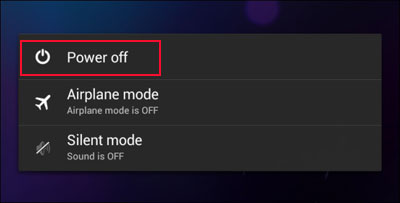
2. 长按手机屏幕上的“关机”选项,会弹出一个对话框询问您是否要重启进入安全模式。点击“确定”,设备将重启进入安全模式。

3. Android 4.2 或更早版本的用户可以点击电源键关闭并重新启动Android设备。当出现 Android 徽标时,按住音量减小键,即可进入安全模式。
按照上述步骤操作后,您可以在设备的角落看到“安全模式”字样,这意味着您已成功进入Android设备的安全模式。
将Android设备置于安全模式后,务必将其关闭,因为在此模式下手机功能会受到限制。关闭安全模式的方法有很多种,您可以逐一尝试,直到成功关闭为止。
解决手机卡在安全模式的最简单方法是重启设备。很多情况下,安全模式是由系统暂时故障或应用程序进程不稳定触发的,正常重启可以帮助系统重新加载并清除这些暂时的冲突。这通常是首选且最安全的方法,因为它不会影响任何个人数据。
1. 按住Android设备上的“电源”按钮。
2. 你看到“重新启动”选项了吗?点击它即可。
3. 然后,你的Android手机将启动,不再处于安全模式。

如果重启手机后安全模式问题仍然存在,下一步是清除系统缓存。随着时间的推移,临时系统文件可能会损坏或与系统进程冲突,这有时会导致安全模式持续处于激活状态。清除缓存分区有助于刷新系统环境,而不会影响您的个人数据。
1. 同时按下“主页键”、“电源键”和“音量加键”,将设备启动到恢复模式。如果此方法不适用于您的手机,请在网上搜索适用于您手机型号的正确操作方法。
2. 现在您已进入恢复模式。使用“音量上”和“音量下”按钮导航至“清除缓存”选项,然后使用“电源”按钮选择它。
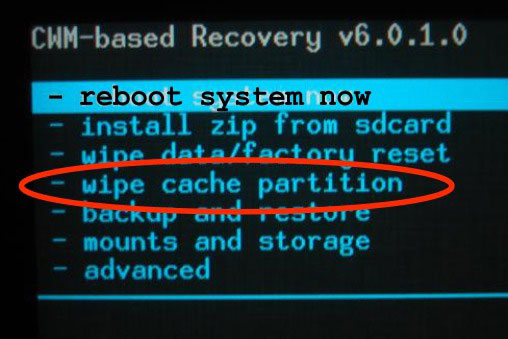
3. 按照屏幕上的指示操作,您的设备将会重启。重启后,您的设备将不再处于安全模式。
如果仍然失败,您需要尝试最后一种方法——恢复出厂设置。这将清除手机上的所有数据,因此最好事先备份手机。以下指南将向您展示如何备份和恢复Android手机。请按照以下步骤恢复Android设备的出厂设置:
1. 按照前面提到的步骤进入恢复模式。
2. 您可以使用“音量减小”键向下滚动,然后选择“恢复出厂设置”选项。
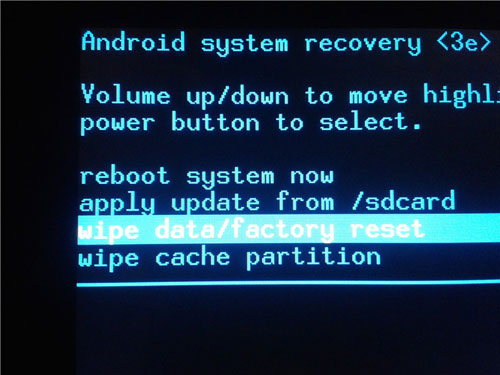
3. 使用“电源”按钮选择此选项。
4. 按照屏幕上的指示操作,您的Android手机将成功恢复出厂设置。
当你再次打开Android设备时,你会发现它不再处于安全模式。
无法关闭安全模式?很多情况下,这与更深层次的系统错误有关,例如系统文件损坏、系统崩溃或固件问题。遇到这种情况,手动故障排除可能不足以解决问题,使用专业的Android系统修复工具或许是更有效的解决方案。
Android Repair这类工具旨在自动修复各种Android系统问题。它可以帮助修复阻止设备退出安全模式的系统错误,并使手机恢复正常运行,而无需高深的技术技能。
Android Repair 的主要功能:
使用Android Repair 修复Android卡在安全模式的步骤:
01首先在电脑上打开Android修复程序,进入其主界面。先选择“系统修复”选项,然后选择“ Android修复”以进入专门的修复模块。
02使用 USB 数据线将您的Android设备与电脑连接。软件成功识别您的手机后,点击“立即修复”继续操作。

03在此阶段,系统会提示您提供设备详细信息。请仔细选择正确的品牌、型号、国家/地区以及运营商信息(如有需要),然后按“开始”进行确认。

04.软件随后会引导您进入下载模式(在某些三星设备上也称为 Odin 模式)。只需按照屏幕上的说明完成此步骤即可。
05之后,该工具将自动获取相应的固件并开始修复您的系统。修复完成后,您的设备将重启,安全模式应该已成功移除。

Android安全模式是一项实用功能,旨在帮助用户排查由应用问题或系统错误引起的设备故障。本文将介绍如何进入安全模式,并介绍几种关闭安全模式的方法,包括重启设备、清除缓存分区以及必要时恢复出厂设置。这些方法通常可以解决大多数安全模式问题,并有助于恢复设备的正常功能。
然而,如果您的Android设备由于更深层次的系统问题(例如系统文件损坏或系统崩溃)仍然无法退出安全模式,手动修复可能不足以解决问题。在这种情况下,像Android Repair这样的专业工具可以帮助您自动修复系统错误,并以更安全、更高效的方式使您的设备恢复正常运行。
相关文章:
Android手机无法开机怎么办?| 7 种解决方案(已测试)






 免费下载PC版

 Mac下载
Mac下载

