“今天手机不知为何总是死机,提示系统界面无响应。手机死机后,目前唯一的临时解决办法是重启,但似乎每30分钟就会发生一次。有人知道什么好的解决方法吗?以前从来没遇到过这种情况。”
来自 Reddit
如果你曾经在使用Android设备时突然遇到“系统界面无响应”的错误,你一定知道这有多令人沮丧。这个问题会导致屏幕卡顿、中断工作流程,甚至让你无法访问主屏幕、通知面板或导航按钮等基本功能。
无论问题是偶尔出现还是反复发生,通常都表明某些程序干扰了设备的核心系统接口。在本指南中,我们将解释“ Android系统 UI 无响应”错误的含义,探讨其常见原因,并为您提供 10 种有效的解决方案。
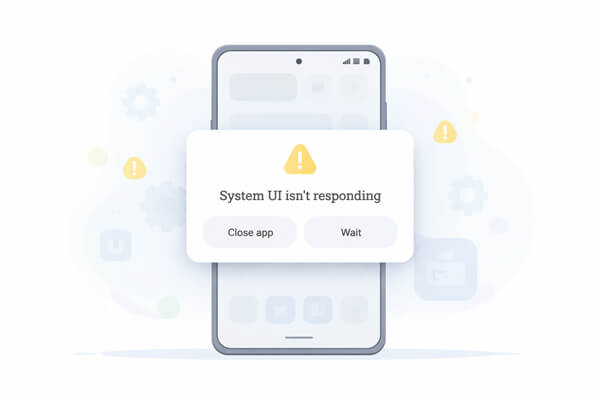
“系统界面无响应”消息表示您的Android系统核心界面已停止正常工作。系统界面负责主屏幕、状态栏、通知和导航按钮等基本功能。
这个问题可能由以下几个因素引发:
了解这些原因有助于你采取正确的解决方法,而不是尝试随机的解决方案。
我们已将修复方案按从最简单(也最有可能有效)到最复杂的顺序排列。请先尝试第一种方法,如果错误仍然存在,再尝试其他方法。
重启Android设备是解决“系统界面无响应”错误最基本但最有效的方法。它可以清除临时故障,释放内存,并终止任何可能导致系统界面崩溃的异常进程。
重启方法:按住“电源”按钮直到出现电源菜单,然后点击“重启”(或“重新启动”)。如果屏幕冻结且无响应,请执行强制重启:按住“电源”按钮 10-15 秒直到设备关机,然后等待 30 秒后再重新启动。此方法通常可以解决一次性故障,应作为您的首选步骤。

内部存储空间不足(尤其是可用空间低于 500MB)会导致系统界面无法访问运行所需的临时文件,从而导致系统崩溃。要释放空间:请前往“设置”>“存储”,然后查看并删除不必要的文件,例如旧照片、视频、不常用的应用或缓存数据。您还可以使用“释放空间”功能(大多数Android设备都具备此功能)自动清理垃圾文件。建议至少保留 1GB 的可用空间,以确保系统界面和其他系统进程的流畅运行。

缓存文件(应用程序和系统存储的临时文件)损坏是导致系统界面问题的常见原因。清除系统界面应用程序和其他相关应用程序的缓存可以解决这些问题,而不会删除个人数据。
方法如下:
步骤 1. 进入“设置”>“应用”(或“应用管理”)>点击右上角的三个点>“显示系统应用”。
步骤 2. 在列表中找到“系统界面”,点击它,然后进入“存储”>“清除缓存”。
为了进一步确保万无一失,您还可以清除 Google Play 服务和设备启动器应用(例如 One UI Launcher、Pixel Launcher)的缓存,因为它们通常会与系统界面交互。清除缓存后,请重启设备以使更改生效。

第三方应用(尤其是启动器、主题应用、安全应用或最近安装的应用)经常与系统界面冲突,导致系统崩溃。同样,主屏幕上存在故障或过时的组件也可能导致系统界面过载。
要解决这个问题:
步骤 1. 首先,长按最近添加的小部件并选择“移除”将其删除。
步骤 2. 然后,卸载在错误发生之前安装的应用,或者已知会导致冲突的应用(例如,不受信任的启动器或主题应用)。
要卸载应用:长按主屏幕或应用抽屉中的应用图标,然后点击“卸载”或将其拖至“卸载”选项。移除故障应用或小部件后,重启设备以检查错误是否仍然存在。

安全模式是一项诊断功能,它会暂时禁用所有第三方应用程序,帮助您确定“ Android系统界面无响应”的问题是应用程序本身还是系统引起的。这是找出问题根源最有效的方法之一。
以下是进入安全模式的方法:
步骤 1. 按住“电源”按钮,直到出现电源菜单。
步骤 2. 然后长按“关机”选项,直到看到“重启到安全模式”提示,然后点击“确定”。
步骤 3:您的设备将重启,屏幕底部将显示“安全模式”。在某些设备上,您可能需要在手机启动时按住“音量减小”按钮才能进入安全模式。

如果错误在安全模式下消失,则很可能是第三方应用导致的。您可以尝试移除最近安装的应用来缩小问题范围,或者尝试其他方法更有效地解决问题。要退出安全模式,只需正常重启设备即可。
一旦确定是第三方应用程序导致了问题,重新安装该应用程序是修复损坏文件或不完整更新(可能导致系统 UI 错误)的更可靠方法。
步骤 1. 首先,长按问题应用的图标,然后点击“卸载”将其卸载,或者进入“设置”>“应用”,然后从那里将其删除。

步骤 2. 之后,打开 Google Play 商店,搜索该应用,然后点击“安装”再次下载。
请务必安装最新版本,因为更新通常会包含错误修复和兼容性改进。如果重新安装后问题仍然存在,请考虑使用其他应用或避免使用非官方 APK 来源,以防止将来出现类似问题。
重置应用偏好设置会将所有应用设置恢复到默认状态,这可以修复导致系统界面故障的隐藏冲突或配置错误,而不会删除任何应用或个人数据。此方法会重置默认应用、已禁用应用、应用权限和后台数据限制。
要重置应用偏好设置:前往“设置”>“应用”(或“应用管理”)>点击右上角的三个点>“重置应用偏好设置”。点击“重置”进行确认。重置后请重启设备以确保更改生效。

过时的应用程序或系统软件通常包含可能与系统界面冲突的漏洞。开发者会定期发布更新来修复这些漏洞并提高兼容性,因此保持设备和应用程序的更新至关重要。
要更新应用:打开 Google Play 商店,点击右上角的个人资料图标,然后点击“管理应用和设备”>“全部更新”。
要更新系统:前往“设置”>“系统”>“系统更新”(或“软件更新”),然后点击“检查更新”。如果有可用更新,请下载并安装(确保设备电量至少达到 50%,以免更新过程中出现中断)。更新完成后,请重启设备以应用更改。

如果以上方法均无效,“ Android系统界面无响应”问题可能是由更深层次的系统问题引起的,例如系统文件损坏或系统崩溃。在这种情况下,使用专门的修复工具通常是解决问题的最有效方法。
Android Repair等工具可以自动检测和修复系统级错误,无需任何技术专长,即使是初学者也能轻松上手。
Android Repair 的主要功能:
修复Android系统问题的步骤:
01在电脑上打开Android修复程序。在主屏幕上,点击“系统修复”,然后选择“ Android修复”继续。
02使用 USB 数据线将手机连接到电脑。软件识别到设备后,点击“立即修复”继续。

03选择正确的设备详细信息,包括品牌、型号、地区和运营商(如果需要),然后单击“开始”。

04按照屏幕上显示的说明,将设备启动到下载模式(在某些设备上也称为 Odin 模式)。
05进入所需模式后,程序将下载相应的固件包并自动开始修复您的系统。修复过程完成后,您的设备将重启,系统界面问题应该已经解决。

如果以上所有方法都无法解决“ Android系统界面无响应”的问题,则可能需要执行恢复出厂设置。此方法会将您的设备恢复到初始状态,删除所有数据、设置以及可能导致问题的系统冲突。
在继续操作之前,请务必备份您的重要文件,包括照片、联系人和文档,因为此过程无法撤销。
以下是如何将Android设备恢复出厂设置:
步骤 1. 在手机上进入“设置”,然后依次进入“系统”>“重置选项”。
步骤二:点击“清除所有数据(恢复出厂设置)”,然后仔细阅读警告信息。准备就绪后,再次选择“清除所有数据”进行确认。

您的设备将自动重启并开始重置过程,这可能需要几分钟时间。完成后,您的手机将恢复到出厂设置状态,就像新买的一样。
重置完成后,重新设置您的设备并检查系统界面问题是否已解决。
“系统界面无响应Android )”错误通常是由系统暂时性故障、存储空间不足、缓存文件损坏或第三方应用程序问题引起的。大多数情况下,您可以先尝试一些简单的解决方法,例如重启设备、释放空间和清除缓存,然后根据需要逐步尝试更高级的方法,例如安全模式、系统修复工具或恢复出厂设置。
按照故障排除步骤操作,您可以快速找到问题的根本原因,无需反复尝试即可恢复设备的正常性能。如果尝试所有方法后问题仍然存在,则可能表明存在更深层次的系统问题,需要专业维修或完全重置系统。在这种情况下,使用像Android Repair这样的专用工具可以帮助自动修复系统级错误,使您的设备恢复正常。
总的来说,只要方法得当,这个错误完全可以解决,您的Android设备就能恢复流畅稳定的运行。
相关文章:




 免费下载PC版


