当Android显示“无服务”时,表示您的Android设备无法连接到移动网络运营商。在这种情况下,您将无法上网,甚至无法拨打电话。不过,您不必过于担心,因为有很多有效的方法可以解决这个问题。
您还可以了解为什么手机会显示“无服务”而不是信号强度。请按照我们的指南操作,让您的手机重新连接到网络。

Android手机显示“无服务”可能有多种原因。以下是一些常见原因:
网络覆盖问题:手机所在位置可能没有蜂窝网络覆盖,或者信号可能非常弱,尤其是在偏远地区、地下室或有信号干扰的地方,如电梯。
系统设置问题:飞行模式、蜂窝数据或漫游设置不正确,或者手机上的时间和日期设置不准确。
SIM卡问题:SIM卡可能损坏或未正确安装在手机中。
手机硬件问题:手机 SIM 卡插槽故障或手机本身硬件问题。
运营商服务中断:网络设备故障或运营商维护不当可能导致服务中断,例如基站故障或网络升级。
账户问题:手机账户出现异常情况,例如逾期付款或身份验证失败,也可能导致无法提供服务。
漫游限制:如果手机处于漫游状态,则由于漫游限制或运营商网络覆盖问题,可能会出现无服务的情况。
Android显示“无服务”,该如何解决?大多数情况下,您可以尝试一些快速简便的方法来解决问题。虽然不能保证哪种方法一定有效,但您应该持续尝试以下方法,直到问题解决:
在技术问题领域,有一个经典的解决方案:重启设备。这个简单的操作有时能神奇地解决问题。例如,当Android手机显示“无服务”时,重启可以清除暂时的软件故障,并帮助手机重新连接网络。只需按住“电源”键,选择“重启”选项,然后等待手机完全关机后再重新启动。这个过程会刷新手机内存,关闭正在运行的应用程序,并恢复您的服务。

如何解决Android无服务和SOS求救短信问题?尝试移动到其他位置,看看信号是否有所改善。如果您身处偏远地区或信号较弱的区域,请考虑前往网络覆盖更好的地方。

关闭飞行模式是解决Android手机显示“无服务”问题的另一个简单方法。如果飞行模式开启,手机将无法连接到移动网络。只需下拉通知栏菜单,找到“飞行模式”选项,并确保其呈灰色(表示已关闭)。这样手机就能连接到移动网络,并可能解决“无服务”问题。
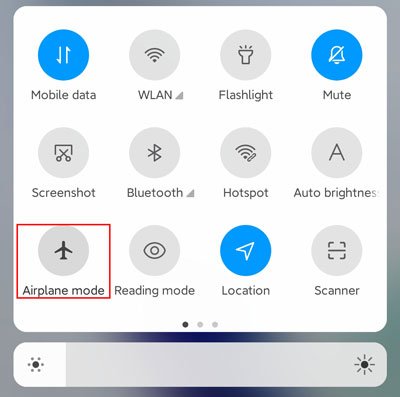
当您的Android手机显示“无服务”时,解决“移动网络不可用”问题的一个有效方法是手动选择网络运营商。您可以按照以下教程进行操作:
步骤 1. 打开Android设备上的“设置”应用。
步骤 2. 向下滚动并点击“连接”或“无线和网络”,具体取决于您设备的设置菜单结构。
步骤 3. 选择“移动网络”或类似选项。
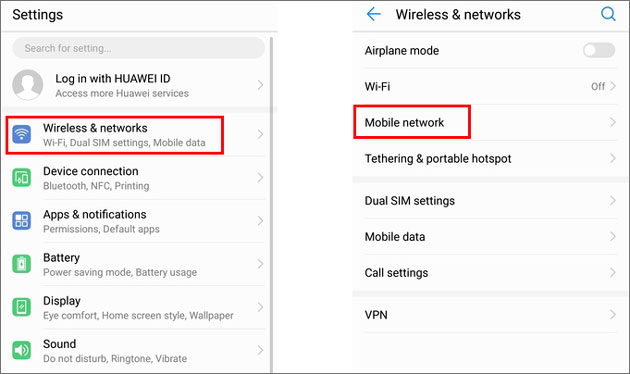
第四步:点击“网络运营商”或“网络选择”。您的手机将搜索可用网络。
第五步:搜索完成后,将显示可用网络列表。从列表中选择您偏好的网络运营商。如果您不确定选择哪个运营商,可以尝试选择您常用的运营商或信号最强的运营商。
步骤 6:您的手机将尝试注册到所选网络。注册成功后,网络名称应显示在您的设备上。
如何解决Android无法连接移动网络的问题?请确保SIM卡已正确插入手机且未损坏。您可以尝试取出SIM卡并重新插入,以确保连接稳定。您还可以检查卡槽内是否有灰尘。如果有,只需将其清理干净即可。
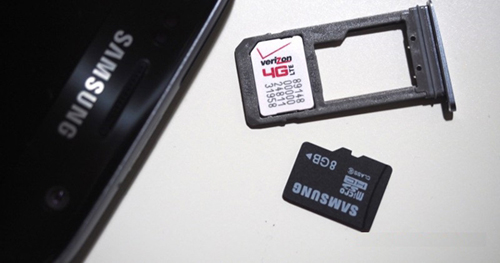
如何解决Android手机无服务或无信号的问题?如果您的SIM卡看起来工作正常,请尝试更换一张SIM卡,看看是否能解决“ Android手机显示无服务”的问题。此方法有助于排查问题是否出在SIM卡本身。
Android显示“无服务”,该如何解决?您可以尝试重置手机的网络设置。这将把所有网络相关设置恢复为默认值,这或许可以解决问题。重置网络设置的具体步骤如下:
第一步:打开手机的设置菜单。滚动或导航至“系统”或“通用”选项。
步骤 2. 在系统或常规设置中,找到并点击“重置手机”选项。
步骤 3. 在重置选项中,选择“重置网络设置”。
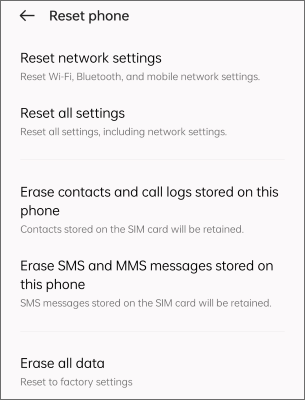
第四步:系统可能会提示您输入密码或进行确认,以确保您确实要执行此操作。确认后,您的手机将开始重置网络设置。
如何解决Android无法连接移动网络的问题?检查手机是否有可用的软件更新并安装。有时,软件更新会修复网络相关问题。要检查是否有更新,您可以按照以下步骤操作:
步骤 1. 进入“设置”菜单。
步骤二:向下滚动并选择“关于手机”或“系统更新”。如果有更新可用,请下载并安装。

为什么我的Android手机显示“无服务”?使用安全模式可以帮助诊断问题。安全模式会禁用所有可能干扰手机正常运行的第三方应用程序,包括网络服务。请按照以下教程进入安全模式:
步骤 1. 按住手机上的“电源”按钮,直到出现菜单选项。
步骤 2. 长按“关机”选项,直到出现“重启到安全模式”的提示。您可能需要滑动屏幕或点击“确定”按钮才能进入安全模式。

步骤 3. 进入安全模式后,屏幕底部将显示“安全模式”,手机上的所有第三方应用程序都将被禁用。
第四步:在安全模式下,测试手机是否仍然显示“无服务”。如果显示正常的网络信号,则可能是第三方应用程序导致了问题。
如果以上方法均无效,则问题可能出在您的Android设备核心系统上。在这种情况下,您需要使用专门用于修复设备核心系统的软件—— Android修复工具。
这款软件旨在以极高的成功率解决各种Android系统问题。它可以修复软件故障,并找到合适的固件来刷写您的Android设备。然后,由系统引起的无服务问题将得到彻底解决。
Android修复的主要功能
按照以下步骤修复Android “无服务”的Android手机:
01在电脑上启动Android修复工具后,点击“修复”选项,然后选择“ Android修复”。之后,使用USB数据线将Android手机连接到电脑。

02在界面中,选择您的Android手机规格,例如品牌、型号、国家/地区和运营商。选择完成后,输入“000000”进行确认,然后点击“下一步”继续。

03按照屏幕上的指示进入Android设备的下载模式。然后,点击“下一步”,该工具将开始下载Android固件并将其刷入您的设备。一段时间后,您的Android设备将修复成功。

如何解决Android手机无服务或无信号的问题?如果以上方法均无法解决问题,您可以考虑将Android手机恢复出厂设置。请注意,此操作会清除所有数据,因此请务必事先备份您的Android手机。如果您不确定如何备份手机,可以尝试使用Coolmuster Android Assistant ,这是一款专业的Android数据管理软件。
要将您的Android设备恢复出厂设置,请按照以下步骤操作:
步骤 1. 打开Android设备上的“设置”应用。向下滚动并点击“系统”或“常规管理”(具体取决于您的设备)。
步骤 2. 点击“重置”或“重置选项”。选择“恢复出厂设置”或“重置手机”。

步骤 3. 请仔细阅读警告信息,因为此操作将清除设备上的所有数据。如果出现提示,请输入设备的 PIN 码、图案或密码以继续。
第四步:点击“重置”或“清除所有数据”确认重置设备。设备将开始恢复出厂设置过程。
总而言之,当您的Android手机遇到“无服务”情况时,请不要惊慌。首先,尝试本文中提到的各种方法来修复“ Android手机显示无服务”的问题,看看是否能够解决。如果问题仍然存在,可以考虑使用诸如Android修复工具之类的专业软件来帮助识别和解决问题的根本原因。通过坚持尝试不同的解决方案,您很可能很快就能恢复手机的正常运行,并再次享受不间断的通讯体验。
相关文章:




 免费下载PC版



 Mac下载
Mac下载

