许多人都喜欢Android设备,而且大多数人至少拥有一部。虽然Android手机通常都很可靠,但偶尔也会出现无响应、无法开机或卡在启动画面等问题。按电源键可能无效,让你不知如何解决问题。
如果您的Android手机无法开机,请不要惊慌,您来对地方了。本文将指导您如何有效修复无法开机Android手机,涵盖软件和硬件问题。您将学习到安全修复设备的详细步骤。
如果你的Android手机突然死机,而且这是你第一次遇到这种情况,你确实会感到担忧。然而,导致Android手机死机的原因可能有很多,如下所述:
*安装了不兼容且不正确的 ROM:如果在Android设备上运行不合适的 ROM,可能会导致手机死机或变砖。
*您的Android手机可能感染了恶意软件或病毒:事实上,这是导致大多数Android手机无法开机的常见原因。通常情况下,如果您从未知来源下载非官方应用程序或点击可疑链接,手机就可能被感染。
*在Android手机上安装了不兼容的应用:在手机上安装不支持的应用可能会导致Android设备无法启动。
*设备损坏:此外,您的手机可能已损坏,尤其是硬件部分;这就是它无法启动的原因。
*打开损坏的文件:存储在外部存储设备(如 SD 卡)上的应用程序文件也可能导致手机无法启动。
如果您的Android设备无法启动,以下方法或许能帮到您。这些修复方法无需任何技术知识。
如果您的Android手机完全无响应或因系统问题无法开机, Android修复工具可以帮您恢复正常。这款工具旨在修复各种Android问题,包括屏幕黑屏、无限重启、系统功能无响应和软件崩溃等。它为技术知识有限的用户提供了简单易用的解决方案。
主要特点:
以下是使用这款手机刷机软件通过电脑刷写无法启动的Android手机的详细步骤指南:
01在电脑上启动Android Repair,并打开“系统修复”模块。
02使用 USB 数据线将无法启动的Android手机连接到电脑。选择“ Android ”>“ Android修复”>“立即修复”开始修复过程。

03当出现提示时,选择您的设备品牌,然后单击“开始”继续。

04从可用选项中选择正确的设备信息。勾选“我同意警告”,然后单击“下一步”。在弹出窗口中,输入“000000”,然后单击“确认”继续。

05按照屏幕上的指示将设备置于下载模式。完成后,点击“下一步”。程序将自动下载并验证固件,然后修复您的Android手机。

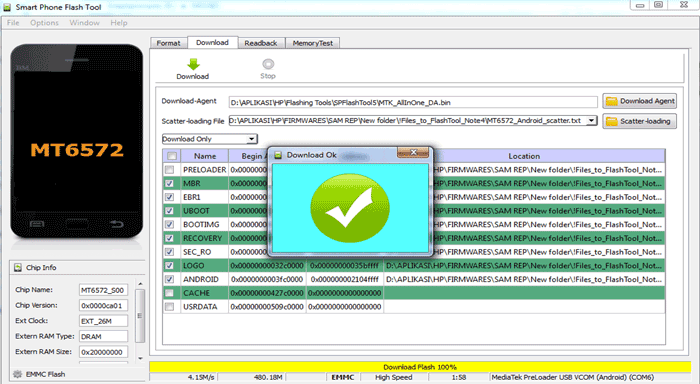
SP Flash Tool 是一款广泛用于刷写搭载联发科 (MTK) 芯片组的Android设备的程序。它可以修复无响应或卡在启动画面的手机。然而,其成功率相对较低,因此应谨慎使用,通常不建议新手用户优先选择。以下是 SP Flash Tool 的使用方法:
步骤 1. 在您的计算机上安装 MTK 驱动程序,并下载与您的设备匹配的固件(ROM)。
步骤 2. 下载 SP Flash 工具并将其解压到您的电脑上。您需要运行 flash_tool.exe 文件来打开 SP Flash 窗口。
步骤 3. 点击“下载”选项卡,选择“Scatter-loading”。找到并打开下载的 ROM 文件,然后在 SP Flash Tool 窗口中点击“下载”。
第四步:将无法启动的Android手机连接到电脑。软件识别到设备后,刷机过程将自动开始。刷机完成后,会出现一个绿色圆圈,表示“下载成功”。断开手机连接,等待手机重启。
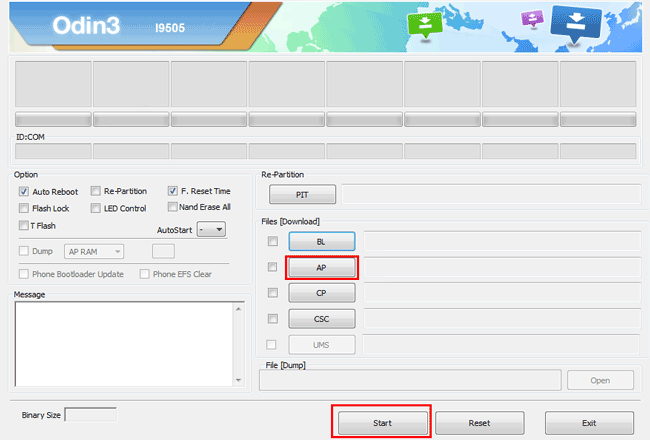
Odin是三星官方的固件刷写工具,用于在三星设备上刷写固件。它可以通过重装系统来修复无法启动或无响应的手机。然而,这种方法较为复杂,需要预先下载正确的固件,并且仅建议对技术步骤有一定把握的用户使用。使用来自安全来源的固件至关重要,以避免造成进一步的损坏。
使用 Odin 刷机修复无法开机的三星手机的详细步骤:
步骤 1. 下载 Odin 和与您的三星设备匹配的固件文件。将固件解压到您的电脑上,并安装正确的三星 USB 驱动程序。Odin 仅支持 .tar.md5、.bin 和 .tar 文件。
步骤二:安装并启动 Odin。右键单击并选择“以管理员身份运行”。通过 USB 数据线将无法启动的三星手机连接到电脑。
步骤 3. 将三星手机启动到下载模式:按“电源”+“音量上”进入恢复模式,选择“重启到引导加载程序”,然后按“音量下”+“电源”超过 7 秒。
第四步:在 Odin 中,点击“AP”或“PDA”,选择您下载的固件文件。点击“开始”按钮开始刷机。刷机完成后,会出现绿色指示灯,手机将自动重启。
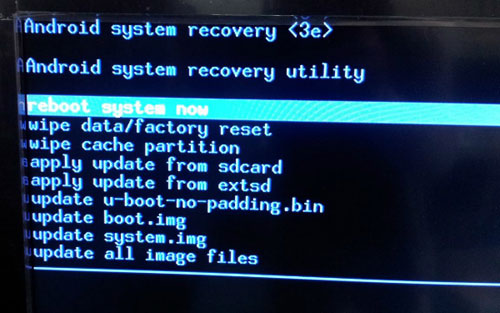
有时,在恢复模式下执行恢复出厂设置可以修复由轻微系统问题导致的Android手机死机。此方法无需任何刷机工具或电脑,因此在其他方法无效时,这是一个简单易行的选择。但是,此操作会清除设备上的所有数据。因此,如果您不想丢失数据,请务必提前备份您的Android手机。
如何将无法开机的Android手机恢复出厂设置:
第一步:同时按住“电源”键和“音量+”键。持续按住直到设备进入恢复模式。
步骤 2. 使用音量键选择“清除数据/恢复出厂设置”,然后选择“是”进行确认。完成后,选择“立即重启系统”,手机将自动重启。
您的Android手机也可能由于硬件问题而无法开机。由于上述方法无法解决硬件问题,您可以尝试以下方法,看看手机是否可以开机。
强制重启通常是确定手机是真的坏了还是仅仅因为系统或电源暂时故障而死机的最快方法。
同时按住“电源”键和“音量减小”键约 10 至 20 秒。即使屏幕最初保持黑屏状态,也请继续按住这两个键。某些设备可能需要更长时间才能响应,并可能突然振动或显示制造商徽标。

如果手机重启成功,请等待其完全开机并检查是否运行正常。如果手机能够正常启动,则问题很可能是系统暂时冻结,而不是严重的硬件故障。
充电配件故障是导致手机看似无法开机的最常见原因之一,尤其是在电池不可拆卸的设备上。
请使用与平时不同的 USB 数据线和电源适配器将手机连接到墙壁充电器。避免使用电脑 USB 端口充电,因为其供电可能不足。即使屏幕上没有显示充电图标,也请至少充电 30 分钟。
您还应该检查充电端口是否有灰尘、绒毛或可见的损坏。如有必要,请使用压缩空气或木制牙签轻轻清洁。如果手机出现任何反应,例如振动、发热或屏幕短暂闪烁,则问题可能与电源传输有关,而不是手机本身损坏。

如果尝试强制重启并检查充电设备后手机仍然没有反应,则问题可能是由内部硬件损坏引起的,例如电池故障、主板问题或电源 IC 故障。
现阶段,联系制造商或授权维修中心是最稳妥的选择。如果设备仍在保修期内,专业维修或更换服务可能费用低廉甚至免费。即使设备已过保修期,经认证的技术人员进行诊断也能帮助判断手机是否可以修复或已永久损坏。尝试自行修复严重的硬件问题可能会造成不可逆的损坏,因此强烈建议寻求专业人士的帮助。
当Android手机无响应或无法开机时,并不一定意味着设备已永久损坏。在许多情况下,软件相关的问题可以通过使用上述方法刷入固件来解决。与传统的刷机工具相比, Android Repair提供了一种更人性化的方式来刷写无法启动的Android手机,尤其适合没有技术经验的用户。只需几个简单的步骤,即可帮助将Android系统恢复到正常工作状态。
如果刷机无法使手机恢复正常,建议进行基本的硬件检查,尝试强制重启,或向制造商或授权服务中心寻求专业帮助。
相关文章:




 免费下载PC版


