在处理旧电脑、出售硬盘或想要彻底清除敏感数据时,常规的删除或格式化往往不足以解决问题。为了防止数据被恢复,用户通常会使用磁盘擦除工具进行深度清理。市面上有很多免费工具可以帮助您安全地擦除硬盘、固态硬盘、U盘或其他存储设备中的数据。本文将介绍几款常用且可靠的免费磁盘擦除工具,并提供指导,帮助您选择最合适的解决方案。
虽然它并不广为人知,但我还是想先介绍一下。Coolmuster Data Erasure是一款专业级的数据擦除工具,旨在彻底清除设备上的所有数据。它支持硬盘、外置硬盘、U盘、存储卡等多种设备,并包含多种国际安全擦除算法,例如 DoD 5220.22-M,以确保数据彻底销毁,不可逆转。
该软件界面清晰,操作步骤简单,即使是新手也能轻松安全地擦除数据。它提供两种擦除级别,用户可根据设备类型和数据敏感度进行选择。擦除完成后,数据将无法恢复,因此非常适合个人和企业使用。
Coolmuster Data Erasure的主要特点:
以下是如何使用此硬盘雨刮器:
01在您的Windows PC 上下载并安装Coolmuster数据擦除程序,然后启动该程序。
02选择“驱动器擦除器”,然后选择所需的擦除级别。接下来,选择要擦除的硬盘驱动器,然后单击“立即擦除”。

03点击“确定”进行确认,磁盘擦除程序将开始完全擦除您的驱动器。

优点:
* 使用专业、安全的擦除算法。
* 驱动器擦除器是其主要功能之一,另外两个主要功能是文件粉碎机和可用空间擦除器。
* 界面简洁直观。
* 支持多种存储设备。
* 提供多种擦拭强度级别。
缺点:
* 免费版允许您免费擦除最多 10 个文件。
* 必须安装在电脑上才能运行。
* 目前仅兼容Windows 11/10/8/7。
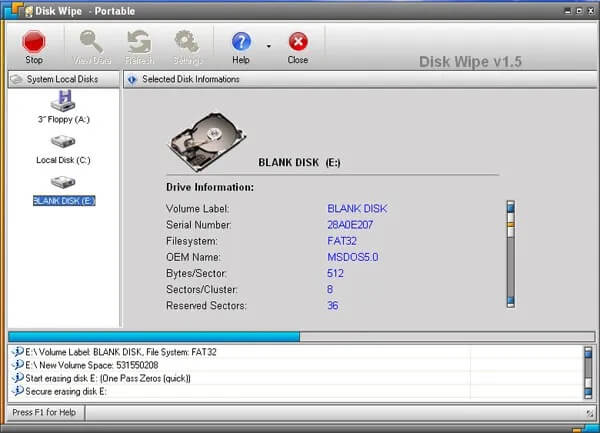
Disk Wipe是一款免费的便携式Windows应用程序,专为永久销毁卷上的数据而设计。使用 Disk Wipe,您可以彻底擦除磁盘上的所有数据,使其无法恢复。与常规硬盘格式化不同,后者会为数据恢复留有余地,许多公司和个人如果只是简单地丢弃旧硬盘,就会付出惨痛的代价。Disk Wipe 通过使用强大的算法多次将无意义的二进制数据覆盖到硬盘上,从而有效地解决了这个问题。使用 Disk Wipe 擦除的硬盘上的数据几乎不可能恢复。
优点:
* 免费、便携、无广告、可离线使用——即刻可用。
* 支持 DoD 5220-22.M、美国陆军、Gutmann 等安全擦除算法。
* 可以擦除整个磁盘或分区,之后可以选择格式化为 NTFS/FAT32。
* 引导式界面,使普通用户能够快速上手。
* 支持U盘、SD卡等外部存储设备。
缺点:
* 无法擦除当前正在使用的系统驱动器(非启动工具)。
* SSD 可能受到磨损均衡或过度配置的限制,导致覆盖擦除效果降低。
* 在大容量硬盘上,多次覆盖写入可能需要很长时间。
* 缺乏审计日志和合规性报告,因此不适合企业级场景。
* 该界面已过时,社区和更新也不如 DBAN/nwipe 等工具活跃。
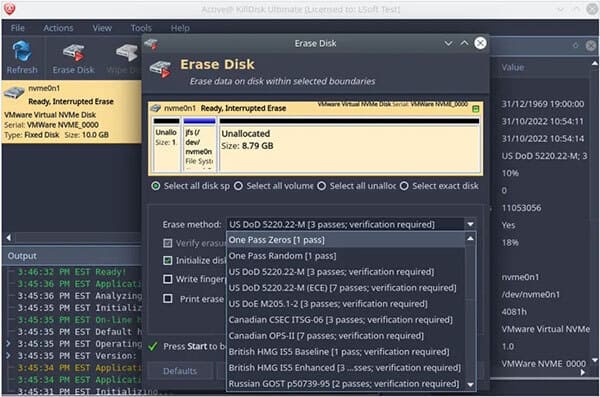
KillDisk是一款知名的数据销毁工具,提供免费版和付费版。免费版提供基础但有效的数据擦除功能,只需一次覆盖即可清除所有数据。它可以擦除硬盘和 U 盘,是处置前进行简单安全数据擦除的可靠选择。
优点:
* 兼容Windows 、Linux 和 macOS。
* 允许您创建可启动的 USB/CD 以擦除操作系统驱动器(高级启动选项可能需要付费版本)。
* 简单有效,可用于基本、安全的数据删除。
缺点:
* 免费版本提供使用零进行单次基本擦除。
* 频繁的提示促使用户升级到付费专业版以获取更多算法。
* 与较新的工具相比,可能感觉有点过时。
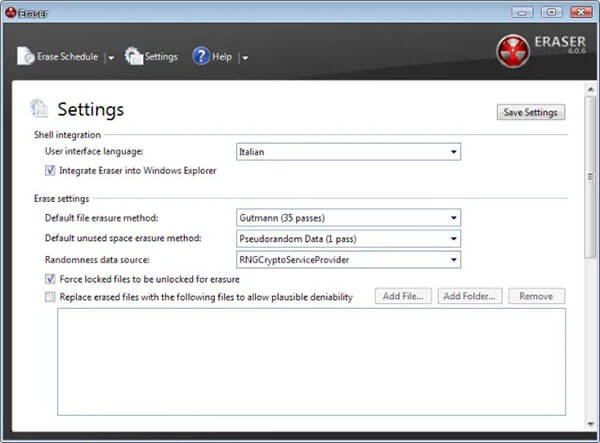
Eraser是一款功能强大的Windows安全工具,它可以通过多次使用精心选择的模式覆盖硬盘上的敏感数据,从而永久擦除这些数据。
优点:
* 可以安全地删除特定文件、文件夹和以前删除的可用空间。
* 允许用户安排自动运行擦除任务。
* 支持各种军用级和可定制的擦除方法。
* 免费、开源,并由社区支持。
缺点:
* 仅适用于Windows 。
* 并非设计用于擦除整个操作系统分区。
* 虽然对于基本任务来说操作简便,但有些用户可能会觉得选项太多而不知所措。
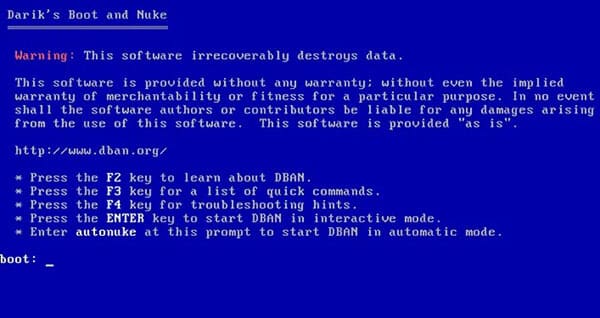
DBAN是一款免费开源的个人数据擦除软件。它可以清除笔记本电脑、台式机或服务器硬盘(HDD,而非SSD)上存储的数据。此外,它还可以清除Microsoft Windows系统中的病毒和间谍软件。
优点:
* 在操作系统之外运行,允许它擦除主(启动)驱动器。
* 专为批量数据销毁和系统处置而设计。
* 支持多种安全擦除方法(例如,DoD 5220-22.M、Gutmann)。
* 数据清理领域值得信赖的悠久品牌。
缺点:
* 未针对现代固态硬盘(SSD)进行优化。
* 可能会缩短固态硬盘的使用寿命。
* 命令行界面对初学者来说可能令人生畏。
* 主要设计目的是擦除整个物理磁盘,而不是仅仅擦除可用空间或特定文件。
* 官方开发已停止,需要使用社区或付费替代方案(例如 Blancco)进行更新。
DiskPart 是Windows内置的命令行实用程序。clean all 命令是一种安全擦除整个磁盘的方法。与标准的 clean 命令不同,clean all 会将磁盘上的每个扇区都写入零,从而有效地擦除所有数据和分区信息。
无需安装任何软件;用户只需输入几个命令即可通过覆盖所有扇区彻底擦除磁盘数据。虽然它不支持复杂的算法,但对于常规的磁盘清理任务来说表现出色。

优点:
* 无需安装第三方软件;适用于所有现代Windows版本。
* 用零安全地覆盖整个磁盘,这足以应对大多数情况。
* 一种快速擦除整个磁盘和分区表的方法。
缺点:
* 命令行工具没有“撤销”选项;选择错误的磁盘可能会导致灾难性的数据丢失。
* 仅执行一次全零扫描;不支持像 DoD 这样的多遍扫描标准。
* 命令行界面可能会让初学者感到困惑。
* 需要具备基本的命令提示符和驱动器识别知识(使用 list disk 命令)。
总之,选择合适的免费硬盘擦除工具取决于您的具体需求,例如您是否需要最高级别的安全性、即插即用的便捷性、针对特定文件的擦除,或者系统内置的解决方案。有些工具侧重于最大程度地销毁数据,有些则强调便捷性或轻量级性能,还有一些则直接在您的操作系统中运行。
无论你选择哪种类型,都要记住安全擦除是不可逆的,因此在擦除驱动器之前,请务必备份所有重要数据。
相关文章:




 免费下载PC版