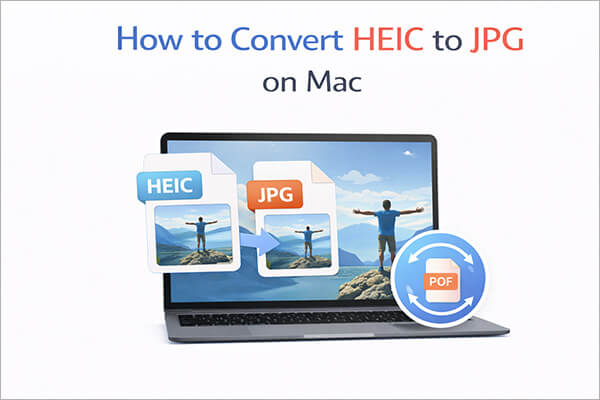
如果您使用的是 iPhone 或新款Mac ,您可能已经注意到照片保存格式为 HEIC而非 JPG。虽然 HEIC 格式压缩率更高、画质更好,但并非所有平台都支持这种格式。这会导致某些设备或程序难以打开 HEIC 图片。因此,许多用户都在寻找在Mac上将 HEIC 转换为 JPG 的方法。JPG 是兼容性最强的图片格式之一,方便上传、分享和编辑照片。
本指南将向您展示如何在Mac上使用五种不同的方法将 HEIC 格式转换为 JPG 格式,包括内置工具和专业软件。让我们一起来看看。
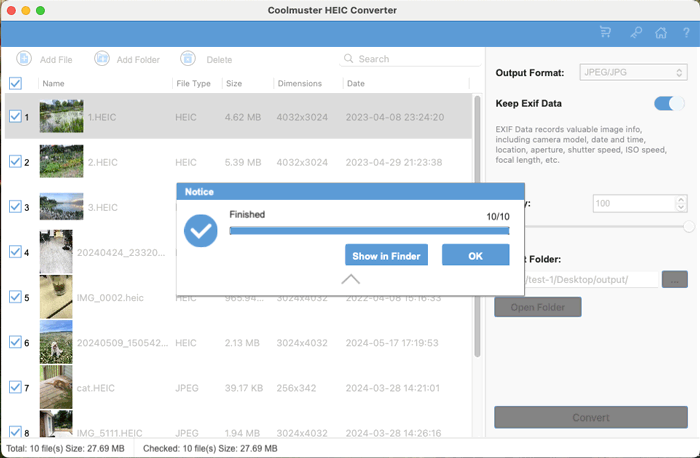
如果您需要一次性转换大量 HEIC 图像,使用专业工具通常是最省时的方法。Coolmuster HEIC Converter是一款专为 HEIC 格式转换而设计的软件,可让您在Mac和Windows上快速批量将 HEIC 图像转换为 JPG或 PNG 格式。
这款工具的主要优势在于能够批量转换图像格式,同时保持原始图像质量。您可以一次性导入多张 HEIC 图像,并在几秒钟内完成转换。此外,它还能保留 EXIF 数据,例如拍摄时间和设备信息,因此非常适合需要管理大量照片的用户。
Coolmuster HEIC转换器的主要特点:
以下是如何在Mac上使用Coolmuster HEIC Converter 将 HEIC 转换为 JPG 而不损失画质的方法:
01在您的Mac上下载并安装该软件,然后打开它。
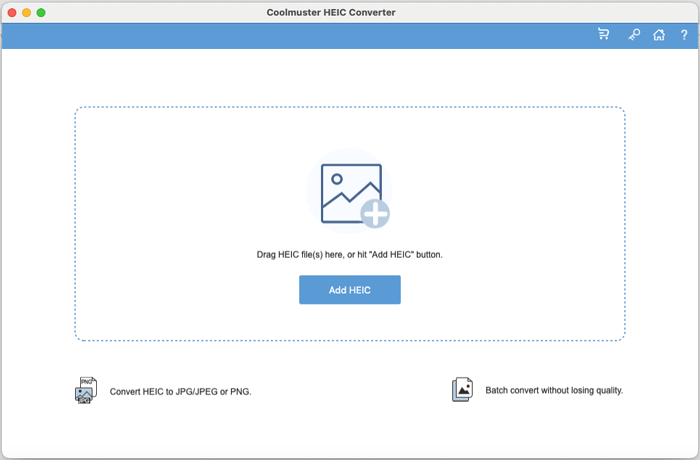
02点击“添加 HEIC”或将 HEIC 文件拖放到标有“将文件拖放到此处”的区域,即可添加 HEIC 文件。
03选择您想要的输出格式(JPG/JPEG 或 PNG),如果您想保留元数据,请启用“保留 Exif 数据”。
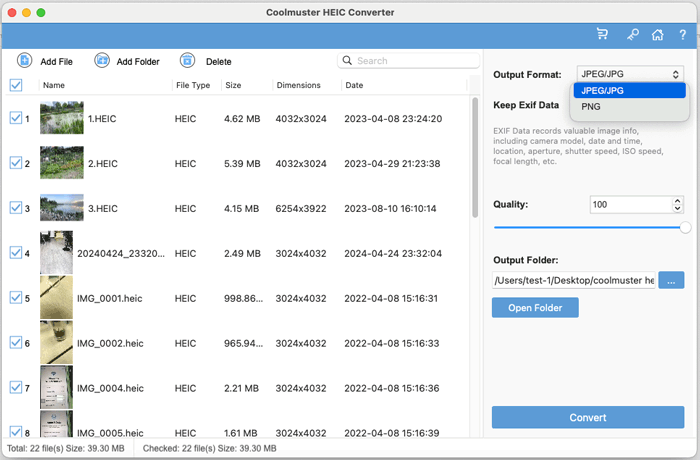
04调整质量,设置目标文件夹,然后单击“转换”即可立即转换 HEIC 文件。
如果您只需要转换少量 HEIC 图像, Mac内置的“预览”工具即可胜任。“预览”是 macOS 的默认图像和 PDF 查看器,除了查看图像外,它还支持基本的图像编辑和格式转换。
使用 Preview 的优势在于无需额外软件,操作简单直观。但是,这种方法更适合转换单个或少量图像。如果需要处理大量 HEIC 文件,效率可能会降低。
如何在Mac上将HEIC格式图片转换为JPG格式?请按照以下步骤操作:
步骤 1. 在Mac上找到要转换的 HEIC 图像。
步骤 2. 右键单击图像,然后选择“打开方式”>“预览”。
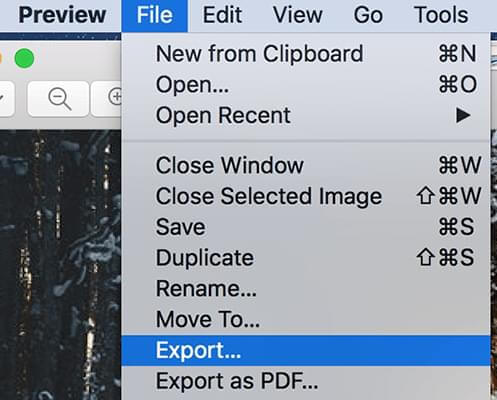
步骤 3. 图像在预览中打开后,点击菜单栏中的“文件”。
步骤 4. 从下拉菜单中选择“导出”。
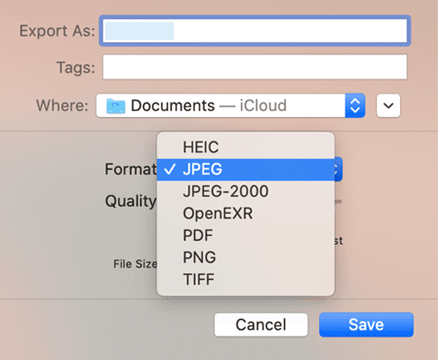
步骤 5. 在“格式”下拉菜单中,选择“JPEG”。
步骤 6. 如有需要,调整图像质量并选择保存位置。
步骤 7. 点击“保存”将 HEIC 图像转换为 JPG。
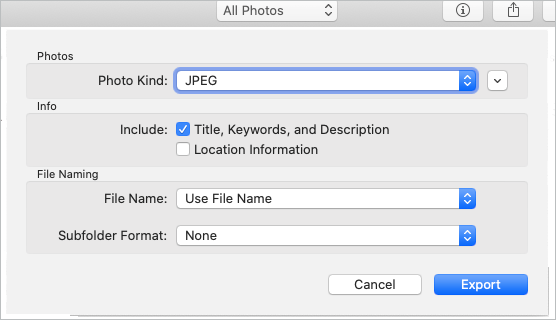
如果您的 HEIC 照片存储在“照片”应用中,您也可以使用导出功能直接将其转换为 JPG 格式。以下是在Mac Air 上使用“照片”应用将 HEIC 转换为 JPG 的方法:
步骤一:打开Mac上的“照片”应用,如果 HEIC 照片尚未导入,请将其导入。(无法将照片从 iPhone 导入Mac ?)
步骤 2. 选择要转换的 HEIC 照片。
步骤 3. 点击菜单栏中的“文件”,然后选择“导出”>“导出 X 张照片”。
步骤 4. 在导出设置中,将“照片类型”设置为“JPEG”,并调整图像质量。
步骤 5. 选择目标文件夹,然后单击“导出”将照片保存为 JPG 文件。
对于需要自动转换图像格式的用户,可以使用 macOS 内置的 Automator 工具。Automator 允许您创建工作流程,自动执行特定任务,例如批量转换图像格式。虽然 Automator 的设置可能略显复杂,但一旦创建好工作流程,即可快速处理大量 HEIC 图像。
以下是如何使用 Automator 在Mac上批量将 HEIC 转换为 JPG:
步骤 1. 打开“Finder”>“应用程序”>“Automator”。
步骤 2. 选择“快速操作”或“服务”,然后点击“选择”。
步骤 3. 将“工作流接收当前内容”设置为“图像文件”。
步骤 4. 在“动作库”中,选择“照片”,然后将“更改图像类型”拖到工作流程区域。
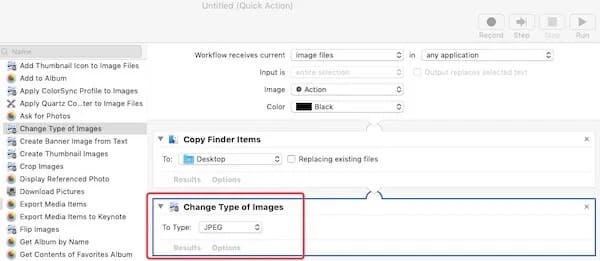
步骤 5. 点击“添加”进行确认,然后将图像类型设置为“JPEG”。
步骤 6. 在“文件”菜单中,选择“导出”,为工作流程命名,然后保存。
步骤 7. 双击已保存的工作流程,然后单击“安装”。
步骤 8. 在 Finder 中,右键单击 HEIC 图像,选择“快速操作”或“服务”,然后选择带有 JPG 的齿轮图标。
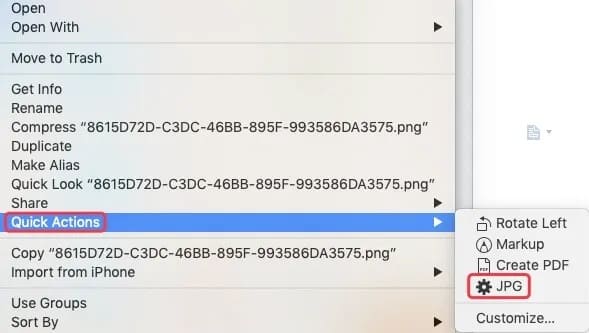
步骤 9. 转换后的 JPG 文件将保存在与工作流程相同的位置。
macOS 还提供了一项非常便捷的功能,称为“快速操作”。通过 Finder 中的右键菜单,您可以直接转换图像格式,而无需打开任何应用程序。这种方法非常适合快速转换单个或少量图像。
如何在Mac上通过快速操作将 HEIC 转换为 JPG?
步骤 1. 打开 Finder 并找到 HEIC 图像。
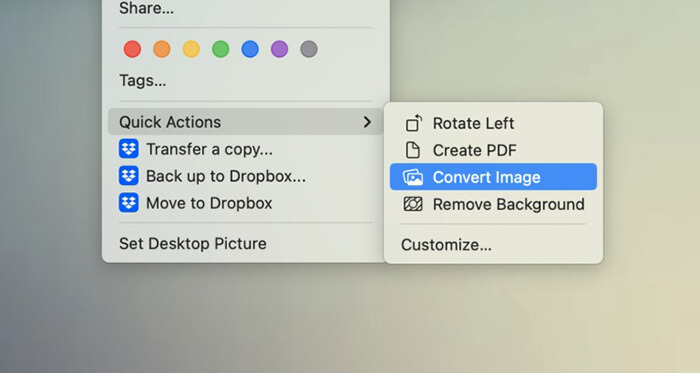
步骤 2. 右键单击图像并选择“快速操作”。
步骤 3. 选择“转换图像”。
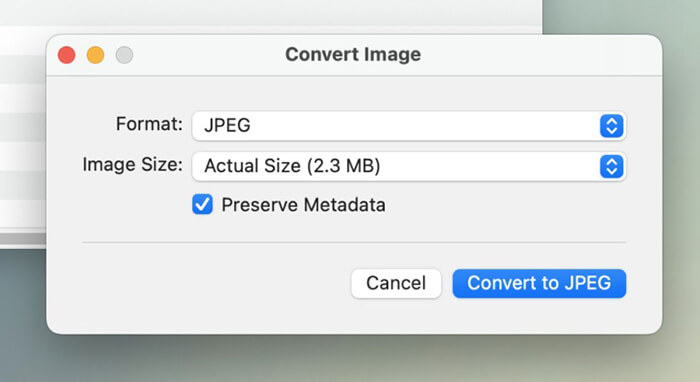
步骤 4. 选择“JPEG”作为输出格式。
第五步:点击“转换为JPEG”完成转换。JPG文件将保存在同一文件夹中。
现在您已经了解了在Mac上将 HEIC 转换为 JPG 的几种有效方法。如果您只是偶尔需要转换少量图像,可以使用“预览”、“照片”或“快速操作”等内置工具来完成这项任务,无需安装其他软件。但是,如果您经常需要处理大量 HEIC 文件,那么像Coolmuster HEIC Converter这样的专用工具才是最高效的解决方案。它允许您在Mac上批量将 HEIC 转换为 JPG,保留 EXIF 数据,并保持图像的高质量——只需点击几下即可完成所有操作。
选择合适的方法取决于您的需求,但使用上述解决方案,在Mac上转换 HEIC 图像应该既快捷又轻松。
相关文章:
适用于Windows / Mac /在线平台的 12 款最佳 HEIC 转 JPG 转换器 [最新更新]
【已解决】如何在Windows和Mac上轻松打印 HEIC 照片?




 免费下载Mac版
 免费下载PC版