简而言之:这篇 FoneLab HEIC Converter 评测涵盖了您需要了解的关于该软件的所有信息,包括其功能、价格、优缺点以及使用方法。它提供了一种将 HEIC 图像轻松转换为 JPG 或 PNG 的方法,支持批量转换,能够保持图像质量,并且兼容Windows和Mac系统。虽然对于基本的 HEIC 转换来说,它是一个不错的选择,但如果您追求更高效的批量处理和更流畅的使用体验,也可以考虑Coolmuster HEIC Converter 作为可靠的替代方案。
许多用户在将 iPhone 照片传输到Windows电脑或在不支持 HEIC 格式的平台上分享照片时都会遇到 HEIC 文件的问题。照片可能无法打开、上传或编辑,造成不必要的麻烦。一款可靠的 HEIC 转换器可以快速解决这些兼容性问题。FoneLab HEIC Converter 就是一款非常棒的工具。
在这篇 FoneLab HEIC 转换器评测中,我们将探讨其功能、价格、优缺点,以及更好的替代方案,以帮助您选择合适的 HEIC 转换工具。
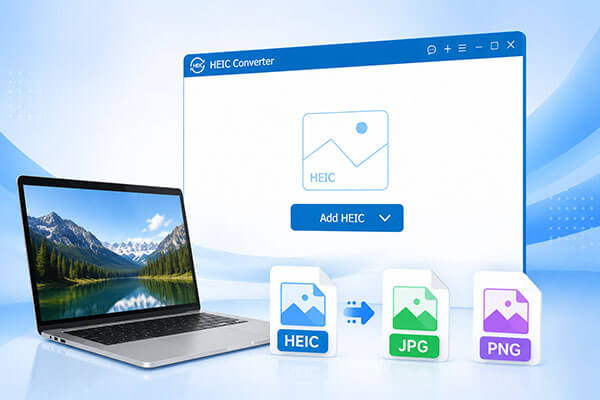
FoneLab HEIC Converter 是一款桌面HEIC 图像转换工具,主要用于将 iPhone、iPad 或其他设备拍摄的 HEIC 照片转换为更广泛兼容的 JPG 或 PNG 格式。与在线转换工具不同,FoneLab HEIC Converter 无需网络连接,用户可以直接在电脑上处理图像。它还支持一次性导入多个 HEIC 文件,从而提高了转换大量照片的效率。
一款优秀的 HEIC 转换器不仅应该能够转换图像格式,还应该提供流畅的转换体验和高质量的输出。在本篇 FoneLab HEIC 转换器评测中,我们将探讨这款工具的主要功能,以及它为何对 iPhone 和 iPad 用户如此实用。
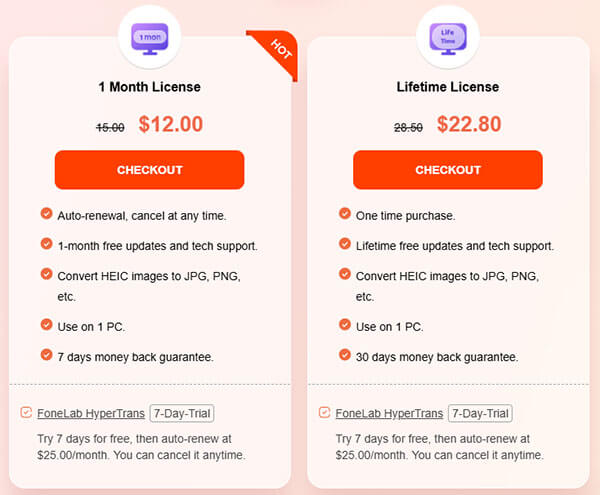
除了功能之外,价格也是用户选择 HEIC 转换器时的一个重要因素。不同的用户对软件许可选项的需求可能不同。FoneLab HEIC Converter 提供免费试用版和付费版,用户可以选择最适合自己需求的版本。
FoneLab HEIC Converter 通常提供以下许可选项:
在了解了FoneLab HEIC Converter的功能和价格之后,了解其优势和局限性也至关重要。进行全面比较可以帮助用户判断这款软件是否符合他们的预期。
优点:
* 界面简洁友好,方便初学者快速上手。
* 支持批量 HEIC 转换,以提高效率。
* 支持将 HEIC 文件转换为 JPG 和 PNG 格式。
转换速度快。
* 本地转换可确保更好的照片隐私和安全。
* 兼容Windows和Mac系统。
* 在转换过程中保持图像质量。
缺点:
* 主要侧重于 HEIC 转换,功能相对有限。
免费版本功能受限。
* 不提供图像编辑或修复等高级功能。
* 对于需要管理大量 iPhone 数据的用户来说,可能不够用。
* 不支持多种图像格式之间的转换。
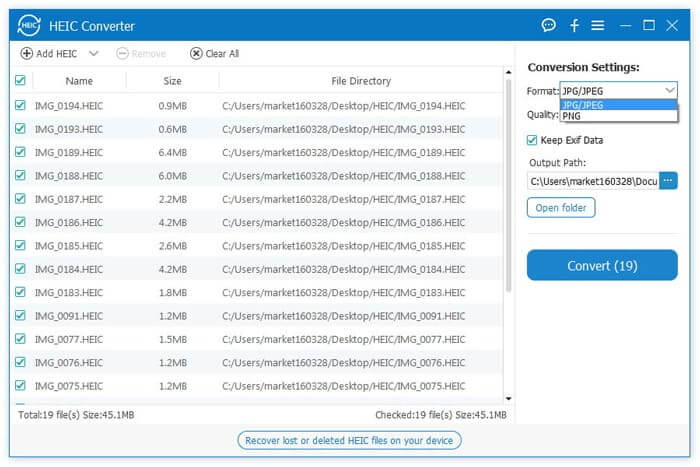
FoneLab HEIC Converter 提供了一个简单的操作流程,用户只需几个步骤即可转换 iPhone 照片。以下是使用 FoneLab HEIC Converter 转换 HEIC 图像的详细指南。
步骤 1. 在您的计算机上下载并安装 FoneLab HEIC Converter,然后打开该程序。
步骤 2:如果您想转换存储在设备上的照片,请先将 iPhone、iPad 或 iPod touch 连接到电脑。点击“添加 HEIC”按钮,从电脑导入 HEIC 文件或文件夹。要直接从设备转换 HEIC 照片,请依次点击“此电脑”>“设备名称”>“内部存储”>“DCIM”,然后选择所需的图像。
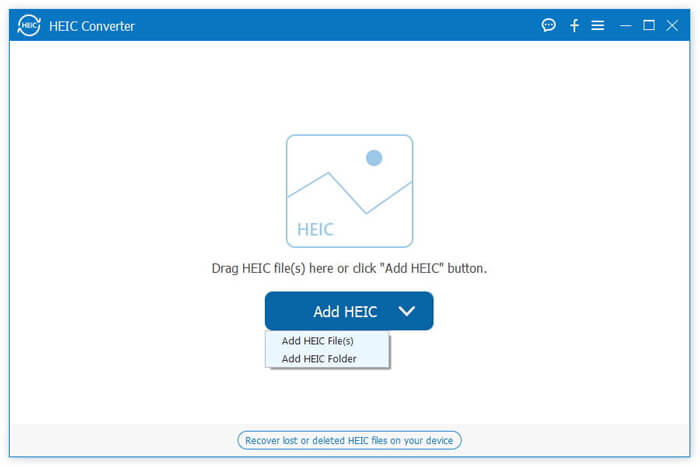
步骤 3. 从列表中选择要转换的 HEIC 照片。转换前,您可以自定义输出格式、图像质量、是否保留编辑数据以及目标文件夹。
步骤 4. 所有设置配置完成后,点击“转换”按钮开始转换 HEIC 图像。
虽然 FoneLab HEIC Converter 可以处理基本的 HEIC 转换任务,但有些用户可能需要更高效的批量处理、更稳定的转换体验以及更灵活的选项。因此, Coolmuster HEIC Converter是一个值得考虑的替代方案。Coolmuster HEIC Converter 是一款专业Coolmuster HEIC 转换工具,可以帮助用户快速将 iPhone 和 iPad 上的 HEIC 图片转换为 JPG 格式,同时保持较高的图像质量。
Coolmuster HEIC转换器的亮点:
以下是如何使用Coolmuster HEIC Converter 将 HEIC 图片转换为 PNG/JPG 格式:
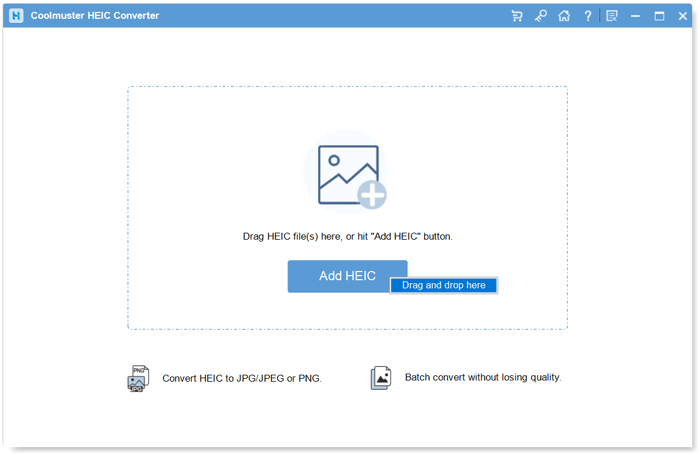
01启动软件,点击“添加 HEIC”按钮添加您的 HEIC 照片。您也可以直接将图片拖放到虚线区域,然后选择“拖放到此处”选项。
02选择要转换的 HEIC 文件,选择“JPEG/JPG”或“PNG”作为输出格式,启用“保留 Exif 数据”选项,并根据需要调整图像质量设置。
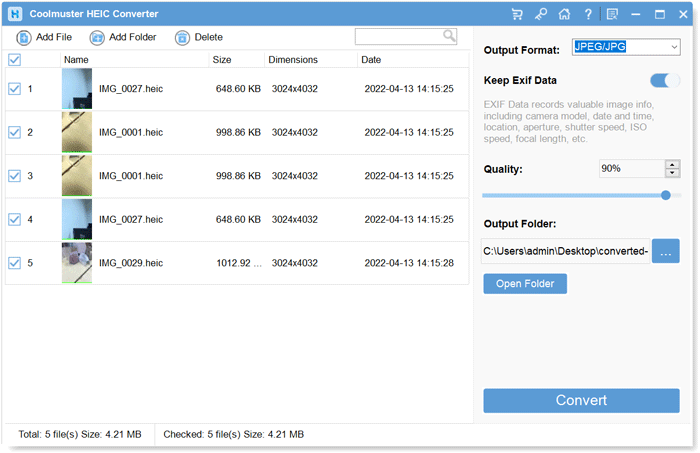
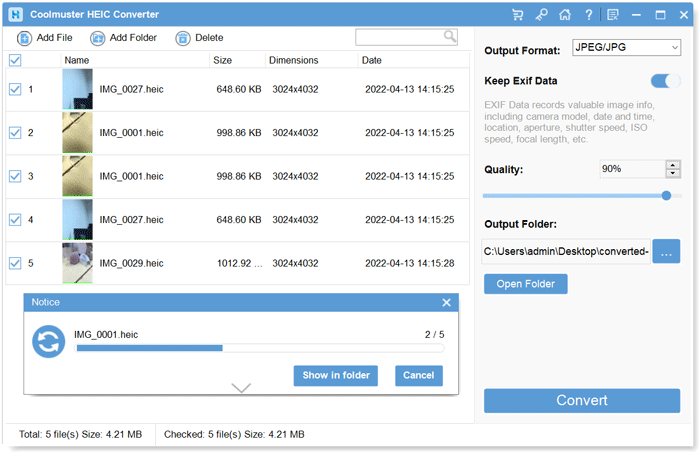
03选择转换后文件的目标文件夹,然后单击“转换”开始转换 HEIC 图像。
Q1. FoneLab HEIC转换器使用安全吗?
是的。由于该软件会在您的计算机本地进行转换,因此您的照片无需上传到第三方服务器。
Q2. FoneLab HEIC转换器是免费的吗?
FoneLab HEIC Converter 提供免费试用版,但某些功能可能需要购买许可证。经常转换 HEIC 文件的用户可能需要付费版本。
Q3. FoneLab HEIC转换器会降低图像质量吗?
FoneLab HEIC Converter 允许用户调整输出质量设置。正确配置后,它可以在转换 HEIC 图像的同时保持良好的图像质量。
Q4. FoneLab HEIC Converter 可以一次转换多个 HEIC 文件吗?
是的。FoneLab HEIC Converter 支持批量转换,允许用户同时处理多个 HEIC 图像,而无需逐个转换文件。
综上所述,FoneLab HEIC Converter 是一款不错的选择,适合需要简单可靠地将 HEIC 图像转换为 JPG 或 PNG 格式的用户。它提供批量转换、图像质量调整以及易于使用的界面,使其能够胜任日常的 HEIC 图像转换任务。如果您正在寻找功能类似的替代软件, Coolmuster HEIC Converter也是一个值得考虑的选择。
相关文章:
Apowersoft HEIC转换器评测:2026年还值得使用吗?
HEIC 转 PNG 转换器评测:6 款最佳在线和离线转换器




 免费下载PC版
 免费下载Mac版