简而言之:正在寻找一款可靠的 HEIC 转换器?这篇 FonePaw HEIC 转换器评测涵盖了它的功能、价格、优缺点和使用方法。虽然它提供简单的 HEIC 转 JPG/PNG 转换功能,但Coolmuster HEIC 转换器在批量转换方面提供了更强大、更高效的替代方案,整体性能也更出色。
随着iPhone和iPad的日益普及, HEIC已成为苹果用户广泛使用的图像格式。与传统的JPG文件相比,HEIC图像在占用更少存储空间的同时,还能提供更高的图像质量。然而,当用户尝试在Windows电脑、 Android设备或非苹果应用程序上打开或编辑HEIC照片时,经常会遇到兼容性问题。因此,拥有一款可靠的HEIC转换器变得至关重要。FonePaw HEIC Converter就是这样一款旨在解决这些兼容性问题的工具。但它真的值得使用吗?
在这篇 FonePaw HEIC 转换器评测中,我们将探讨其功能、价格、优点和缺点,并帮助您确定它是否符合您的需求。

FonePaw HEIC Converter 是一款由 FonePaw 开发的HEIC 图像转换软件,主要用于解决 HEIC 文件兼容性问题。它允许用户快速将苹果 HEIC 图像文件转换为 PNG/JPG 格式,同时保持原始图像质量。
在本部分 FonePaw HEIC 转换器评测中,我们将仔细研究其主要功能、定价详情以及优缺点。
以下是FonePaw HEIC转换器的主要特点:
价格是选择最佳 HEIC 转换器时的另一个重要因素。FonePaw HEIC Converter 完全免费使用,对于想要以可靠方式将 HEIC 文件转换为 JPEG/PNG 格式而无需花费任何费用的用户来说,这是一个极具吸引力的选择。
通过分析FonePaw HEIC转换器的功能和性能,可以明显看出该软件既有优点也有局限性。了解这些优缺点有助于用户判断它是否满足自身特定需求。
优点:
* 界面简洁,易于初学者使用。
* 支持批量 HEIC 转换。
转换速度快。
保持良好的图像质量。
* 无需上传照片,即可在本地处理文件。
* 兼容Windows和Mac系统。
缺点:
* 功能有限,主要仅限于 HEIC 转换。
* 缺少照片管理和编辑功能。
* 大批量转换可能需要更长时间,具体取决于系统性能。
了解了 FonePaw HEIC Converter 的主要功能后,下一步就是学习如何使用它。这款软件最大的优势之一就是其简单易用的工作流程。即使是没有任何技术经验的用户,只需点击几下鼠标也能完成 HEIC 转换。请按照以下步骤使用 FonePaw HEIC Converter 转换 HEIC 图像:
步骤 1. 下载并安装 FonePaw HEIC 转换器
请访问官方网站下载免费的FonePaw HEIC转换器。选择适合您操作系统的版本,并按照屏幕上的说明完成安装过程。
步骤 2. 将 HEIC 图像添加到转换器
在电脑上启动 FonePaw HEIC Converter,然后点击添加 HEIC/HEIF 图片,或者直接将文件拖放到程序中。您可以导入一张或多张照片进行转换。

步骤 3. 选择输出格式和质量设置
添加 HEIC 文件后,您可以根据需要自定义转换设置。您可以选择输出格式(JPG/JPEG 或 PNG)、调整图像质量,并选择转换后文件的目标文件夹。

步骤 4. 将 HEIC/HEIF 文件转换为 JPG/PNG 格式
点击“转换”按钮开始转换您的 HEIC/HEIF 图像。转换完成后,点击“打开文件夹”即可快速查找并查看转换后的 JPG 或 PNG 文件。

如果您正在寻找比 FonePaw HEIC Converter 更专业、更稳定的 HEIC 转换工具, Coolmuster HEIC Converter是一个值得考虑的选择。Coolmuster HEIC Converter 专为解决 HEIC 兼容性问题而设计,能够快速将 iPhone 或 iPad 拍摄的 HEIC 照片转换为 JPG/JPEG/PNG 格式,同时保持原始图像质量。与 FonePaw 相比, Coolmuster HEIC Converter 在批量处理、大规模照片转换以及整体用户体验方面表现更佳。
Coolmuster HEIC转换器的主要亮点:
以下是如何使用Coolmuster HEIC Converter 将 HEIC 图片转换为 PNG/JPG 格式:
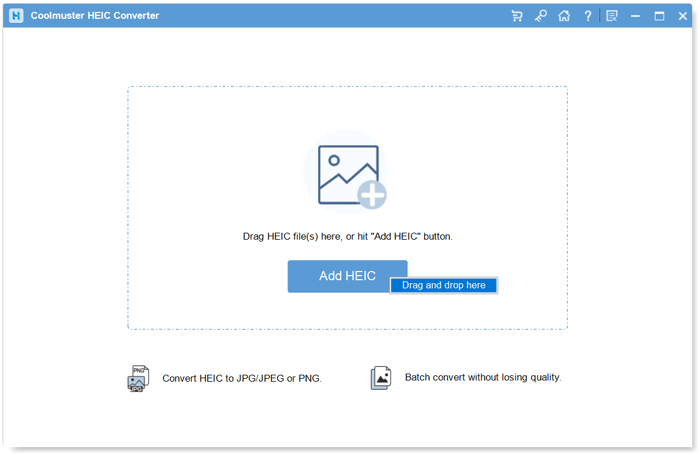
01打开软件,点击“添加 HEIC”按钮导入您的 HEIC 照片。或者,您也可以直接将图片拖放到指定区域,然后选择“拖放到此处”选项进行添加。
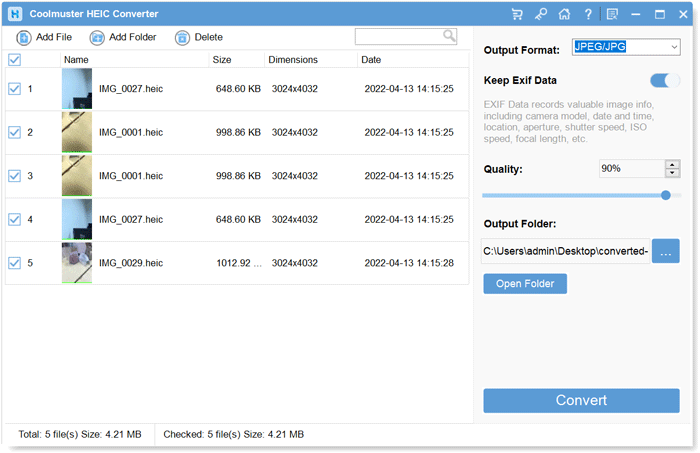
02选择要转换的 HEIC 文件,然后选择“JPG/JPEG”或“PNG”作为输出格式。启用“保留 Exif 数据”选项,并根据需要调整图像质量。
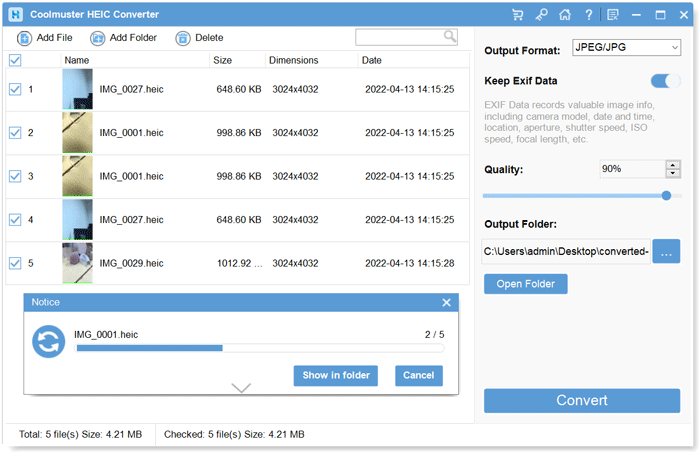
03选择转换后图像的目标文件夹,然后单击“转换”按钮开始转换过程。转换完成后,您可以在所选文件夹中访问转换后的 JPG 或 PNG 文件。
Q1. FonePaw HEIC Converter 是否支持批量转换?
是的。FonePaw HEIC Converter 支持批量转换,允许用户一次转换多个 HEIC 图像,而无需逐个处理文件。
Q2. FonePaw HEIC转换器会降低照片质量吗?
FonePaw 会在转换过程中尽量保持原始图像质量。用户还可以调整输出质量设置,以在文件大小和图像清晰度之间取得平衡。
Q3. FonePaw HEIC转换器安全吗?
是的。FonePaw HEIC Converter 会在您的计算机本地处理图像,这意味着用户无需将私人照片上传到在线服务器。
在这篇 FonePaw HEIC Converter 评测中,我们探讨了它的功能、价格、优点、缺点和使用方法。FonePaw HEIC Converter 是一款便捷的工具,可以将 HEIC 图像转换为 JPG 或 PNG 格式,尤其适合需要简单易用解决方案的初学者。
然而,如果您需要一款性能可靠、批量处理效率高、用户体验更佳的专业 HEIC 转换程序, Coolmuster HEIC Converter是一个不错的选择。它能轻松转换 iPhone HEIC 照片,同时保持图像质量并保护用户隐私,是 FonePaw HEIC Converter 的理想替代方案。
相关文章:




 免费下载PC版
 免费下载Mac版