iCloud存储着 iPhone 上一些最重要的数据,包括照片、联系人、信息、备忘录和设备备份。虽然 Apple 提供了内置的安全保护措施,但 iCloud 帐户仍然容易受到未经授权的访问、数据泄露以及因设置不当导致的意外暴露等风险的影响。保护 iCloud 不仅仅是设置一个强密码,还包括管理同步数据、监控帐户活动以及控制存储在云端的信息。
在本指南中,我们将向您介绍保护 iCloud 帐户和有效保护个人数据的实用方法。
双重认证 (2FA) 为您的 iCloud 和 Apple ID 帐户增加了一层额外的安全保障。即使有人知道您的密码,如果没有发送到您信任设备的验证码,他们也无法访问您的 iCloud 数据。启用并正确管理 2FA 是保护您的 iCloud 帐户免受未经授权访问的最有效方法之一。
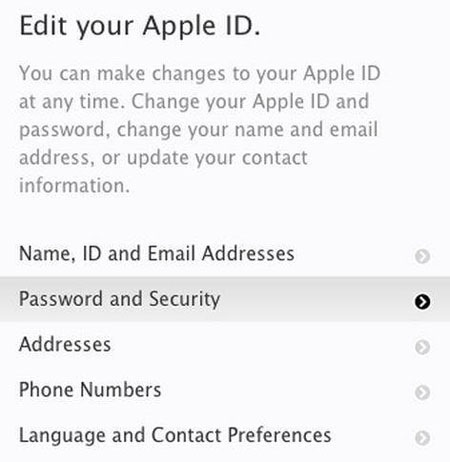
如何在 iPhone 上启用双重认证:
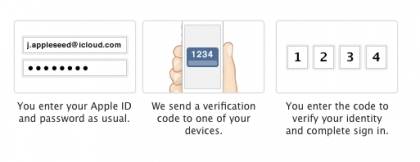
当您在新设备或浏览器上登录 iCloud 时,Apple 会向您信任的设备或电话号码发送一个六位数的验证码。您必须输入此验证码才能完成登录过程,从而防止未经授权的访问。
双因素身份验证管理技巧:
从 iCloud 中移除敏感或不必要的文件是保护隐私的重要一步。即使是您不再使用的数据(例如旧照片、文档或备份),如果仍然存储在云端,也可能构成安全风险。定期检查并删除私人文件有助于降低风险,并保持iCloud 存储空间的清洁和安全。
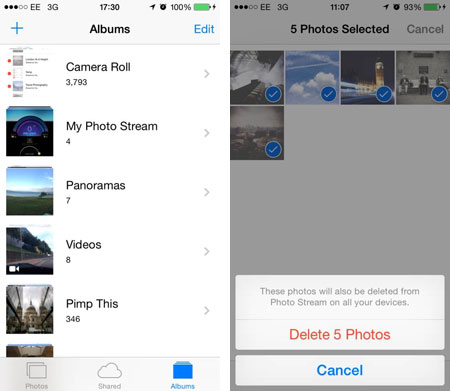
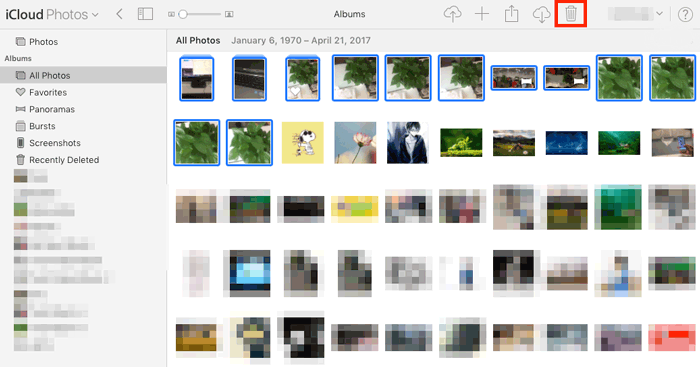
删除前的重要提示
您的 Apple ID 是访问 iCloud 和所有 Apple 服务的关键。如果您的 Apple ID 被盗用,攻击者可以访问您的个人数据、备份,甚至已连接的设备。妥善保护您的 Apple ID 对于保护您的 iCloud 帐户和防止未经授权的访问至关重要。
仅仅依靠 iCloud 存储重要数据并非总是最安全的选择。虽然 iCloud 很方便,但将所有文件都放在云端会增加数据泄露、意外删除或账户问题的风险。将 iCloud 数据备份到本地计算机,可以让你完全掌控自己的信息,并减少对在线存储的依赖。像Coolmuster iOS Assistant这样的工具允许你直接在计算机上查看、导出和管理 iCloud 相关数据,从而提供额外的隐私和安全保障。
Coolmuster iOS助手的主要功能:
如何在本地备份和管理 iCloud 数据
01将 iPhone 连接到电脑
在电脑上安装并启动Coolmuster iOS Assistant。使用 USB 数据线连接 iPhone,并解锁设备以允许软件检测您的数据。

02选择数据类别
连接成功后,从左侧面板中选择要管理的数据类型,例如联系人、信息、照片或备忘录,以预览 iCloud 同步的内容。

03将数据导出到计算机
选择要备份的文件,然后单击“导出”选项。选择计算机上的一个位置,将数据安全地保存起来,以便本地访问或将来使用。

通过在 iCloud 之外保留本地备份,您可以更好地控制个人数据,同时最大限度地降低与云相关的潜在风险。
问题1:iCloud 是否足够安全,可以存储私人数据?
iCloud 使用加密和多层安全措施来保护数据,但没有任何云服务是绝对安全的。用户行为、弱密码和配置错误仍然可能导致数据泄露。
Q2:如果我怀疑我的 Apple ID 被盗,我应该怎么办?
立即更改您的 Apple ID密码,检查所有已连接的设备,启用或重新检查双重认证,并从您的帐户中删除任何不熟悉的设备。
Q3:已删除的iCloud文件可以恢复吗?
大多数已删除的文件可以在 30 天内从“最近删除”文件夹中恢复。永久删除后,如果没有本地备份,通常无法恢复。
Q4:在公共或共享电脑上登录 iCloud 安全吗?
不。在公共电脑上登录会增加凭证被盗的风险。请始终使用可信的个人设备访问您的 iCloud 帐户。
Q5:为什么要将 iCloud 数据备份到本地?
本地备份让您完全掌控自己的数据,防止账户相关问题,并减少对云存储敏感信息的依赖。
保护您的 iCloud 帐户需要的不仅仅是单一的安全设置。启用双重认证、保护您的 Apple ID 并定期删除私人文件,可以显著降低未经授权访问的风险。然而,真正的数据保护还涉及智能的数据管理。限制不必要的 iCloud 同步并保留本地备份,即使出现云端问题,也能确保您的信息始终安全可靠且易于访问。
对于重视隐私和控制的用户而言,将 iCloud 与Coolmuster iOS Assistant等可靠的本地管理工具结合使用,可以为 iCloud 安全提供一种平衡且更安全的方法。
相关文章:




 免费下载PC版
 免费下载Mac版


