当您将iOS设备连接到Coolmuster iOS Assistant和Coolmuster Mobile Transfer等程序时,程序界面会弹出窗口提醒您在 iOS 设备上信任此计算机,如下图所示。只有在您的 iOS 设备上点击“信任”选项后,您的设备才能正常连接。如果您误点击了“不信任”选项,或者没有看到“信任此计算机”的弹出窗口,程序可能无法检测到您的iOS设备。请继续阅读以获取更多信息。
注意:如果您的 iDevice 已信任此计算机,“信任此计算机”弹出窗口将不会再次显示。
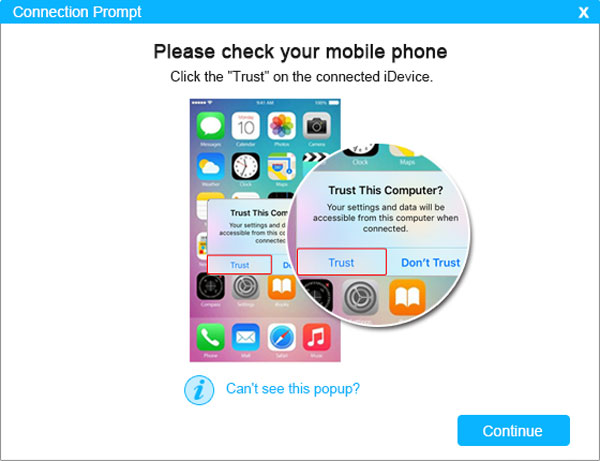
问题1:如果我看不到“信任此计算机”弹出窗口,或者我不小心点击了“不信任”选项,该怎么办?
答:很简单!只需拔下您的 iOS 设备,然后用 USB 数据线重新将 iOS 设备连接到电脑。之后,您应该会在 iOS 设备上再次看到弹出窗口。

Q2:如果我点击“信任”选项后仍然无法连接,该怎么办?
答:如果是这样,请从“如果我的 iDevice 无法连接,我该怎么办?”页面获取更多解决方案。查看此页面后,如果您的iOS设备仍然无法连接,请通过电子邮件联系我们以获取更多帮助:support@coolmuster.com。

Q3:如果我在点击“信任”选项后想要撤销对该计算机的授权,该怎么办?
A:如果是这样,你有两种方法可以做到。
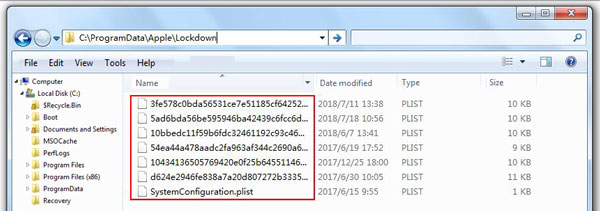
方法 1:在您的计算机上,请删除以下文件夹下的所有数据:C:\ProgramData\Apple\Lockdown。
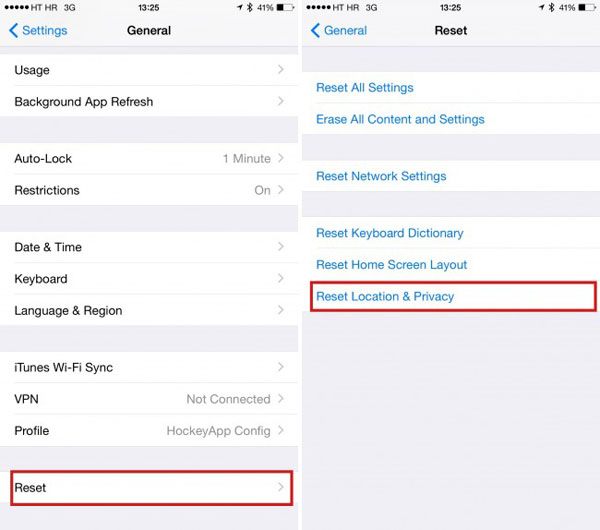
方法二:在您的iOS设备上,请点击“设置”>“通用”>“还原”>“还原位置与隐私”选项,输入您的密码,然后点击“还原设置”选项完成操作。
Q4:为什么有时在Windows或Mac上不会弹出“信任此计算机”窗口?
答:有时“信任此计算机”弹出窗口无法显示,这是由于一些常见问题造成的,例如设备锁定或处于睡眠状态、USB 电缆或端口故障、iTunes 或计算机驱动程序过时,或者安全软件的干扰。
您可以尝试以下解决方案:
对于Coolmuster iOS Assistant 和Coolmuster Mobile Transfer的软件安装、连接和使用方面的其他问题,您可以从iOS Assistant FAQ和Mobile Transfer FAQ中找到解决方案。






