拿到新 iPhone 或 iPad 后,设置 iCloud 是您应该做的第一件事。有了 iCloud,您可以安全地存储照片、联系人、信息等内容,并在所有设备上保持同步。它还能帮助您备份重要数据,并在需要时随时恢复。但如果您是 Apple 设备的新用户,可能会不知道从何入手。别担心。本指南将一步步指导您如何设置 iCloud,从创建 Apple ID 到启用备份,再到轻松管理存储空间。

iCloud是苹果公司提供的云存储服务,可帮助您在设备间存储和同步数据。它可以自动将您的照片、联系人、信息和其他文件保存到云端,方便您随时访问。此外,iCloud 还允许您备份设备,并在出现问题时轻松恢复数据。
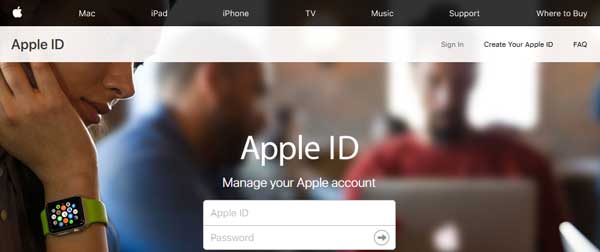
要使用 iCloud,您首先需要一个 Apple ID。此帐户可让您访问所有 Apple 服务,包括 iCloud、App Store 和备份。
按照以下简单步骤即可创建:
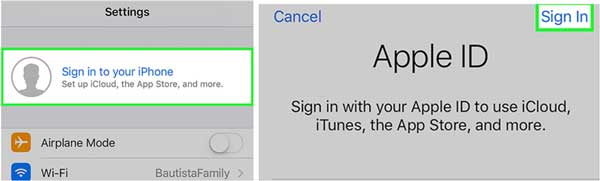
完成后,您的 Apple ID 就准备就绪,您可以使用它在设备上设置 iCloud。
创建 Apple ID 后,即可在设备上启用 iCloud。请确保设备已连接到 Wi-Fi 并已登录正确的 Apple ID,以确保 iCloud 正常工作。
启用后,您选择的数据将使用同一个 Apple ID 在多个 Apple 设备之间自动同步。
启用iCloud后,您可以选择要同步的数据类型。以下是如何管理 iCloud 同步设置:
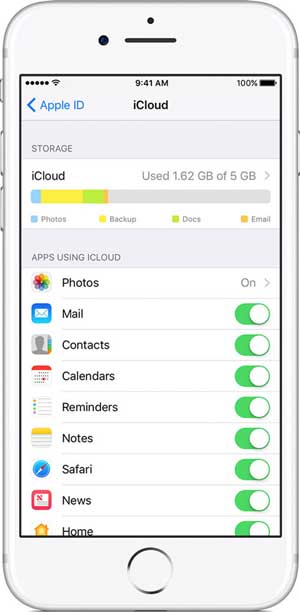
选择后,iCloud 会自动在您的所有 Apple 设备上保持这些项目的更新。
如果您的 iCloud 存储空间有限,请仅启用最重要数据的同步以节省空间。您也可以点击此处了解如何释放 iCloud 存储空间。
设置 iCloud 备份有助于保护您的重要数据,以便在设备丢失、损坏或更换后随时恢复数据。请按照以下步骤启用 iCloud 备份:
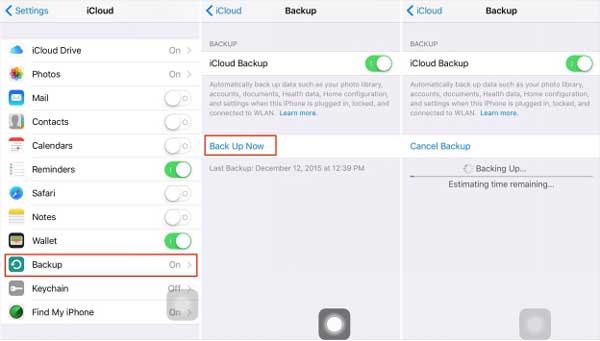
启用此功能后,您的设备将在以下情况下自动备份数据:
如果您忘记了 Apple ID 密码,或者购买了仍与旧帐户关联的二手设备,则可能会遇到 iCloud 激活锁屏幕。在这种情况下,像iOS Unlock这样的专业工具可以帮助您绕过锁定,快速安全地重新访问您的设备。
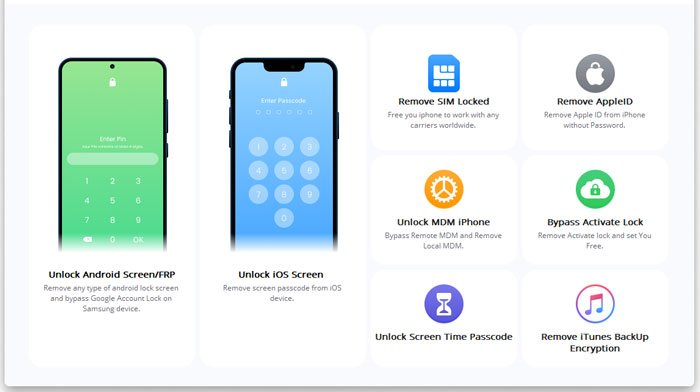
iOS解锁的主要功能:
如何绕过 iPhone/iPad 上的激活锁:
01在您的电脑上下载并安装iOS Unlock。启动程序,进入工具箱,选择“屏幕解锁”。然后选择“绕过激活锁”。使用 Lightning 数据线将您的iOS设备连接到电脑。程序将检测到您的设备并引导您进行下一步操作。
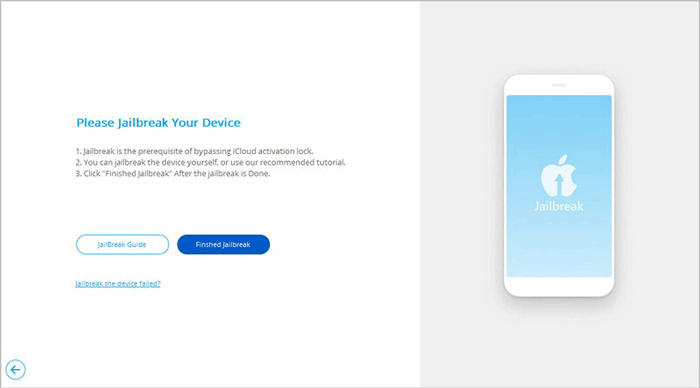
02如果您的设备尚未越狱,程序会提示您进行越狱。请按照屏幕上的说明完成越狱过程。
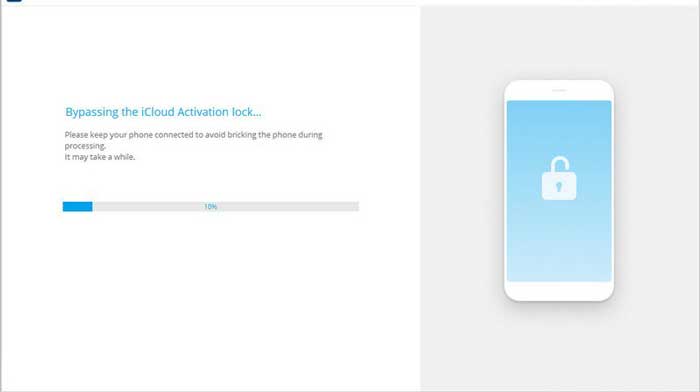
03越狱成功后,请确认您的设备信息。软件随后将自动开始移除激活锁。您可以通过屏幕上的进度条跟踪进度。
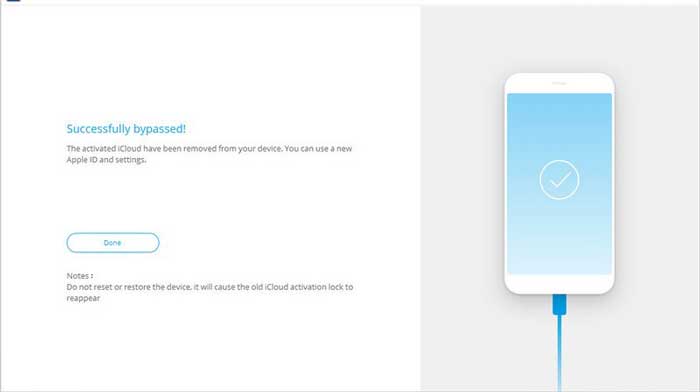
04完成后,点击“完成”按钮。现在,您的设备将无需 iCloud 激活锁即可访问。
总之,设置 iCloud 非常简单,而且对于保护和同步您在 Apple 设备上的数据至关重要。通过创建 Apple ID、启用 iCloud、选择要同步的内容并开启备份,您可以确保重要文件始终安全且易于访问。如果您遇到激活锁等问题, iOS Unlock等可靠工具也可以帮助您恢复访问权限。只需按照本指南中的步骤操作,即可流畅高效地使用 iCloud。
相关文章:




 免费下载PC版
 免费下载Mac版


