TL;DR:
根据您的设备和系统版本,您可以使用不同的方法轻松地将照片上传到 Facebook。
许多Mac和 iPhone 用户仍然希望找到一种简单的方法将照片上传到 Facebook,尤其是那些存储在旧版 iPhoto 图库或新版 Apple Photos 应用中的照片。然而,随着时间的推移,直接分享选项发生了变化,这可能会让上传过程变得有些复杂。本指南将引导您了解几种实用的方法,帮助您顺利上传照片。无论您使用的是Mac还是iOS设备,您还将学习如何使用Coolmuster来更高效地管理照片。
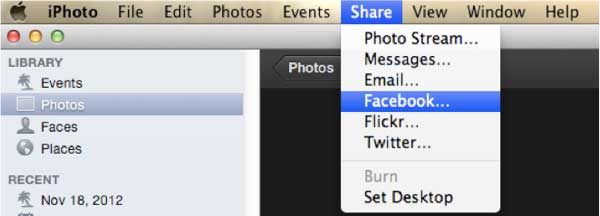
此方法仅适用于已安装并可正常使用 iPhoto 的旧款Mac系统。在这些 macOS 版本中,苹果之前允许用户直接从照片图库分享到 Facebook。
步骤 1:启动 iPhoto,然后从照片图库中选择要上传的图片。
步骤 2:点击窗口顶部的分享图标,然后从可用的分享选项(例如消息、电子邮件、Flickr 或 Twitter)中选择“Facebook”。
步骤 3:输入您的电子邮件和密码,然后登录并选择要发布照片的位置,例如特定相册或您的时间线(墙)。

步骤 4:调整“照片可见对象”设置,以控制谁可以看到您上传的图片(直接发布到您的个人主页时,此选项可能不会显示)。
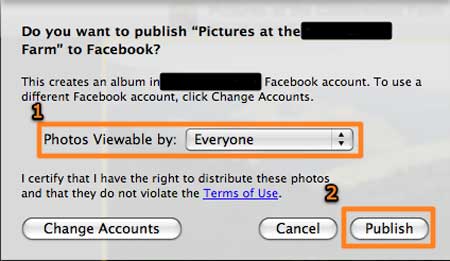
第五步:确认设置,然后点击“发布”按钮,即可成功将照片上传到 Facebook。
注意:此工作流程仅适用于较旧的 macOS 版本。在新系统中,iPhoto 已被“照片”(Apple)应用取代,Facebook 分享通常通过浏览器上传或移动应用进行,而非直接集成。( 如何在不使用 iPhoto 的情况下将照片从 iPhone 传输到Mac ?)
现在许多Mac用户都使用“照片”(Apple)应用来管理图片,而不是已经停用的 iPhoto。虽然较新版本的 macOS 对 Facebook 的直接集成有所限制,但您仍然可以使用内置的共享功能或手动上传流程轻松上传照片。
步骤 1:在Mac上启动“照片”应用,然后选择要分享到 Facebook 的照片或相册。
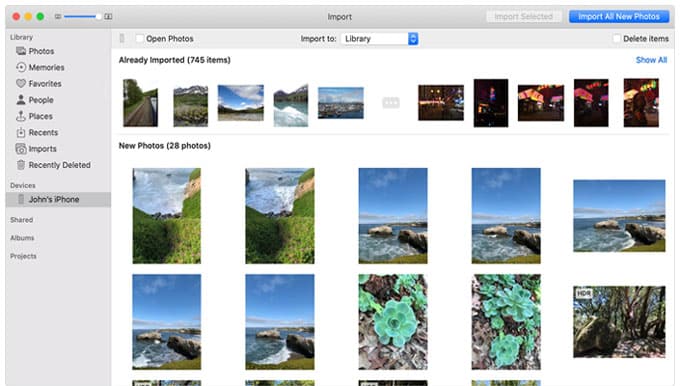
步骤 2:点击窗口右上角的“分享”按钮,查看可用的分享选项。
步骤 3:如果出现 Facebook,请直接选择它;否则,请选择“导出”或“保存到桌面”进行手动上传。
步骤 4:登录您的 Facebook 帐户,并决定是发布到您的时间线还是特定相册。
第五步:添加标题或描述,然后确认将照片发布到 Facebook。
当“照片”(Apple)应用不支持直接分享图片时,这种方法是最通用的图片上传方式。它让您可以完全控制文件选择、图片质量以及照片在 Facebook 上的显示方式。
步骤一:打开“照片”应用,选择要上传的图片。( iPhone 照片在Mac上不显示?)
步骤 2:点击“文件 > 导出”,将照片保存到桌面或其他位置的文件夹。
步骤 3:使用 Safari、Chrome 或任何您喜欢的浏览器登录您的 Facebook 帐户。
步骤 4:点击帖子框中的“照片/视频”,然后选择从计算机导出的图像。
步骤 5:写上标题,根据需要调整帖子设置,然后点击“发布”按钮进行发布。
如果您想更高效地管理和传输照片,以便上传到 Facebook, Coolmuster iOS Assistant是一个实用的解决方案。它可以帮助您轻松地将 iPhone 或 iPad 中的照片导出、整理和备份到电脑,使 Facebook 上传过程比使用默认的“照片”工作流程更快、更可控。
Coolmuster iOS助手的主要功能:
如何在不使用 iTunes 的情况下在电脑上访问 iPhone 文件:
01使用 USB 数据线连接您的设备并启动Coolmuster iOS助手,以便它可以检测到您的 iPhone 或 iPad。

02进入“照片”部分,预览您的图像,然后选择您想要的图像,点击“导出”将其传输到您的计算机。

03导出后,将照片整理到文件夹中,或者根据需要重命名照片,以便更容易找到并上传到 Facebook。
04在浏览器中打开 Facebook,创建一个新帖子,然后从电脑上传整理好的照片,以获得更流畅的发布体验。
另一种快速分享图片的方法是直接通过 Facebook 官方应用上传,而不是手动导出文件。这种方法适用于存储在“照片”(Apple)应用或 iPhone/iPad 上的照片。
步骤一:在您的 iPhone、iPad 或Mac上启动 Facebook 应用(如果可通过浏览器/应用版本访问)。(如何将 iPhone 上的照片传输到 PC/ Mac ?)
步骤 2:在帖子编辑器中点击“照片”,或者在 Messenger 中打开一个对话,以便分享图片。
步骤 3:直接从 Apple Photos 图库中选择要上传的图片。
步骤 4:发布或发送前,可选择添加文本、标签或进行基本编辑。
第五步:发布或发送照片。点击“发布”即可发布到 Facebook,或点击“发送”即可立即通过 Messenger 分享。
尽管直接集成方式随着时间推移有所变化,但将照片从 iPhoto 或 Apple Photos 上传到 Facebook 仍然很简单。老款Mac用户可以使用传统的 iPhoto 分享方式,而新款用户则可以通过手动导出或使用 Apple Photos 浏览器上传照片。为了提高效率和批量管理,可以使用Coolmuster iOS Assistant等工具,它们能提供更流畅的工作流程,帮助您在将照片发布到 Facebook 之前,以更大的控制力和灵活性整理和传输照片。
相关文章:




 免费下载PC版
 免费下载Mac版


