你的 iCloud 免费空间用完了,导致 WhatsApp 备份延迟了吗?如果可以在 iPhone 上无需 iCloud 即可开始 WhatsApp 备份呢?如果你想找到解决方案,千万不要错过这篇指南,它包含 3 种有效方法,可以帮助你彻底摆脱 iCloud 云空间的限制。或许今天你就能找到 iCloud 的理想替代方案。
此方法的特点:高效、支持预览、无大小限制、收费
即使没有 iCloud,您也可以使用Coolmuster iPhone WhatsApp Recovery将 iPhone 上的 WhatsApp 消息备份到电脑。这款软件可以在界面上显示您的 WhatsApp 文本内容和附件,并允许您选择所需的聊天记录和文件,然后将其从iOS设备传输到电脑。它可以将 WhatsApp 备份数据保存为 HTML 格式,方便您在电脑上轻松访问。
了解更多关于 iPhone WhatsApp 数据恢复的信息:
下载iPhone WhatsApp恢复软件。
使用此程序备份 WhatsApp 聊天记录:
01下载 iPhone WhatsApp Recovery 后,将其安装到您的电脑上。选择“从iOS设备恢复”,使用 USB 数据线将 iPhone 连接到电脑,然后点击“信任”。

02连接后点击“开始扫描”,如果提示,则输入密码以解锁您的 iPhone。

03完成后,选择您需要的 WhatsApp 消息,然后点击“恢复到电脑”。这样,您的 WhatsApp 聊天记录就会备份到您的电脑上。

此方法的特点:免费、无预览、无法访问 WhatsApp 备份
iTunes 是将 iPhone 备份到电脑的传统方法。您可以使用它对 iPhone 进行完整备份,包括 WhatsApp 数据。它还允许您随时将备份恢复到 iPhone。
然而,使用它也有一些缺点。它不提供仅备份 WhatsApp 聊天记录的选项,而且备份文件的管理也不太方便。更糟糕的是,当你使用 iTunes 将备份恢复到设备时,可能会丢失 iPhone 上的现有数据。
如何在不使用 iCloud 的情况下备份 iPhone 上的 WhatsApp:
步骤 1 :使用 USB 数据线将 iPhone 连接到电脑,然后启动 iTunes。
步骤二:解锁您的 iPhone,并在弹出“信任此电脑”通知时点击“信任”。您可能还需要输入 iPhone 的密码才能继续。
步骤 3 :点击 iTunes 窗口左上角的设备图标,然后点击“摘要”标签。
步骤 4 :在“备份”部分,选择“立即备份”以在不使用 iCloud 的情况下从 iPhone 备份 WhatsApp。

该方法的特点:免费、文件大小有限制、耗时
如果您只需要备份少量 WhatsApp 聊天记录,可以将它们发送到自己的邮箱。通过电子邮件导出选定的聊天记录后,您可以将其保存到邮件服务器,或者下载到其他设备上进行备份。
但是,如果您不需要媒体文件,则最多只能导出 4000 条 WhatsApp 消息;如果包含媒体文件,则最多只能导出最近的 1000 条消息。此外,此方法不允许您将备份的聊天记录恢复到手机。聊天记录将保存为文本文件,而媒体文件将以其原始格式(例如 JPG、JPEG、MP4 等)导出。
如何通过电子邮件备份 WhatsApp 消息(无需 iCloud):
步骤 1 :在您的 iPhone 上打开 WhatsApp,然后转到您要备份的对话。
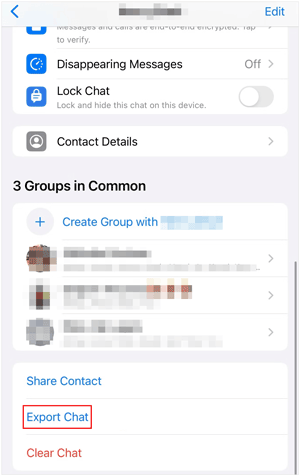
步骤 2 :点击顶部的联系人姓名,然后选择“导出聊天记录”。
步骤 3 :您可以根据需要选择“添加媒体”或“不添加媒体”。电子邮件附件文件大小限制为 25 MB,因此您可能需要排除媒体文件。
步骤 4 :点击“邮件”选项继续。
步骤 5 :在邮件窗口中,输入您的电子邮件地址,然后点击“发送”。
步骤 6 :您可以在电脑或其他设备上打开邮件并保存聊天记录。您可以打开附件的 TXT 文件进行查看。
问题1:如何关闭WhatsApp的自动备份?
如果您不想在 WhatsApp 上使用自动备份功能,可以进入 WhatsApp 的“设置”,点击“聊天”>“聊天备份”,然后关闭“自动备份”。
Q2:我可以将 iPhone 上的 WhatsApp 数据备份到 Google Drive 而不是 iCloud 吗?
目前,您无法在iOS设备上使用 Google 云端硬盘备份 WhatsApp,除非您手动截屏并上传到 Google 云端硬盘。如果您下载了 WhatsApp 媒体数据,则可以将其上传到 Google 云端硬盘。
Q3:如何将 iCloud 中的 WhatsApp 备份恢复到我的 iPhone?
首先,卸载 iPhone 上的 WhatsApp。其次,重新安装 WhatsApp,并使用与 iCloud 中 WhatsApp 备份关联的同一手机号码登录。第三,当您看到类似“在 iCloud 中找到 [日期] 的 WhatsApp 备份,是否恢复?”的消息时,点击“恢复”。最后,恢复完成后,再次登录您的 WhatsApp。
以下三种方法可以帮助您在不使用 iCloud 的情况下备份 iPhone 上的 WhatsApp。只要按照上述步骤操作,备份过程就会简单高效,尤其是在使用Coolmuster iPhone WhatsApp Recovery时。该软件支持预览和选择 WhatsApp 聊天记录及附件。此外,您还可以使用 iTunes 和电子邮件备份iOS设备上的 WhatsApp 数据。请选择您最喜欢的方式。
相关文章:
【2026年指南】如何将WhatsApp备份从iCloud恢复到Android






 免费下载PC版
 免费下载Mac版


