“我的一个应用在iPhone 13的主屏幕上用了几年后突然消失了。我可以在应用商店里打开它,但就是无法把它显示在主屏幕上。”
来自 Apple 社区
你是否遇到过类似的情况:打开iPhone后发现常用的应用都不见了?别慌,这种情况其实很常见,而且有很多简单的解决方法。本文将详细讲解如何解决“iPhone主屏幕上的应用消失”的问题,并帮助你快速找回丢失的应用。继续阅读,让我们一起找回你丢失的应用吧!
应用图标从 iPhone 上消失但应用仍然安装在手机上的原因有很多。以下列出了一些常见原因:
1. 已启用卸载未使用的应用程序
如果启用此功能,当内存已满时,系统会自动删除不常用的应用。不过,您可以从应用商店重新安装这些应用,并恢复应用数据。
2. 有人不小心删除了你所有的主页显示页面。
此外,移除主屏幕页面可能会导致 iPhone 应用图标丢失。不过,这些应用仍然会保留在您的应用库中。
3. 软件更新故障
有时, iOS更新后应用会消失。这通常是因为新的iOS更新可能存在一些漏洞,导致数据丢失。
你还在担心iPhone主屏幕上的应用图标消失吗?别担心。本部分将介绍如何找回iPhone上的应用图标。让我们一起阅读学习吧。
iPhone 主屏幕上的应用消失了?在尝试任何高科技修复方法之前,请先确认这些应用是否被移动过。例如,如果其他人正在使用您的手机,或者您允许孩子用手机玩游戏,这些应用很可能被移动到了不同的主屏幕页面。拖动应用图标并将其放到其他页面很容易导致这种情况发生。
在这种情况下,很容易误以为你的应用丢失了。如果你的设备上安装了很多应用,找回丢失应用的最佳方法是使用 Spotlight 搜索。
你只需在主屏幕上向下滑动手指,然后输入应用名称。如果应用仍在设备上,它就会出现在搜索结果中。
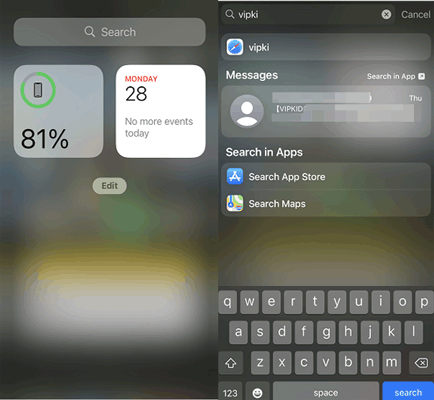
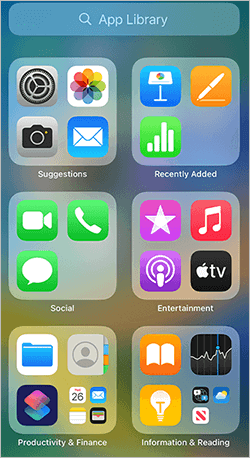
iPhone 上找不到应用?如果您的 iPhone 运行的是iOS 14,您可以使用“应用资源库”中的“查找应用”功能来找到丢失的应用。iPhone 上的“应用资源库”功能会自动整理您的应用,方便您管理它们。如果您找不到应用,但它仍然安装在您的设备上,请在“应用资源库”中查找。以下是具体步骤:
步骤 1. 返回主屏幕并向左滑动。
第二步:在相关文件夹中查找您的应用。如果找不到,请使用顶部的搜索选项。
步骤3. 看到应用后,按住其图标直到出现下拉菜单。点击“添加到主屏幕” 。
此外,该应用也可能被误删。如果它没有出现在 Spotlight 搜索结果中,则可能是有人故意或无意中将其删除的。这种情况很容易发生,尤其是在很多人使用你的 iPhone 时。
值得注意的是,苹果现在允许用户删除内置应用。因此,如果你的某些应用是内置的,很可能有人(甚至包括你自己)已经将它们从手机中删除了。
幸运的是,您可以从应用商店重新下载这些应用。只需输入应用名称,在应用商店中搜索即可下载并重新安装。
如果您想从 iPhone 中恢复已删除的应用程序,可以阅读本文了解如何操作。
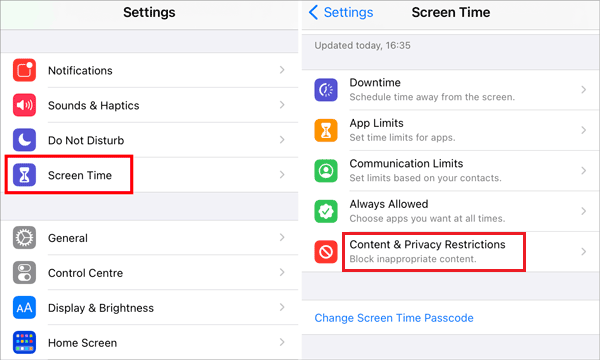
如何恢复 iPhone 上已删除的应用?4 种方法帮你找回它们如何找回 iPhone 上的图标?您可能还需要检查 iPhone 的“屏幕使用时间”设置。“屏幕使用时间”通过隐藏应用图标来帮助您控制应用的使用。您可以隐藏主屏幕上的相机、邮件、Safari 等应用图标。因此,如果您发现 iPhone 上某个图标不见了,请检查该图标的设置,如果已限制显示,请将其取消隐藏。
第一步:打开“设置”应用,向下滚动找到“屏幕使用时间”选项。然后,点击“内容与隐私限制” 。
步骤 2. 选择“允许的应用”选项,然后打开每个应用旁边的开关。
步骤 3. 返回“内容和隐私限制” 。接下来,选择“内容限制”、“应用”和“允许所有应用” 。
如果发现 iPhone 上的所有应用都消失了,请重启手机。重启设备后,系统将重新启动,从而恢复丢失的应用图标。以下是重启 iPhone 的步骤:
iPhone 6 及更早版本:
iPhone 7:

iPhone 8 及更新机型:

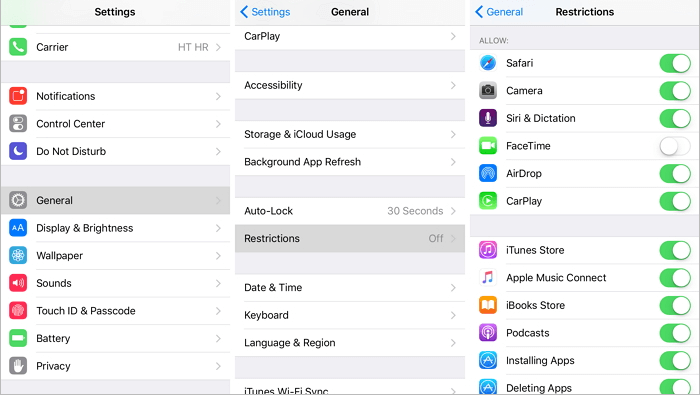
此外,您的 iPhone 上可能启用了一些限制,导致应用图标消失。虽然这些限制对于家长控制很重要(例如,当您不希望孩子使用某些应用时),但启用后可能会导致应用图标在 iPhone 上不显示。此外,这些限制还可能阻止您在设备上安装或删除应用。
如果您认为某些限制导致 iPhone 上的应用程序消失,请前往“设置” > “通用” > “访问限制”进行检查。如果发现任何已启用的限制,您可能需要输入密码。点击每个受限应用程序旁边的开关。操作完成后,该应用程序将重新出现在主屏幕上。
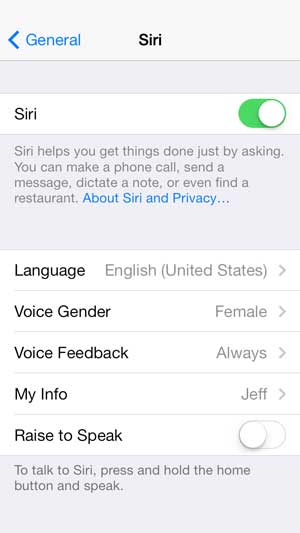
你可以让 Siri 运行从 iPhone 主屏幕消失的已下载应用。如果你已经在设备上设置了 Siri,只需启用语音助手功能,然后让它打开/运行[应用名称]即可。
要使用 Siri,只需按住侧边按钮(在配备面容 ID 功能的设备上)或说“嘿 Siri”。除了打开应用,Siri 还能帮你完成许多其他你要求它做的事情。
iPhone 上应用图标不显示? iOS允许您隐藏主屏幕以打造简洁的界面。但是,隐藏主屏幕也可能导致应用图标消失。因此,您可以取消隐藏 iPhone 的主屏幕页面来查找丢失的应用。
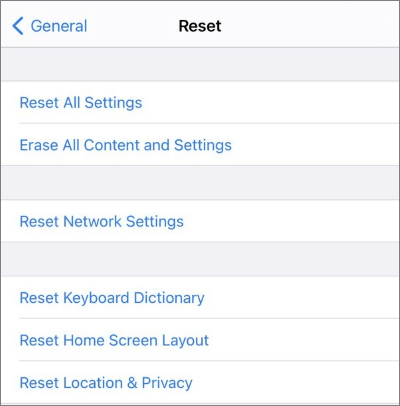
iPhone 上的应用图标消失了,但应用仍然安装在手机上?可能是您的设备主屏幕布局不正确,导致某些应用难以找到,您误以为它们消失了。因此,您应该重置主屏幕布局,重新排列应用。
步骤 1. 打开“设置”并选择“常规” 。
步骤 2. 选择重置或传输 iPhone选项。
步骤 3. 点击“重置” 。选择“重置主屏幕布局” 。
步骤 4. 再次选择该选项以确认更改。
您的主页将恢复默认设置,您可以重新整理并找到丢失的应用程序。
如果以上方法均无效,最后的解决方法是重新安装应用并将其恢复到主屏幕。为此,请按照以下步骤操作:
步骤一:首先,请从您的 iPhone 上卸载该应用程序。然后,打开“应用资源库”并找到该应用程序。找到后,长按其图标,直到出现“删除”选项。点击此选项即可将该应用程序从设备中彻底移除。(无法在 iPhone 上删除应用程序?点击此处查看操作方法。)
步骤二:成功卸载应用后,打开应用商店。在搜索栏中输入您想要重新安装的应用名称。
步骤 3. 从搜索结果中选择该应用。然后,点击“获取”选项即可安装此应用。
第四步:等待应用安装到设备上。安装成功后,打开应用库找到该应用。然后,将其图标拖到主屏幕。
如果以上方法都无法解决问题,您可以尝试使用iOS系统恢复工具来修复 iPhone 系统。有时, iOS软件问题会导致应用程序无法正常运行,尤其是在更新之后。这款强大的工具可以帮助您解决设备上的任何问题,包括应用程序从 iPhone 主屏幕消失、黑屏但系统仍然开机等。
主要特点:
如何使用iOS系统恢复功能修复 iPhone 主屏幕上的应用消失问题:
01在您的电脑上下载并安装该工具。连接您的 iPhone,然后点击主界面上的“更多工具”选项。接下来,点击iOS系统恢复”选项进入恢复页面。

02现在,点击“开始”选项,解决您的应用程序从 iPhone 主屏幕消失的问题。

03将 iPhone 置于 DFU 模式。点击“修复”选项下载正确的iOS固件。

04下载成功后,该软件将修复您的 iPhone,使其恢复正常。

iPhone 上的应用消失了?读完本文后,您就可以轻松快捷地从主屏幕访问您的 iPhone 应用。除了常规的修复方法外,还有一款功能强大的iOS一体化修复方案。因此,如果您遇到任何iOS设备问题,只需使用iOS系统恢复软件即可。它易于使用,可以修复设备上的任何固件和软件相关问题,且不会丢失数据。
相关文章:
iPhone 上的 App Store 消失了?4 个解决方案帮你修复




 免费下载PC版
 免费下载Mac版


