简而言之: com.apple.mobilephone 错误 1035 是 iPhone 语音信箱错误,通常是由于网络连接问题、语音信箱配置问题或iOS系统故障引起的。要解决此问题,请尝试从 Wi-Fi 切换到蜂窝数据、开启或关闭飞行模式、重置网络设置、重置语音信箱、强制重启 iPhone 或更新iOS系统。如果错误仍然存在,请使用iOS系统恢复功能修复底层iOS系统问题,而不会丢失数据,并恢复正常的语音信箱功能。
如果您的 iPhone 上突然出现“com.apple.mobilephone error 1035”错误信息,则可能表示您的可视语音信箱存在问题。此常见错误会导致您无法保存或更改语音信箱问候语。
com.apple.mobilephone 错误 1035 到底是什么意思?它为什么会出现?如何快速修复?本指南将详细解释此错误的原因,并提供 7 种行之有效的解决方案,帮助您恢复 iPhone 的正常功能,并使您的可视语音信箱再次正常工作。
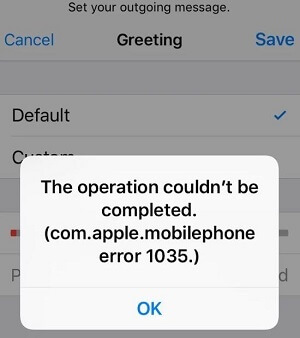
“com.apple.mobilephone 错误 1035”是 iPhone 语音信箱的常见问题,通常在您尝试设置或更新语音信箱问候语时出现。此错误通常与网络连接问题有关,尤其是在 iPhone 连接到 Wi-Fi 而非蜂窝数据时。
这也可能是由于您的可视语音信箱设置出现故障造成的,导致您无法保存问候语或访问语音信箱消息。
您的 iPhone 可能会因多种原因出现“操作无法完成。(com.apple.mobilephone 错误 1035)”的错误信息。最常见的原因包括:
既然您已经了解了 iPhone 上 com.apple.mobilephone 错误 1035 语音信箱问题的可能原因,以下是一些您可以尝试的有效解决方案来修复它。
这个问题通常与您的 Wi-Fi 连接有关,它可能会干扰您设置或更新语音信箱问候语。许多用户通过禁用 Wi-Fi 并切换到移动数据成功解决了这个问题,移动数据通常能更稳定地支持语音信箱服务。
要从 Wi-Fi 切换到移动数据,请按照以下步骤操作:
步骤 1. 打开“设置”,点击“Wi-Fi”,然后将其关闭。
步骤 2. 返回“设置”,选择“蜂窝网络”(或“移动数据”)。
步骤 3. 打开“蜂窝数据”开关以启用它。

如果您已经在使用蜂窝数据,但问题仍然存在,可以尝试开启和关闭飞行模式。这会强制您的 iPhone 重新连接到网络,从而可能解决影响语音信箱的蜂窝数据相关问题。
操作方法如下:
第一步:打开“控制中心”,点击“飞行模式”图标将其开启。或者,前往“设置”>“飞行模式”并启用它。
步骤 2. 等待约 30 秒,然后重复上述步骤关闭“飞行模式”。

您也可以尝试重置网络设置来解决此问题,因为这会刷新 iPhone 上所有已保存的网络配置。请按照以下步骤操作:
步骤 1. 打开“设置”应用,然后进入“通用”。
步骤 2. 点击“传输或重置 iPhone”,然后选择“重置”。
步骤 3. 从列表中选择“重置网络设置”。
步骤 4. 如果系统提示确认操作,请输入您的密码。

如果您的语音信箱已设置完毕,但仍然出现“com.apple.mobilephone 错误 1035”信息,重置语音信箱设置或许可以解决问题。在进行操作之前,请确保您知道语音信箱密码。
请按照以下步骤操作:
步骤 1. 打开“电话”应用,然后点击“键盘”选项卡。
步骤 2. 按住“1”键进入语音信箱设置。
步骤 3. 出现提示时,输入您的语音信箱密码。
步骤 4. 按照屏幕上的说明重新配置或重置您的语音信箱。
设置完成后,重启 iPhone 并检查错误信息是否已解决。
有时,“com.apple.mobilephone 错误 1035”是由系统暂时性故障引起的。强制重启可以解决影响语音信箱的轻微软件问题。请按以下步骤操作:

重启后,检查语音信箱是否正常工作。
iOS漏洞也可能导致“com.apple.mobilephone 错误 1035”。更新到最新的iOS版本可以修复电话应用和语音信箱系统中的已知问题。
以下是步骤:
步骤一:打开“设置”>“通用”>“软件更新”,查看是否有更新的iOS版本可用。( iPhone 软件更新失败?)
步骤 2. 如果有更新可用,请点击“下载并安装”,然后等待安装过程完成。
步骤 3. 更新完成后,重新启动您的 iPhone,并检查您的语音信箱是否正常工作,以及 com.apple.mobilephone 错误 1035 是否已解决。

如果以上方法均无效,则问题可能出在系统层面。此时,您可以尝试使用第三方iOS系统修复工具。iOS iOS Recovery就是一个可靠的选择。该软件可以解决多种iOS系统问题,包括 com.apple.mobilephone 错误 1035,且不会造成数据丢失。它拥有用户友好的界面,即使是没有任何技术背景的用户也能轻松上手。
iOS系统恢复功能的主要亮点:
以下是如何使用iOS系统恢复功能修复 com.apple.mobilephone 错误 1035 的方法:
01在您的电脑上下载并安装iOS系统恢复软件。安装完成后,打开该程序,并从主界面选择“ iOS系统恢复”。
02使用可正常使用的 USB 数据线将 iPhone 连接到电脑,然后点击“开始”。选择“标准模式”修复 com.apple.mobilephone 错误 1035,不会丢失数据。如果问题更严重,请选择“高级模式”进行深度修复。

03验证检测到的设备信息,然后点击“修复”开始修复iOS系统。修复完成后,您的 iPhone 将自动重启,com.apple.mobilephone 错误 1035 应该会得到解决。

如果您的 iPhone 显示 com.apple.mobilephone 错误 1035,请不要担心;通常很容易解决。按照上述故障排除步骤操作,您应该能够快速解决此错误。
如果问题仍然存在,请考虑使用iOS系统恢复工具。这款强大的工具可以修复各种iOS系统问题。只需点击几下,即可将您的 iPhone 恢复到正常运行状态,且不会丢失任何数据。
相关文章:
【100%有效】如何解决iPhone语音邮件无法快速删除的问题?




 免费下载PC版
 免费下载Mac版


