“我在 iPhone 14 Pro 上开始更新,很快就出现了 4013 错误。有人遇到过同样的问题吗?我尝试了一些方法,也重启过手机,再次尝试更新,但仍然出现错误,提示需要恢复出厂设置。我以前更新 iPhone 时从未遇到过这种情况,而且我用 iPhone 也很多年了。请问有什么建议吗?”
来自 Apple 社区
使用 iTunes 升级或恢复 iPhone或 iPad 时,不小心遇到了未知错误代码 4013?别担心。Apple 错误代码 4013 是 Apple 设备上常见的故障,您可以通过多种简单方法修复此错误代码。本文将列出 11 个快速技巧,帮助您在几分钟内解决 iPhone 错误代码 4013。
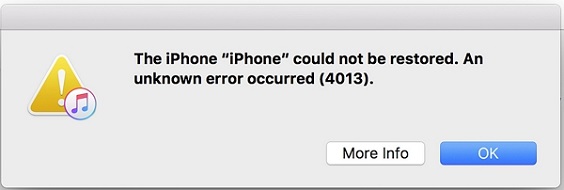
当您在电脑上看到“iPhone 无法恢复。发生未知错误 (4013)”的提示时,这表明您的电脑与 iPhone 或 iPad 之间的通信中断了,尤其是在更新或恢复过程中。
导致 iPhone 恢复错误 4013 或 iTunes 更新错误 4013 的原因有很多,包括:
了解原因后,以下是11种可以用来解决问题的方法。
当出现 iPhone 错误代码 4013 时,最简单的解决方法是强制重启 iPhone。但是,不同 iPhone 机型的操作方法可能有所不同。
iPhone 8 或更新机型:
iPhone 7 / 7 Plus:同时按住“电源”按钮和“音量减小”按钮。
iPhone 6s 或更早版本:同时按住“主屏幕”按钮和“电源”按钮。

硬件或配件损坏可能会干扰有线传输过程,导致设备检测错误、数据传输中断,并导致计算机界面上出现“iTunes 4013”错误消息。
因此,您首先应该仔细检查 USB 数据线、手机充电端口和电脑接口,确保它们完好无损,并且没有异物或灰尘等任何障碍物。
您也可以尝试使用不同的数据线或另一台电脑,看看 iPhone 4013 问题是否得到解决。
过时的 iTunes 版本可能无法识别或验证较新的iOS固件,从而触发 iPhone 错误 4013。此时,您可以尝试将 iTunes 更新到最新版本,这或许可以解决 iPhone 错误 4013 问题。
在Windows电脑上,打开 iTunes,然后点击左上角的“帮助”菜单,选择“检查更新”。如果有新版本可用,点击“安装”进行更新。

在Mac上,打开 App Store,然后前往顶部的“更新”部分。如果有新更新可用,请点击“安装”进行更新。

如果更新 iTunes 无法解决问题,您也可以更新计算机的操作系统来修复 iPhone 错误 4013。
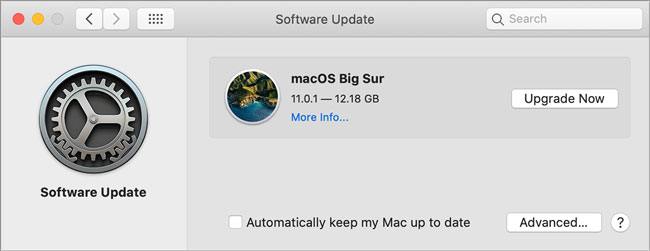
如何更新Mac ?
步骤 1. 点击左上角的苹果菜单。
步骤 2. 选择“系统偏好设置”>“软件更新”。
步骤 3. 如果有新版本可用,请点击“立即更新”或“立即升级”。
如何更新Windows电脑?
步骤 1. 点击“开始”按钮 > “设置” > “更新和安全”。
步骤二:选择“ Windows更新”>“检查更新”。您也可以启用Windows自动更新。

正如我们前面提到的,电脑防火墙会阻止 iTunes 访问苹果服务器,从而导致未知错误 4013。然而,很难确定是哪些防火墙设置引发了这个问题。因此,您必须禁用电脑上的防火墙,直到 iTunes 成功连接到苹果服务器并安装iOS更新固件为止。
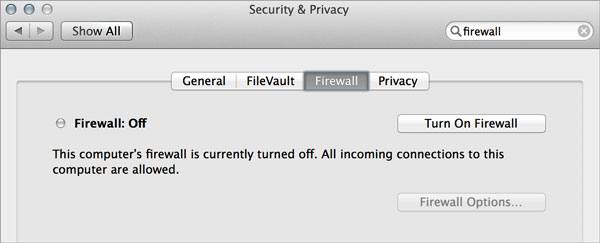
如何在Mac上关闭防火墙:
步骤 1. 点击左上角的苹果菜单。
步骤 2. 选择“系统偏好设置”>“安全性”>“防火墙”,然后点击“停止”。
步骤 3. 当弹出“防火墙已关闭”的消息时,就完成了!
要在Windows电脑上关闭防火墙:
步骤 1. 打开控制面板,选择“系统和安全”。
步骤 2. 选择“ Windows防火墙” > 选择“打开或关闭Windows防火墙”选项 > 点击“关闭Windows防火墙”。
步骤 3. 点击“确定”以确认操作。

通常情况下,iPhone 或 iPad 的更新或恢复需要 4 到 6GB 的存储空间。如果您尝试上述方法后仍然遇到 iPhone 错误 4013,请确保您的 iPhone 有足够的可用存储空间。
前往“设置”→“通用”→“iPhone 存储空间”查看您的 iPhone 存储空间。如果空间不足,您可以删除不常用的应用、视频或大型文件,以释放 iPhone 空间用于更新或恢复系统。

恢复出厂设置或许可以修复 iPhone 上的一些小故障或小问题。但在此之前,最好先备份 iPhone,因为此操作会清除 iPhone 上的所有数据。您可以将 iPhone 备份到电脑或外置硬盘,以避免数据丢失。
然后,您可以按照以下步骤将 iPhone 恢复出厂设置:
步骤 1. 打开 iPhone 的“设置”> 找到“通用”> 选择“还原”> 轻点“抹掉所有内容和设置”。
步骤 2. 如果系统提示,请输入 iPhone 密码以确认重置,然后点击“抹掉 iPhone”按钮。iPhone 将在抹掉数据后重启,之后 Apple 错误 4013 可能就会修复。

如果以上步骤未能解决 iPhone 错误 4013,请尝试通过 iTunes 进入恢复模式恢复 iPhone。最好事先备份 iPhone,否则设备上的所有数据都将被清除。
具体操作方法如下:
步骤 1. 使用 USB 数据线将 iPhone 连接到电脑,然后打开 iTunes 或 Finder。
步骤二:将 iPhone 置于恢复模式:
步骤 3. iPhone 进入恢复模式后,系统会提示您“恢复”或“更新”。选择“恢复”,然后按照屏幕上的说明完成该过程。

虽然恢复模式可以解决大多数系统问题,但如果上述方法仍然无效,则需要使用更深层次的数据擦除模式——DFU(设备固件更新)模式——来修复 Apple 错误 4013。然而,该过程更为复杂,没有 IT 经验的用户可能会觉得具有挑战性。
如果您不介意,以下是详细步骤指南:
步骤 1. 使用数据线将 iPhone 连接到电脑,然后打开 iTunes。
步骤二:将 iPhone 置于 DFU 模式:
步骤 3:此时,您的 iPhone 屏幕应完全黑屏。如果屏幕亮起,请重复步骤 2,直到成功进入 DFU 模式。
步骤 4. 当 iTunes 显示提示时,点击“确定”,然后选择“恢复 iPhone”开始恢复过程。

如果您想在不丢失数据的情况下修复 iPhone 错误 4013,最佳解决方案是使用iOS系统恢复软件。这款强大的软件适用于所有运行iOS 26 及更早版本的 iPhone/iPad/iPod。它可以修复各种iOS系统问题,包括iPhone 充电问题、iPhone 无限重启、卡在 Apple 标志界面、iTunes 错误 4005/4013 等。
iOS系统恢复功能的主要亮点:
* 一键修复各种iOS系统问题:iPhone/iTunes 错误 4005/4013、 iTunes 无法连接到此 iPhone 、iPhone 激活问题、电池耗电过快、蓝屏/白屏/红屏/黑屏死机、卡在 DFU/恢复模式等。
* 修复问题后不会造成数据丢失或更改。
* 提供标准模式和高级模式,以满足您的不同需求。
* 将 iPhone 操作系统降级或升级到支持的版本。
* 支持所有 iPhone 和 iPad 机型(兼容iOS 26),包括最新的 iPhone 17 系列。
如何在不丢失数据的情况下修复 iPhone 上的 4013 错误?
01在电脑上安装并运行该程序。然后使用 USB 数据线将 iPhone 连接到电脑,并选择“更多工具”>“ iOS系统恢复”。

02程序将自动检测 iPhone 错误并将其显示在界面上。之后,点击“开始”按钮继续。

03确认界面上的 iPhone 信息。如果信息有误,请从下拉列表中选择正确信息。最后,点击“修复”按钮即可自动修复 iPhone 4013 错误。

如果以上方法均无效,您可以致电 Apple 支持或前往当地的 Apple Store 寻求帮助。如果保修期仍在有效期内,请记得携带保修卡。
以上我们提供了 11 种修复 iPhone 错误 4013 的实用方法,您可以根据自身情况选择最适合的方法。一般来说,如果您希望获得更高的成功率和更简便的方法来修复 iPhone 错误 4013,建议您先尝试iOS系统恢复,然后再前往附近的 Apple Store 维修。它通常可以在几分钟内解决问题,且不会丢失任何数据。
相关文章:
如何解决 iPhone 无法更新到iOS 26 的问题 - 10 个行之有效的解决方案




 免费下载PC版
 免费下载Mac版


