我的iPhone 12无法连接到App Store了。“无法连接。出了点问题。请重试。”我已经试了很多次,但都无济于事。请问有人知道怎么解决吗?谢谢。
来自 Apple 社区
在使用 iPhone 的日常过程中,许多用户会遇到“iPhone 无法连接到 App Store”的提示,导致他们无法下载应用、更新应用,甚至无法正常访问 App Store。这个问题看似简单,但实际上可能与网络、系统或 Apple ID 等多种因素有关。
本文将系统分析“iPhone 无法连接到 App Store”问题的常见原因,并提供几个经过验证的解决方案,帮助您快速恢复对 App Store 的正常访问。
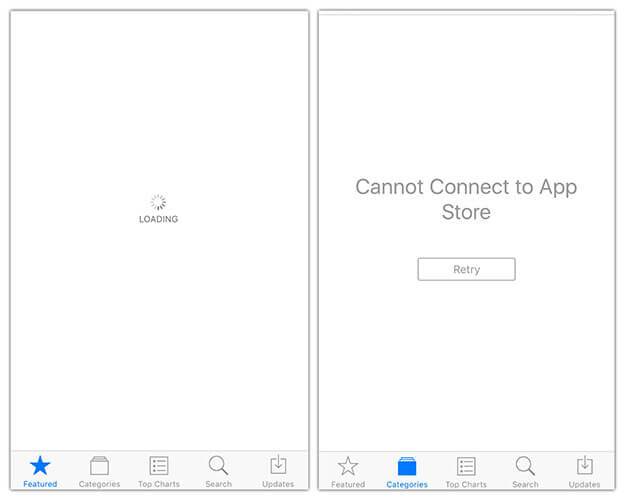
为什么我的 iPhone 显示无法连接到 App Store?在开始解决 iPhone 无法连接到 App Store 的问题之前,了解问题的潜在原因非常重要。通常,App Store 无法连接并非硬件故障,而是由以下因素导致:
网络连接不稳定或受限。
* 苹果服务器暂时出现问题。
* Apple ID 登录错误。
* iOS系统漏洞或版本过旧。
* 日期和时间设置不正确。
* 网络设置或 DNS 配置问题。
本节将介绍分步解决方案,从最简单、最安全的方法开始。建议您逐一尝试,直到 App Store 恢复正常。
iPhone 无法连接到 App Store 的最常见原因之一是网络问题。如果网络不稳定,App Store 将无法加载其内容。
检查网络连接的步骤:
第一步:打开 iPhone“设置”>“无线局域网”,确保已连接到稳定的无线局域网。如果使用蜂窝数据,请前往“设置”>“蜂窝网络”,确保已启用数据流量。

步骤 2. 尝试打开 Safari 浏览器并访问任意网站,以检查网络是否正常工作。
步骤 3. 您可以在 Wi-Fi 和蜂窝数据之间切换,或者重新连接到您当前的网络。
开启飞行模式可以快速重置 iPhone 的网络模块,对于暂时性的网络问题非常有效。这是一个简单而实用的解决方法。以下是具体操作方法:
步骤 1. 从屏幕右上角向下滑动打开控制中心。
步骤 2. 点击“飞行模式”图标,等待 10 秒钟。

步骤 3. 再次点击以关闭飞行模式。
VPN 有时会限制与 App Store 服务器的连接,尤其是在使用跨区域或不稳定的 VPN 时。尝试关闭 VPN,然后重新打开 App Store,看看问题是否解决。
要将其关闭,请按照以下步骤操作:
步骤 1. 打开 iPhone 上的“设置”。
步骤 2. 点击“VPN”或“常规”>“VPN 和设备管理”。
步骤 3. 关闭 VPN 状态。

如果网络配置文件损坏,简单地切换网络可能无法解决问题。在这种情况下,重置网络设置可以彻底清除所有错误的配置。
以下是步骤:
步骤 1. 进入“设置”>“通用”。
步骤 2. 点击“传输或重置 iPhone”。
步骤 3. 选择“重置”>“重置网络设置”。
步骤 4. 输入锁屏密码以确认操作。

注意:此操作不会删除任何数据,但会清除 Wi-Fi 密码。
系统时间不正确也可能导致 App Store 无法与其服务器建立安全连接。要解决“我的旧 iPhone 无法连接到 App Store”的问题,请按照以下步骤操作:
步骤 1. 进入“设置”>“通用”>“日期与时间”。
步骤二:开启“自动设置”功能。等待系统自动同步时间。
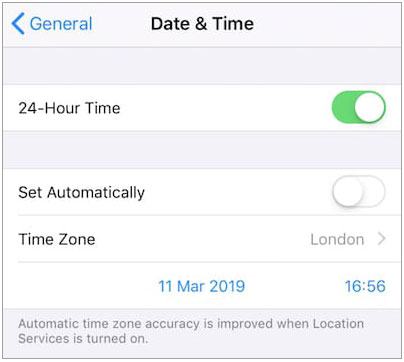
步骤 3. 然后,返回 App Store 并再次尝试连接。
如果苹果官方服务器出现问题,即使您的 iPhone 运行正常,也可能无法连接到 App Store。您可以访问苹果系统状态页面,查看 App Store 服务是否显示为绿色且“可用”。

当 App Store 本身出现延迟或加载错误时,也可能导致连接问题。强制关闭并重新启动应用通常可以暂时解决这些问题。
具体操作方法如下:
步骤 1. 从屏幕底部向上滑动并暂停(或双击“主屏幕”按钮)。
步骤 2. 找到 App Store 卡片,向上滑动将其关闭。
步骤 3. 重新打开 App Store。

有时,由于系统故障,您可能会遇到“iPhone 无法连接到 App Store”的问题。通常,只需退出 App Store 并重新登录即可解决此问题。操作快速简便,请按照以下步骤操作。
步骤 1. 打开“设置”应用,向下滚动并点击“iTunes 与 App Store”。
步骤 2. 在弹出菜单中点击您的 Apple ID,然后选择“退出登录”。
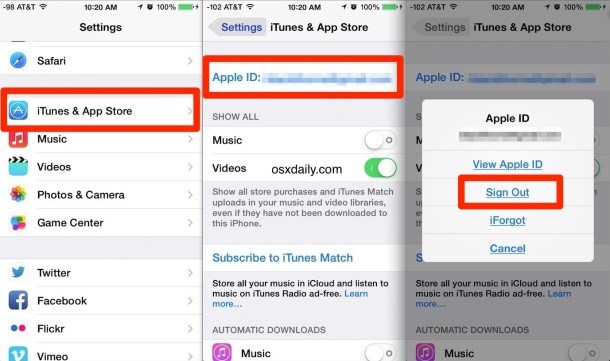
步骤 3. 输入您的 Apple ID 密码并重新登录。
第四步:检查应用商店;现在应该可以正常工作了。
重启 iPhone 可以清除任何可能干扰 App Store 连接的后台进程或系统缓存。这是一种简单有效的解决方法。
要重启 iPhone,请按照以下步骤操作:
适用于 iPhone X、11、12、13 或更新机型:
适用于 iPhone 6、7、8 或 SE(第二代或第三代):
适用于 iPhone SE(第一代)、5 或更早机型:

旧版本的iOS可能存在已知的 App Store 漏洞。更新系统可以解决兼容性问题。
以下是软件更新方法:
步骤一:前往“设置”>“通用”>“软件更新”。( iPhone软件更新失败?)
步骤 2. 下载并安装最新版本的iOS系统。

如果问题与系统设置冲突有关,恢复所有设置可以将系统恢复到默认状态,而不会删除任何数据。
以下是步骤:
步骤 1. 打开“设置”>“常规”。
步骤 2. 点击“传输或重置 iPhone”。
步骤 3. 选择“重置” > “重置所有设置”。

如果以上方法均无效,则很可能是iOS系统层面存在问题。在这种情况下,使用专业的iPhone 修复工具是最省时有效的解决方案。iOS系统iOS可以修复各种iOS系统问题,包括 App Store 连接问题,且不会丢失任何数据。
iOS系统恢复功能的主要亮点:
* 修复 iPhone 无法连接 App Store 且数据不丢失的问题。
* 修复各种iOS系统问题,包括 iPhone 卡在 Apple 标志、卡在耳机模式、进水损坏、屏幕问题(例如黑屏、红屏、蓝屏或白屏死机)、死机或在多次解锁失败后被禁用。
* 可选择标准模式(无数据丢失)或高级模式进行深度修复。
* 轻松将您的iOS升级或降级到受支持的版本。
* 成功率高,且不会丢失数据。
* 完全兼容最新的 iPhone 17 系列和iOS 26。
以下是如何使用iOS系统恢复功能修复iPhone无法连接到App Store的问题:
01在电脑上启动程序,并通过 USB 数据线连接 iPhone。在程序的主界面上,点击“更多工具”,然后选择“ iOS系统恢复”选项。

02点击“开始”按钮,程序将自动检测并显示您的 iPhone 可能存在的问题,例如红屏死机、屏幕无响应、iTunes 错误 21、iPhone 错误 2009 等。

03确认您的 iPhone 信息。如果一切正确,请点击“修复”。否则,请选择正确的型号,然后点击“修复”开始解决问题。

如果 App Store 仍然无法连接,则可能是帐户限制或硬件问题。请联系 Apple 支持以获取专业诊断和帮助。
当您遇到“iPhone 无法连接到 App Store”的问题时,无需反复尝试无效的解决方案。本文提供的系统性故障排除方法可以有效解决大多数问题。如果您正在寻找一种高效、易用且不会造成数据丢失的修复方法, iOS系统恢复无疑是最佳选择。
相关文章:
如何解决 iPhone/iPad App Store 无法正常运行的问题? - 10 个解决方案
如何解决 iPhone/iPad 上 iTunes/App Store 一直要求输入密码的问题?







 免费下载PC版
 免费下载Mac版


