在使用 iTunes 或 Finder 更新或恢复 iPhone 的过程中,许多用户可能会突然遇到“iTunes/iPhone 错误 53”的提示,导致恢复失败,设备也无法正常启动。这类错误常常令人措手不及,尤其是在 iPhone 无法进入系统的情况下,很容易引发数据丢失的担忧。
别担心。本文将解释 iPhone/iTunes 错误 53 的含义、出现原因以及如何逐步修复,同时提供几种实用的解决方案,帮助您尽快恢复 iPhone 的正常使用。
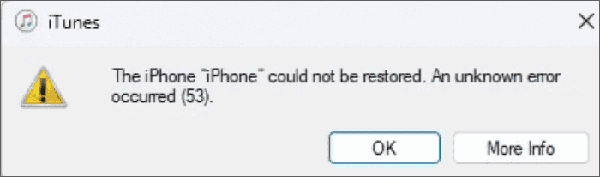
iTunes/iPhone 错误 53 是 iTunes 在更新或恢复过程中无法验证 iPhone 或 iPad 时出现的错误代码。一旦发生此错误,设备将无法完成操作,iTunes 会自动中止该过程,以避免设备处于不稳定状态。在电脑屏幕上,iTunes 通常会显示类似这样的消息:“iPhone 无法恢复。发生未知错误 (53)”。
iPhone/iTunes 错误 53 通常与硬件更换或连接问题有关。常见原因包括:
1. 已更换非原装Home键或Touch ID组件
如果 Home 键不是苹果官方配件,则系统验证失败的概率会显著增加。
2. 该设备已在第三方服务中心维修。
第三方维修过程中,更换柔性电缆或指纹识别模块很容易引发此错误。
3. USB 线缆或端口故障。
不稳定的数据连接可能会导致恢复过程中验证失败。
4. iTunes 或系统版本过旧。
不兼容的软件环境也会增加发生此错误的几率。
以下是解决 iTunes/iPhone 错误 53 的 4 个有效方法。您可以逐一尝试。
许多用户往往会忽略连接问题,但实际上,不稳定的 USB 连接是导致恢复失败和 iPhone/iTunes 错误 53 的最常见原因之一。如果数据传输在任何时候中断,系统验证都可能失败。
在尝试更复杂的解决方案之前,确保硬件连接稳定是最安全、最值得推荐的第一步。
操作步骤:

如果您的电脑上 iTunes 或 macOS 的版本过旧,可能无法正确识别当前的iOS固件,从而导致验证错误并触发 iPhone/iTunes 错误 53。更新系统环境有助于消除兼容性问题,是解决此问题的重要步骤。
更新 iTunes:

要更新 macOS:点击屏幕左上角的苹果菜单,然后选择“系统设置”(或“系统偏好设置”)。前往“通用”>“软件更新”,然后检查是否有可用更新,并按照屏幕上的说明下载并安装最新版本的 macOS。

为修复 iPhone/iTunes 错误 53 而不丢失数据或造成任何损坏,强烈建议使用专业的iPhone 系统修复工具——iOS iOS恢复。该工具专为修复各种与iOS系统相关的 iPhone 错误而设计,例如 iPhone 错误 56、 iPhone 卡在恢复模式、iPhone 卡在黑屏/蓝屏/红屏/白屏、iPhone 显示 Apple 标志等等。
iOS系统恢复功能的主要亮点:
如何在不丢失数据的情况下解决 iPhone/iTunes 错误 53?请按照以下步骤操作:
01请在您的Windows PC 或Mac电脑上下载并安装正确版本的软件,然后启动软件,并使用 USB 数据线连接您的 iPhone 和电脑。之后,请在主界面下切换到“更多工具”>“ iOS系统恢复”。

02选择模式后,程序将自动检测并显示您的 iPhone 可能存在的问题,例如 iPhone 错误 53、屏幕截图无法工作、卡在 Apple 标志、恢复模式等。请点击“开始”按钮进入下一步。

03最后,您需要按照提示确认 iPhone 信息。如果信息正确,请点击“修复”按钮开始修复 iPhone 错误 53。如果信息不正确,请选择正确的信息并点击“修复”按钮开始修复。

要修复 iPhone 错误 53,该程序会在检测到 iPhone 当前的iOS版本后,下载 iPhone 上的最新固件版本。
如果以上方法均无法解决 iPhone 错误 53,则问题很可能与硬件有关,尤其是 Touch ID、Home 键或内部连接器。由于错误 53 是由 Apple 的安全验证触发的,因此只有 Apple 或授权服务提供商才能正确诊断和维修这些组件。在这种情况下,联系 Apple 支持可以确保获得安全可靠的官方维修服务,降低进一步损坏的风险,并帮助确定您的设备是否符合维修或更换条件。
遇到 iPhone 或 iTunes 错误 53 了吗?别担心。阅读本文并了解这 4 个有效的解决方案后,您应该能够轻松修复 iPhone 或 iTunes 错误 53。如果您想在不丢失数据的情况下修复 iPhone 或 iTunes 错误 53,我们强烈建议您使用iOS系统恢复工具。
如果您觉得这篇文章有用,请不要忘记分享给更多需要的人。
相关文章:
【100%成功】如何轻松快速地修复iPhone/iTunes错误27?
iPhone软件更新失败:如何顺利更新到iOS 26/18/17/16?




 免费下载PC版
 免费下载Mac版


