简而言之: iPhone 屏幕录制没有声音?这个问题很常见,可能是麦克风被禁用、蓝牙干扰、音量过低或系统故障导致的。您可以先尝试启用麦克风、断开蓝牙设备连接、重启 iPhone、重置设置或更新iOS 。如果问题持续存在,可以使用系统恢复工具等高级解决方案,在不丢失数据的情况下安全修复问题,确保屏幕录制能够完美地同时录制视频和音频。
“每次我录制手机屏幕或进行视频通话时,都没有声音。这是什么原因呢?我听不到视频录制的声音,但用 Snapchat 录制视频却没问题。”
来自 Apple 社区
iPhone 内置的屏幕录制功能可以轻松捕捉游戏画面、应用教程、视频通话、直播以及其他屏幕活动。然而,许多用户在录制视频后会遇到一个令人沮丧的问题:iPhone 屏幕录制没有声音。
为什么我的 iPhone 屏幕录制没有声音?本指南将解释可能的原因,并向您展示如何使用 8 种有效方法解决 iPhone 屏幕录制无声音的问题。
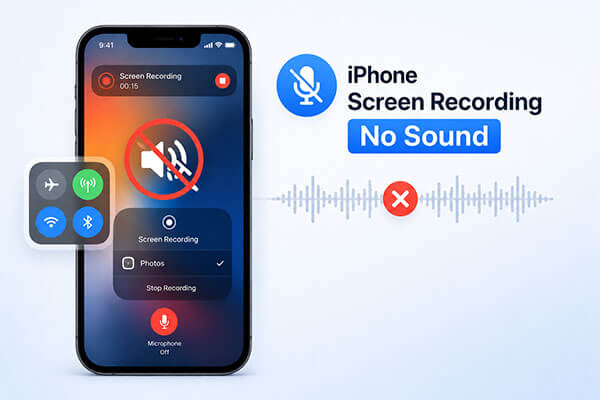
以下是导致 iPhone 屏幕录制没有声音的常见原因:
这里提供8个有效方法,帮助你解决iPhone屏幕录制无声音的问题。你可以逐一尝试。让我们开始吧。
如果屏幕录制没有声音,请先确保麦克风音频已启用。要在屏幕录制期间启用麦克风,请按照以下步骤操作:
步骤 1. 打开 iPhone 上的“控制中心”。
步骤 2. 按住“屏幕录制”按钮,直到出现其他选项。
步骤三:点击“麦克风”图标启用录音功能。麦克风开启后,图标会变成红色。
步骤 4. 再次开始屏幕录制,并检查声音是否能正常录制。

如果您的 iPhone 连接到蓝牙耳机或扬声器,音频可能会被路由到连接的设备,而不是被屏幕录制。这会导致屏幕录制视频没有声音。要快速解决此问题,请尝试以下步骤:
步骤 1. 打开“设置”,进入“蓝牙”,找到您连接的设备。
步骤 2. 点击设备旁边的“i”图标,然后选择“断开连接”。
或者,您也可以直接打开“设置”,选择“蓝牙”,然后将其关闭,从而关闭蓝牙。

系统缓存错误或与后台应用程序的冲突有时会导致屏幕录制音频出现问题。重启设备可以刷新系统资源并解决许多临时问题。
以下是重启 iPhone 的方法:

设置错误或冲突有时会导致 iPhone 屏幕录制没有声音。重置所有设置可能有助于恢复正常的音频录制功能。要重置所有设置,请按照以下步骤操作:
步骤 1. 打开“设置”>“通用”>“传输或重置 iPhone”。
步骤 2. 点击“重置” > “重置所有设置”。
步骤 3. 如果出现提示,请输入您的密码,然后再次点击“重置所有设置”进行确认。

苹果会定期发布iOS更新来修复漏洞并提升系统稳定性。如果您使用的是旧版本的iOS ,则可能是某个已知漏洞导致 iPhone 屏幕录制无声音的问题。安装最新的软件更新通常可以解决录制相关的问题。
以下是如何更新您的 iPhone :
步骤 1. 打开“设置”,然后转到“通用”。
步骤 2. 点击“软件更新”查看可用的iOS版本。
步骤 3:选择更新并点击“下载并安装”,然后选择“立即安装”。( iPhone 无法更新?)

当软件损坏较为严重时,简单的故障排除方法可能不足以解决问题。通过 iTunes 恢复设备可以重新安装iOS ,并消除影响屏幕录制的系统级问题。由于此过程会清除设备上的所有数据,因此务必事先创建备份。
具体操作方法如下:
步骤 1. 在您的电脑上安装最新版本的 iTunes。
步骤 2. 使用 USB 数据线连接您的 iPhone。
步骤 3. 打开 iTunes 并点击设备图标。
步骤 4. 转到“摘要”→点击“恢复 iPhone”,然后按照屏幕上的说明进行操作。

如果您想在不丢失数据的情况下修复 iPhone 屏幕录制无声音的问题,专业的iOS系统修复工具通常是最佳选择。iOS iOS修复工具旨在修复各种iOS系统问题,包括屏幕录制问题、更新失败、无限重启、屏幕冻结等等。其最大的优势在于,其标准模式可以在修复系统的同时保留您现有的数据。
iOS系统恢复的主要功能:
以下是如何使用iOS系统恢复功能修复iPhone屏幕录制无声音的问题:
01在您的计算机上下载并安装该程序。它将自动启动。
02使用可正常工作的 USB 数据线,选择“ iOS系统恢复”,然后点击“开始”。

03选择标准模式或高级模式,然后单击“确认”。

04请核实您的设备信息,点击“修复”,然后等待修复过程完成。完成后,您的 iPhone 将恢复正常运行。

如果您已尝试以上所有方法,但 iPhone 仍然无法录音,则需要联系 Apple 支持或前往 Apple Store 零售店。问题可能源于硬件故障,需要专业人员进行检修。
如果遇到 iPhone 屏幕录制无声音的问题,首先应检查麦克风是否已启用,并断开所有蓝牙设备。然后,尝试重启设备、重置设置或更新iOS系统。
如果问题是由系统故障引起的,基本方法往往不足以彻底解决。与耗时且可能导致数据丢失的 iTunes 恢复过程相比, iOS系统恢复提供了一种更安全、更高效的解决方案。它可以在不删除数据的情况下修复各种iOS系统问题,是解决 iPhone 屏幕录制无声音问题的理想选择。
相关文章:
13 个专业技巧,轻松解决 iPhone 卡在耳机模式的问题




 免费下载PC版
 免费下载Mac版


