自iOS 26 发布以来,用户们都迫不及待地想要更新设备。然而,更新后他们也可能遇到一些意想不到的问题。例如,iPhone 在更新到iOS 26 后可能会卡在恢复模式。这令人非常沮丧,尤其是在您急需使用手机的时候。
如果您在iOS 26/18 更新后遇到 iPhone 卡在恢复模式的问题,请不要担心。阅读本文,了解如何解决 iPhone 恢复模式循环问题。
升级到iOS 26 后,您的手机可能会因多种原因卡在恢复模式。以下是最常见的原因:
既然您已经了解了iOS 26 更新后 iPhone 卡在恢复模式的原因,现在是时候解决这个问题了,下一节将概述一些可能的解决方案。
如果您的 iPhone 更新后一直处于恢复模式,请不要过于担心。以下方法可以帮助您逐步解决此问题。
强制重启是解决许多系统故障的最简单方法。如果只是暂时的系统问题,重启 iPhone 通常可以使其退出恢复模式。以下是强制重启 iPhone 的步骤:
适用于 iPhone 8 或更新机型:
按住按钮直到出现苹果标志。
适用于 iPhone 7 / 7 Plus:
适用于 iPhone 6s 或更早版本:

如果您的 iPhone 仍然处于恢复模式,请继续尝试下一个解决方案。
如果强制重启无效,您可以尝试通过电脑重新安装或更新系统。由于软件的特性,苹果可能并非总是提供重新安装您之前使用的iOS 18/26 版本的选项。
具体操作方法如下:
步骤 1. 使用 USB 数据线将 iPhone 连接到电脑。
步骤 2. 打开 iTunes(在Windows或较旧的 macOS 系统上)或 Finder(在 macOS Catalina 及更高版本上)。
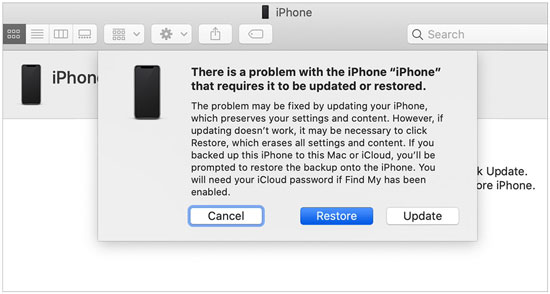
步骤 3. 设备进入恢复模式后,会出现提示。点击“更新”,等待系统下载并安装。

如果更新失败,您可以选择恢复设备。但是请注意,此方法可能会清除设备上的所有数据。因此,请务必在开始恢复过程之前备份您的 iPhone 。
以下是步骤:
步骤 1. 使用 USB 数据线将 iPhone 连接到电脑。
步骤 2. 打开 iTunes 或 Finder。
步骤 3. 检测到您的设备后,您将看到一条消息,指示您的 iPhone 处于恢复模式,需要进行恢复。
步骤 4. 点击“恢复”以下载最新的官方iOS版本并恢复您的设备。
如果您不想冒着恢复设备导致数据丢失的风险,可以使用专业的iOS系统修复工具。例如, iOS系统恢复工具可以修复各种iOS系统问题,例如 iPhone 卡在恢复模式、 iPhone 卡在 Apple 标志界面、iPhone 无限重启以及iPhone 更新失败等。此外,使用标准模式时,通常不会擦除设备上的数据,因此对于许多用户来说,这是一种更安全的解决方案。
iOS系统恢复的主要功能:
以下是如何在不丢失数据的情况下修复iOS 26更新后卡在恢复模式的iPhone:
01下载软件后,安装并启动它。通过 USB 连接 iPhone,并在主界面中选择“ iOS系统恢复”。

02 iOS系统恢复程序会自动检测您的 iPhone 是否卡在恢复模式。检测到问题后,点击“开始”继续。

03核实您的设备信息,并选择“标准模式”,因为该模式不会清除设备上的数据。完成后,点击“确认”。

04点击“修复”按钮下载固件包,开始修复卡在恢复模式的 iPhone。固件下载成功后,软件将自动修复您的设备。您的 iPhone 现在将退出恢复模式。

如果您已尝试所有方法,iPhone 仍然卡在恢复模式,则问题可能超出软件层面,例如主板、电池或其他硬件故障。在这种情况下,最稳妥的办法是联系 Apple 支持或前往 Apple Store 零售店进行检查。
Q1. 如果我的 iPhone 进入恢复模式,我的数据会丢失吗?
进入恢复模式本身不会清除您的数据。但是,您退出恢复模式的步骤可能会清除数据。如果您使用电脑并选择“更新”选项,您的数据将保持不变。如果您选择“恢复”,设备将被重置为出厂设置,导致数据丢失。
Q2. 为什么我的 iPhone 总是返回恢复屏幕?
这通常被称为“无限重启”。这种情况通常发生在内部存储空间已满,导致操作系统无法加载,或者充电端口或电池等硬件出现问题时。如果软件还原无法解决无限重启问题,则问题可能与某个物理组件有关,需要更换。
Q3. 恢复模式和 DFU 模式有什么区别?
恢复模式使用“iBoot”引导加载程序尝试修复软件。而DFU(设备固件更新)模式则是一种更高级的状态,它完全绕过引导加载程序,使您能够在软件几乎完全崩溃的情况下重新安装操作系统。在DFU模式下,屏幕将完全黑屏。
iPhone 卡在恢复模式循环中听起来可能很棘手,但并非无法解决。本文列出的解决方案均经过测试,能够有效解决iOS 26 更新后 iPhone 卡在恢复模式的问题。然而,解决此问题最有效的方法是使用iOS系统恢复。这是最安全、最快捷的摆脱 iPhone 恢复模式循环且不会丢失数据的方法。
相关文章:
如何修复升级到iOS 26 后变砖的 iPhone:完整指南
【已解决】 iOS 26 更新后 iPhone 无法开机,如何修复?




 免费下载PC版
 免费下载Mac版


