如今许多应用程序都支持图片和视频分享,但并非所有应用都像 Snapchat 那样简单易用。你可以用 Snapchat 拍照或录制视频,然后添加文字说明,再发送给朋友。此外,Snapchat 还允许你分享那些只会在短时间内消失的照片和视频。
除此之外,你可能还会不小心删除 Snapchat 上的照片。那么,如何在 iPhone 上恢复 Snapchat 照片呢?继续阅读本文了解更多信息。

你可以恢复已删除的 Snapchat 回忆,但恢复过程取决于其他因素。首先你需要知道的是,一旦你删除了 Snapchat 照片,照片可能会保留几天,然后才会从你的 Snapchat 帐户中永久消失。
根据您 Snapchat 帐户中照片和视频的数量,保存期限可能会短也可能长。Snapchat Memories 是一项功能,可让您将 Snapchat 内容保存到手机内存中。
以下是一些在 iPhone 上恢复已删除或丢失的 Snapchat 照片的好方法。
恢复 Snapchat 照片的一个简单方法是查看 Snapchat 回忆。即使照片和视频已从聊天记录中删除,Snapchat 也会自动保存你在应用中分享或创建的照片和视频。不妨先浏览一下这个功能。
以下是如何从 Snapchat Memories 中恢复 iPhone 上已删除的 Snapchat 照片的方法:
步骤 1. 在你的 iPhone 上打开 Snapchat 应用。
步骤 2. 从相机屏幕向上滑动进入“回忆”。
步骤 3. 点击“快照”或“相机胶卷”类别。
步骤 4. 浏览并找到您想要恢复的照片。
步骤 5. 点击照片 → 选择“导出”。
步骤 6. 点击“保存到相机胶卷”。

许多用户会将 Snapchat 照片直接保存到 iPhone 的“照片”应用中。即使删除了这些照片,它们通常也会在“最近删除”文件夹中保留 30 天。以下是如何从 iPhone 的“最近删除”文件夹中恢复 Snapchat 照片的方法:
步骤 1. 打开 iPhone 上的“照片”应用。
步骤 2. 转到底部的“相册”,然后选择“最近删除”。
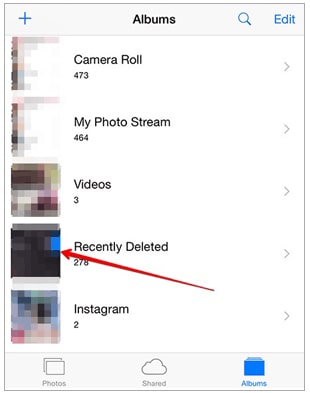
步骤 3. 找到 Snapchat 照片,点击它,然后选择“恢复”。
如果您想从“最近删除”文件夹中恢复已删除的照片,那么这篇文章您一定不能错过。
【已解决】如何从“最近删除”中删除照片后恢复它们?如果您启用了 iCloud 云备份,您删除的 Snapchat 照片可能仍存储在之前的备份版本中。此方法可用于恢复较早的数据。但是,从 iCloud 恢复需要重置您的设备,因此请谨慎操作。(如何在不重置设备的情况下从 iCloud 备份恢复?)
以下是如何从 iCloud 备份中恢复 iPhone 上永久删除的 Snapchat 照片的方法:
步骤 1. 打开“设置”,轻点“通用”>“还原”,然后选择“抹掉所有内容和设置”来还原你的 iPhone。

步骤 2. 重启 iPhone,并按照设置步骤操作,直到出现“应用与数据”屏幕,然后选择“从 iCloud 备份恢复”。
步骤 3:使用您的 Apple ID 登录 iCloud 帐户,然后选择包含 Snapchat 照片的备份。完成这些步骤后,您的备份将恢复到您的手机。

对于将 iPhone 备份到电脑的用户来说,iTunes(或Mac上的 Finder)提供了另一种可靠的从 iPhone 恢复 Snapchat 照片的方法。这种方法比 iCloud 更稳定,但也会覆盖现有数据。
以下是如何从 iTunes 备份中恢复 iPhone 上旧的 Snapchat 照片的方法:
步骤 1. 在电脑上打开最新版本的 iTunes ,并通过 USB 数据线连接 iPhone。
步骤 2. 点击 iPhone 图标,然后从左侧菜单中选择“摘要”。
步骤 3. 在“备份”部分,点击“恢复备份”,选择包含您的 Snapchat 照片的备份文件,然后点击“恢复”开始恢复过程。

你的所有快照都是通过 Snapchat 服务器发送的。因此,你有机会从那里恢复照片。你可以通过提交请求来恢复你的 Snap 历史记录、回忆以及其他与你的帐户相关的信息。
请按照以下步骤恢复您的 Snapchat 数据:
第一步:在 iPhone 上打开 Snapchat,然后点击右上角的“齿轮”图标。向下滚动到底部,选择“我的数据”选项。
步骤 2. 现在系统会要求您登录您的 Snapchat 帐户。
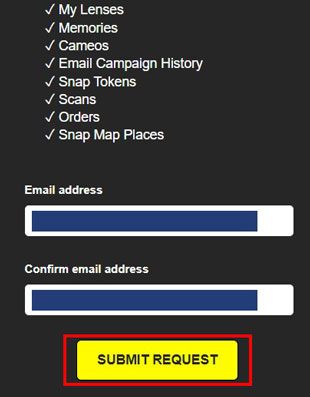
步骤 3. 登录后,您会注意到所有数据都将被下载。向下滚动屏幕,然后点击“提交请求”选项。
步骤 4. 完成以上所有步骤后,您将收到 Snapchat 团队发送的一封包含您所有 Snapchat 数据的电子邮件。
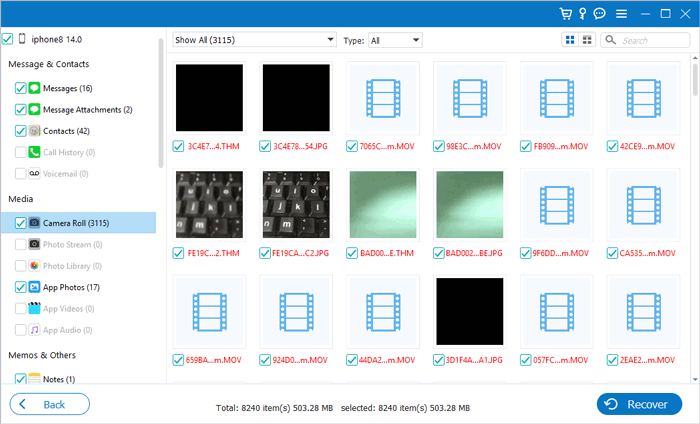
如果您没有任何备份,恢复 iPhone 上 Snapchat 照片的最佳方法是使用专业的iOS数据恢复工具,例如iPhone Snapchat Recovery 。这款软件可以直接扫描您的 iPhone 并恢复已删除的数据。此外,它还可以从 iTunes 和 iCloud 备份中恢复您的 Snapchat 照片。与官方方法相比,它的优势在于您可以在恢复前预览数据,无需重置设备,也不会覆盖现有数据。
iPhone Snapchat 恢复功能的主要特点:
* 从 iPhone 上的 Snapchat 和其他应用程序中恢复已删除的照片。
* 恢复已删除的短信、联系人、通话记录和其他社交应用数据。
* 使您能够从 iCloud/iTunes 备份中恢复丢失的数据。
* 允许您在恢复之前在界面上预览您的应用程序照片和其他文件。
* 与最新的 iPhone 17 系列和iOS 26 完美兼容。
以下是如何使用 iPhone Snapchat 恢复功能,在没有备份的情况下恢复 iPhone 上已删除的 Snapchat 照片:
01在您的电脑上下载并安装软件。启动程序,通过 USB 连接您的iOS设备,解锁您的 iPhone,然后点击“信任”。
02选择“从iOS设备恢复”,然后点击“开始扫描”以开始扫描已删除的数据。扫描完成后,设备上的所有文件将按类别显示。

03扫描数据后,请点击“应用照片”类别。然后找到您以前的 Snapchat 照片,并选择您想要恢复的照片。最后,点击“恢复”图标将您的 Snapchat 照片保存到您的电脑。
总之,您需要了解,如果您使用上述方法,Snapchat 数据恢复并非难事。强烈推荐使用iPhone Snapchat Recovery软件,它只需几个简单的步骤即可帮助您从iOS设备恢复已删除的 Snapchat 照片和其他数据。如果您没有备份,不妨一试。
相关文章:
如何恢复已删除的 Snapchat 视频?【5 种有效方法】
如何在 iPhone/iPad 上删除 Snapchat 数据?【完整指南】







 免费下载PC版
 免费下载Mac版


