微信是数百万用户必不可少的通讯工具,但随着时间的推移,它会积累海量数据,包括照片、视频、语音消息、文件、表情和缓存。这通常会导致微信占用iPhone上数GB的存储空间,拖慢设备运行速度,并影响系统更新、应用安装和日常使用性能。
如果您想知道如何有效地管理 iPhone 上的微信存储空间,本指南提供了四种实用且详细的方法,帮助您减少微信存储空间并释放宝贵的空间。
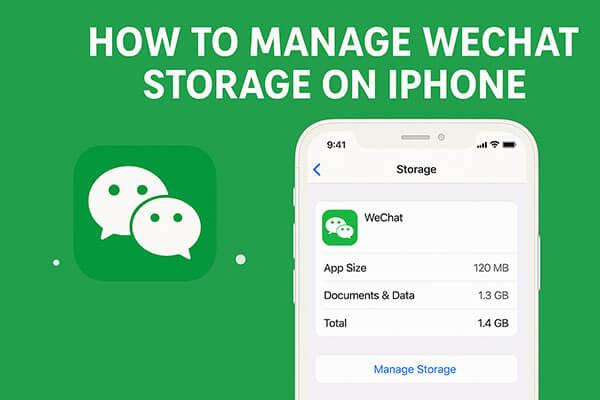
在微信应用中,您可以清除应用缓存或管理单个聊天记录来删除大型媒体文件并释放空间。这是最基本、最便捷的方法。
以下是如何在 iPhone 上的微信应用中管理微信存储空间:
第一步:在你的iPhone上打开微信。
步骤 2. 点击右下角的“我”。
步骤 3. 进入“设置”>“通用”>“存储”。
要在 iPhone 上清除微信缓存:找到“缓存”选项,即可看到缓存大小。然后,点击“清除”按钮,并在弹出的窗口中点击“确定”进行确认。缓存将被清除,不会影响您的消息或媒体文件。
要管理聊天记录中的媒体文件(照片、视频等):点击“聊天记录”旁边的“管理”按钮。选择包含要删除文件的聊天记录,然后点击右上角的“三个点”(…)。选择特定媒体文件后,点击“清除”,或选择“全选”删除所有文件。
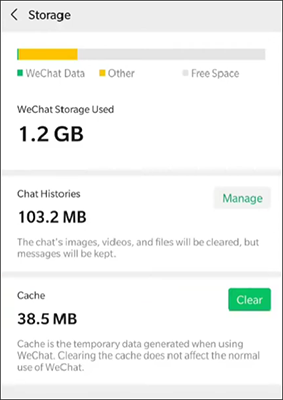
如果你不介意删除一些内容,那么删除聊天记录是最直接的方法之一。
第一步:在你的iPhone上打开微信。
步骤 2. 在主聊天界面中,找到要清除的聊天记录。
步骤 3. 长按聊天气泡。
步骤 4. 点击“删除聊天”或进入聊天,然后点击右上角的“...”并选择“清除聊天记录”。
第五步:确认操作。
如果您的微信占用大量空间(例如 10GB、20GB 或更多),但清除缓存和聊天记录后效果不明显,这很可能是由于系统无法识别的隐藏文件和历史数据累积所致。这些隐藏文件无法通过微信自带的清理工具清除。在这种情况下,卸载并重新安装微信是最彻底的解决方法,因为它会删除所有缓存和残留文件,将应用恢复到干净状态。
以下是如何通过重新安装微信应用来释放 iPhone 上微信存储空间的方法:
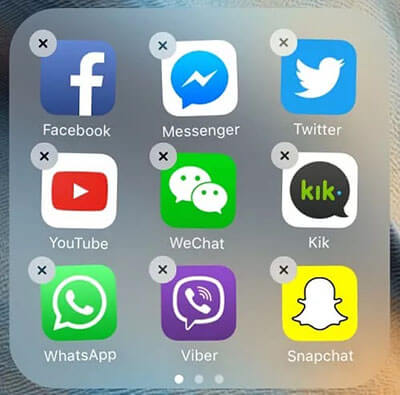
第一步:从你的 iPhone 中删除微信应用程序。
长按“微信图标”,然后点击“删除应用”,或者前往“设置”>“通用”>“iPhone 存储空间”>“微信”>“删除应用”。
步骤 2. 从 iPhone 上的 App Store 重新安装。
打开应用商店,搜索微信,然后点击“下载”。
如果您想清理微信缓存并管理其存储空间,但又不想删除聊天记录或卸载应用,本节将介绍一种高级方法Coolmuster iOS Cleaner 。它允许您一键扫描并清理微信中的垃圾文件,包括微信缓存、微信cookie、临时文件、崩溃日志、下载的临时文件、照片缓存、用户存储文件、iTunes 电台播放记录等等。
为什么要选择Coolmuster iOS Cleaner ?
以下是如何使用Coolmuster iOS Cleaner管理 iPhone 上的微信存储空间:
01下载并安装微信存储管理器后,在电脑上启动它,然后用 USB 数据线将 iPhone 连接到电脑。程序会自动检测到已连接的 iPhone。只需选择第一个模式即可清理微信垃圾文件。

02然后,您可以勾选“全选”前的复选框,然后点击“开始扫描”按钮来扫描 iPhone 上的所有垃圾文件。或者,您也可以从列表中选择一种或多种垃圾文件类型,然后点击“开始扫描”。

03快速扫描后,您还可以勾选“全选”前的复选框,然后点击“清理”按钮,清除 iPhone 中的所有垃圾文件,包括微信垃圾文件。或者,您可以逐一勾选想要清理的垃圾类型,然后点击“清理”选项开始清理。

管理 iPhone 上微信存储空间的方法有很多,例如在应用内清理、删除聊天记录、重新安装应用等等,这些方法都能在一定程度上释放空间。但是,如果微信占用了大量空间,或者您想要更安全、更彻底的优化,那么Coolmuster iOS Cleaner是最值得推荐的解决方案。
它不仅能清理微信的深度垃圾文件,还能优化iPhone的整体存储结构,恢复流畅的运行速度。这是一款功能全面、易于使用且效果卓越的工具。
相关文章:




 免费下载Mac版



 PC下载
PC下载

