“我的 iPhone 12 Pro 上的所有歌曲都莫名其妙地重复了。有些重复歌曲的封面相同,有些则不同(没有任何规律可循)。奇怪的是,这种情况只出现在我的手机上。这些重复歌曲在我的 iTunes 资料库中并不存在。有没有什么简单的办法可以解决这个问题?还是我必须删除手机上的所有音乐,然后再重新同步整个资料库(希望这次不会再出现重复歌曲)?”
来自 Apple 社区
随着用户在 iPhone 上听音乐的时间越来越长,许多人都会遇到一个令人烦恼的问题:设备上会出现大量重复歌曲。这些重复歌曲不仅占用宝贵的存储空间,还会使音乐库显得杂乱无章,从而影响听歌体验。那么,如何删除 iPhone 上的重复歌曲呢?本文将详细介绍几种常用且有效的删除重复歌曲的方法。
在开始删除重复歌曲之前,了解其原因有助于防止问题再次发生。常见原因包括:
了解这些原因将有助于你在清理歌曲后避免再次创建重复歌曲。
如果重复歌曲数量不多,在 iPhone 上删除重复歌曲最直接的方法就是直接通过 Apple Music 应用。这是最简单的方法,但效率较低,最适合只有少量重复歌曲的情况。
以下是如何从 Apple Music 中删除重复歌曲的方法:
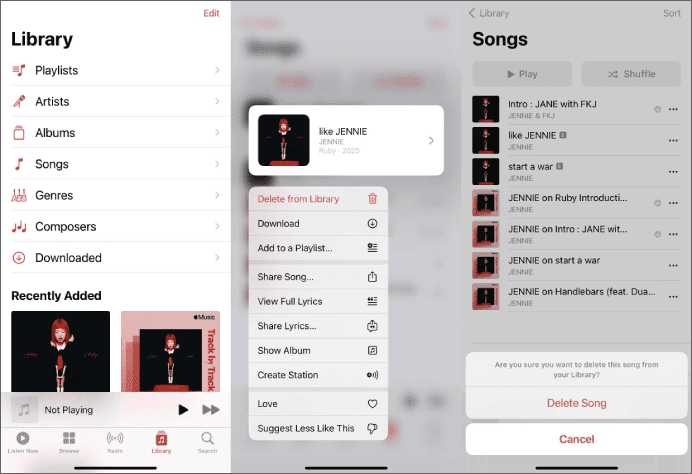
步骤 1. 打开音乐应用,点击屏幕底部的“资料库”。
步骤 2. 找到包含重复歌曲的专辑或播放列表。
步骤 3. 按住要删除的重复音轨。
步骤 4. 从出现的菜单中点击“从库中删除”。
步骤 5. 出现提示时,点击“删除歌曲”进行确认。
如果您需要在 iPhone 上删除同一歌手的多首重复歌曲,使用“设置”应用会更方便。操作过程简单直接,只需按照以下步骤操作即可:
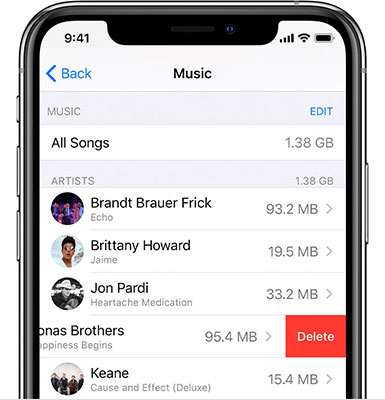
步骤 1. 打开 iPhone 上的“设置”应用,然后点击“通用”。
步骤 2. 选择“iPhone 存储空间”。
步骤 3. 向下滚动并从应用程序列表中点击“音乐”。
第四步:要删除所有歌曲并重新开始,请点击“所有歌曲”旁边的“删除”选项。要删除重复的歌曲(按歌手),请点击包含重复歌曲的歌手旁边的“删除”选项。
iTunes 内置了一项功能,可以让你查看并删除 iPhone 中的重复歌曲。你只需要将 iPhone 连接到电脑,然后通过 iTunes 进行管理即可。就是这么简单。请按照以下步骤使用 iTunes 删除 iPhone 上的重复歌曲:
步骤 1. 在电脑上打开 iTunes,然后使用 USB 数据线连接 iPhone。
步骤 2. 在“我的设备”部分,点击“音乐”。
步骤 3. 从顶部菜单栏中,单击“文件”。
步骤 4. 选择“库”,然后选择“显示重复项”。
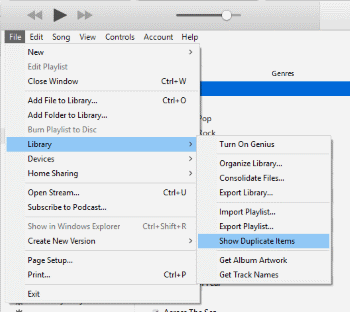
第五步:iPhone 上将显示重复歌曲列表。按住“Control”键,然后点击要删除的歌曲。
步骤 6. 点击“从资料库中删除”以删除选定的重复歌曲。
iPhone 音乐管理器是一款旨在管理 iPhone 上各种类型数据的工具,例如照片、视频、音乐、联系人等等。它提供直观的音乐管理界面,非常适合删除 iPhone 上的重复歌曲。此外,它还允许您在电脑和 iPhone 之间传输音乐。您甚至可以使用它一次性删除所有音乐!
iPhone音乐管理器的主要功能:
如何从我的 iPhone 中删除重复歌曲?请按照以下步骤操作:
01在电脑上下载并安装 iPhone 音乐管理器,然后连接 iPhone 并启动程序。等待程序识别您的设备。

02前往“音乐”查看 iPhone 上的所有歌曲。预览并选择要删除的重复歌曲,然后点击“删除”并确认。

以上就是如何在 iPhone 上删除重复歌曲的全部方法。大多数情况下,直接通过 Apple Music 应用或“设置”应用删除重复歌曲是最简单的选择。但是,如果您在列表中找不到重复的歌曲,可以使用 iTunes 来完成这项工作。此外, iPhone 音乐管理器也是一个不错的选择。它不仅简化了音乐管理,帮助您轻松保持 iPhone 音乐库的整洁有序,还能让您管理其他类型的数据。
相关文章:
如何从 iPhone 删除音乐但不删除 iTunes 中的音乐?4 个简单方法教你搞定




 免费下载PC版
 免费下载Mac版




