我的Android手机总是显示存储空间不足,但我已经删除了所有东西。这是为什么呢?
来自 Quora
在使用Android手机的过程中,我们可能会遇到一个令人头疼的问题:即使删除了设备上大量的文件和应用,手机存储空间仍然显示已满。这不仅会影响手机的性能,还会阻碍新应用的安装或新文件的存储。那么,为什么删除所有内容后手机存储空间仍然显示已满呢?我们将探讨造成这一问题的原因,并提供六种解决方案。
为什么我的手机存储空间满了?以下是一些常见原因:
即使删除了所有可见的文件和应用,手机上可能仍然会残留一些隐藏文件和缓存数据。这些数据通常不会直接显示,但会占用大量存储空间。
操作系统及其更新程序会占用大量存储空间。这些文件通常至关重要,难以轻易删除。此外,某些系统更新程序在安装后可能会留下临时文件,进一步占用存储空间。
卸载某些应用程序后,通常会残留一些文件,这些文件不会自动删除。此外,临时文件、日志文件和其他无用数据也会不断累积,导致可用存储空间减少。
有时,由于应用程序错误或备份设置问题,手机上可能会出现大量重复的文件和媒体,例如照片、视频和音乐。这些重复文件会占用大量存储空间。
即使手机存储空间已满,但似乎没有明显的文件或应用占用空间,仍然有多种方法可以解决这个问题。以下是六种您可以尝试的有效方法。
有时,长时间使用手机会导致系统缓存数据堆积。简单的重启可以解决一些临时的存储空间问题,例如释放被锁定的缓存或系统文件。您只需长按“电源”键,直到出现电源菜单。选择“重启”选项,然后等待手机完成重启过程。重启Android手机后,检查存储空间是否已恢复。如果没有,请继续阅读。

检查并卸载那些您不再使用或很少使用的应用,因为它们可能占用大量存储空间。这尤其适用于那些拥有庞大数据文件的应用,例如游戏、视频编辑工具和社交媒体应用。当然,您也可以使用Android内置的“存储”管理功能来识别哪些应用占用了大量空间,并据此做出相应的调整。以下是具体步骤:
步骤 1. 打开“设置”应用,然后选择“应用”>“管理应用”。
步骤 2. 浏览列表并选择您不再使用的应用程序。
步骤 3. 点击“卸载”按钮,删除该应用及其关联数据。重复此步骤删除其他不必要的应用。

三星手机存储空间已满,但手机上却没有任何内容?这可能是由于应用程序使用过程中生成的缓存和数据造成的。缓存数据通常是临时性的,用于加快应用程序加载速度,但清理缓存不会影响应用程序的基本功能。以下是清除缓存和数据的步骤:
步骤 1. 打开“设置”应用,然后选择“应用”或“应用管理”。
步骤 2. 在应用程序列表中,选择要清除缓存的应用程序。
步骤 3. 进入应用程序的“存储”选项。
第四步:点击“清除缓存”删除缓存文件。如果需要释放更多空间,还可以选择“清除数据”。请注意,清除数据会删除应用程序的所有设置和登录信息,因此请务必在操作前备份重要数据。

您还可以通过将大型或不常用的文件移动到外部存储设备或云存储服务来有效释放手机的内部存储空间。以下是详细步骤:
将文件移动到 SD 卡(如果支持):
步骤 1. 插入 SD 卡并确保手机已识别到该卡。
步骤 2. 打开“文件管理器”应用程序,选择要移动的文件(例如,照片、视频)。
步骤 3. 选择“移动到”选项,然后导航到 SD 卡上的相应文件夹以传输文件。

步骤 1. 下载并打开 Google 云端硬盘。
步骤 2. 登录您的帐户,点击“+”,然后选择“上传”选项。

步骤 3. 选择要上传的文件,并将它们存储在云端。
步骤 1. 使用 USB 数据线将手机连接到电脑。
步骤 2. 在您的Android手机上,选择“传输文件”模式,并浏览手机的存储空间。

步骤 3. 将不需要保留在手机上的文件复制到电脑上,然后从手机存储中删除它们。
如果以上步骤未能解决存储空间不足的问题,您可以考虑恢复出厂设置。此操作将清除手机上的所有数据和设置,将其恢复到出厂默认状态,从而彻底解决“删除所有内容后手机存储空间为何仍然已满”的问题。如果您不想丢失任何数据,请务必在操作前备份您的Android手机。请按照以下步骤进行备份:
步骤 1. 打开“设置”应用,然后选择“系统”或“关于手机”选项。
步骤 2. 找到并选择“重置”选项。
步骤 3:选择“恢复出厂设置”并确认操作。您的手机将自动重启并开始恢复出厂设置过程。

如果您遇到“手机存储空间已满但手机里什么都没有”的问题Coolmuster可能是由于文件删除不彻底造成的,不妨试试Coolmuster Android Eraser。CoolmusterAndroid Eraser 是一款功能强大且专业的清理工具,可以帮助您彻底清除手机中的垃圾文件、缓存数据和残留的无用应用。使用此工具,您可以确保手机上所有不必要的数据都被完全删除,从而释放大量存储空间。
Coolmuster Android Eraser 的主要功能:
以下是使用Coolmuster Android Eraser 解决内存已满问题的步骤:
01在您的计算机上下载并安装Coolmuster Android Eraser。
02使用 USB 数据线或 Wi-Fi 将手机连接到电脑。如有必要,请确保手机已启用 USB 调试模式。
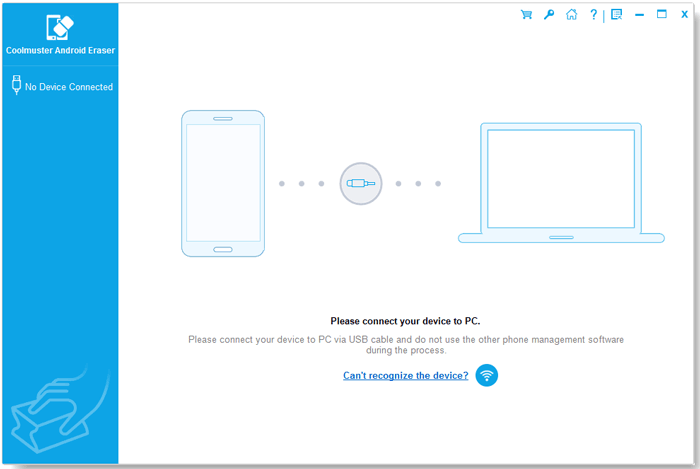
03连接成功后,点击“擦除”按钮开始擦除。

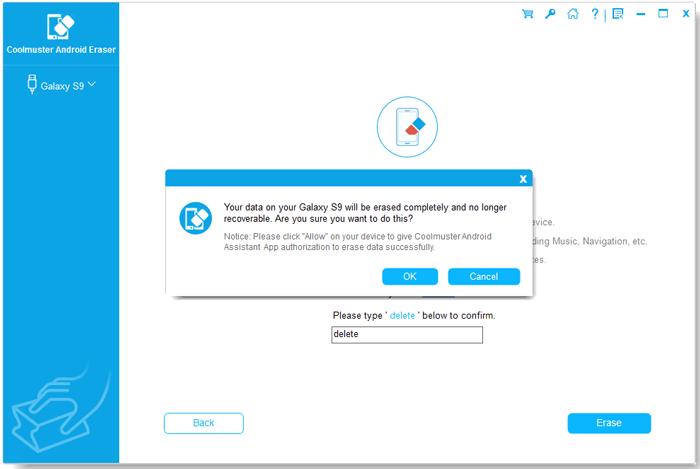
04按照提示选择擦除的安全级别。选择后,单击“确定”选项继续。

05在空白处输入“删除”以确认您的选择,然后点击“擦除”按钮。之后会出现提示,询问您是否确定要彻底清除手机上的数据。只需点击“确定”按钮即可开始擦除过程。
通过本文的介绍,您已经对“为什么删除所有文件后手机存储空间仍然满了?”这个问题有了一定的了解,并可以有效地解决这个问题。从简单的重启到使用专业的清理工具,每种方法都可以帮助您恢复手机的存储空间,并提升手机的整体性能。
在各种方法中,我们特别推荐使用Coolmuster Android Eraser ,它不仅操作简单,而且可以彻底清除手机中的无用数据,确保您的手机始终保持最佳状态。
相关文章:
[已解答] 为什么删除所有内容后我的 iPhone 存储空间仍然已满?







 免费下载PC版
 免费下载Mac版


