自从 LG 去年决定停止生产手机以来,许多老 LG 用户不得不转而使用其他手机品牌,例如三星、HTC、华为或 iPhone。如果您最近购买了 HTC Wildfire E5 Life/E6/U24 Pro,并且想知道如何将数据从 LG 传输到 HTC,那么您来对地方了。在这里,您将学习三种先进的方法,只需三个步骤即可将 LG 数据传输到 HTC。
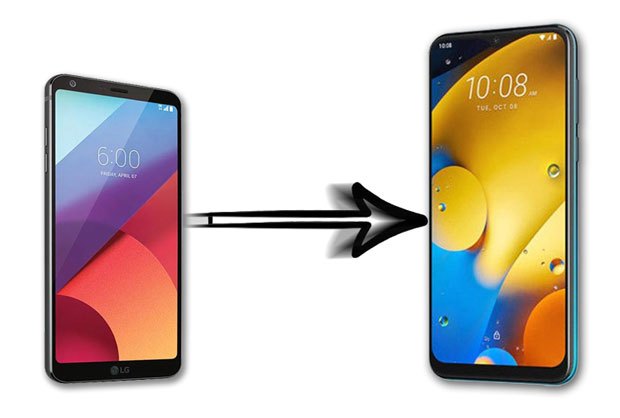
Coolmuster Mobile Transfer是将数据从 LG 传输到 HTC 的最简单方法。它支持联系人、通话记录、短信、应用程序、电子书和媒体文件等不同类型的数据类型,并且适用于所有运行Android 6.0 及以上版本的 LG 和 HTC 手机。
Coolmuster Mobile Transfer的主要特点:
* 一键将数据从 LG 传输到 HTC,包括音乐、照片、视频、短信、联系人、通话记录、应用程序、电子书等。
* 提供Android设备之间的 USB 和 Wi-Fi 连接。
* 可以安全使用,无需覆盖目标设备数据。
* 支持Android 6.0 或更高版本,包括Android 16,例如 LG、HTC、小米、三星、摩托罗拉、OnePlus、Vivo、OPPO、Honor、Google、Sony、TCL、Tecno 等。
* 支持iPhone与Android之间的传输,兼容iOS 5.0以上版本。


只需单击一下即可将数据从 LG 传输到 HTC:
1. 在您的Windows或Mac计算机上运行Coolmuster Mobile Transfer软件。

2. 使用两根可用的 USB 数据线将 LG 和 HTC 设备连接到电脑,并按照提示在每部手机上启用 USB 调试。检测到设备后,设备两侧的设备图片下方都会显示“已连接” 。
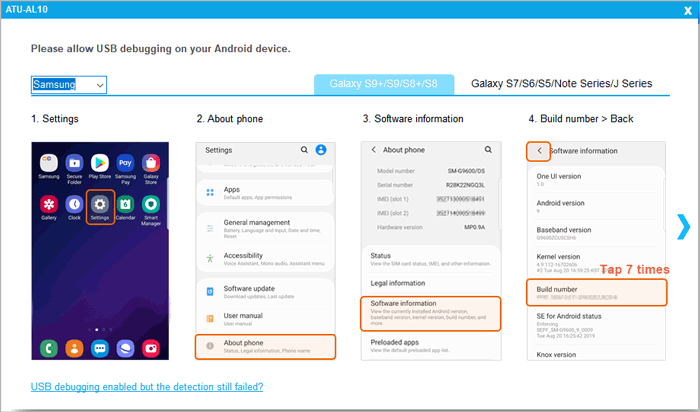
注意:您的LG 手机应处于“源”位置。如果不是,请点击中间的“翻转”按钮进行切换。

3. 在表格中勾选您想要传输的数据类型,然后按下方的“开始复制”按钮即可开始传输过程。

您可能喜欢: 如何从华为转移到 iPhone 17?3 种简单快捷的方法
HTC 传输工具是将照片、联系人、日历和其他数据从 LG 手机传输到 HTC 手机的官方工具。该工具支持Android 2.3 或 HTC Sensor 5 及更高版本,让您能够顺利地从 LG 手机切换到 HTC 手机,且不会出现任何故障。
如何使用 HTC 传输工具?
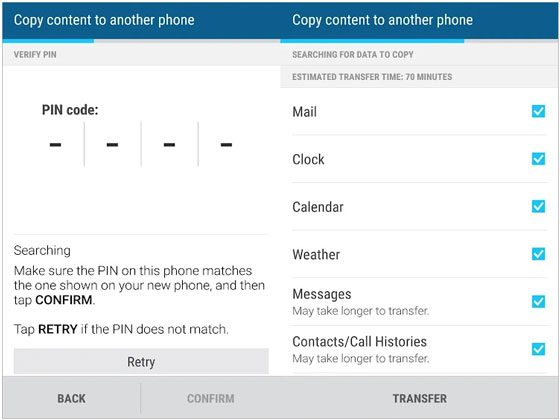
1. 打开 HTC 手机上的“设置” ,然后单击“从另一部手机获取内容” 。
2. 选择从其他Android手机传输 > 点击下一步> 按照 HTC 手机上显示的屏幕说明在您的 LG 手机上下载并安装 HTC 传输工具。
3. 在您的 LG 手机上打开 HTC Transfer Tool。确保新 HTC 手机和 LG 设备上显示的 PIN 码相同。
注意:如果 PIN 码未显示,请点击 LG 手机上的“重试”按钮。如果仍然没有显示,则表示您的 LG 手机无法连接到 HTC 手机。
4. 在 LG 手机上点击“确认” ,然后选择要发送的内容。接下来,点击“传输”按钮开始同步过程。
5. 数据传输完成后,在两个设备上点击“完成” 。
参见:
您可以使用 7 种方法将照片从Mac电脑无缝发送到Android设备。
通过本指南,您可以高效地将照片从Android无线移动到Mac 。
最后,如果您不想在设备上安装任何应用程序,可以尝试使用蓝牙将数据从 LG 传输到 HTC。目前,蓝牙支持在两台Android设备之间发送照片、音乐、视频、联系人、消息、文档和其他数据。但是,传输过程可能会非常缓慢,具体取决于数据的大小。
如果您不介意传输速度,请继续执行以下步骤。
1. 在 LG 和 HTC 手机上打开蓝牙,并按照屏幕上的步骤将两个设备配对。
2. 在 LG 手机上打开“联系人”应用程序,然后单击“联系人” > “设置” > “导入/导出” 。
3. 点击通过选项共享名片> 选择要传输的联系人或点击全选> 选择蓝牙。
4. 选择HTC 手机作为目标设备开始传输过程,然后点击 HTC 手机上的“接受”以接受数据。

希望本教程能帮助您轻松将数据从 LG 传输到 HTC。如您所见, Coolmuster Mobile Transfer为您提供了一种便捷易用的内容同步方式。如果您追求最简单快捷的方法,不妨尝试一下。如果您在此过程中遇到任何问题,请在评论中告诉我们。
相关文章:









 PC下载
PC下载
 Mac下载
Mac下载

