从Android手机换到iPhone时,最麻烦的往往不是联系人或照片,而是微信聊天记录。许多用户搜索“如何将微信消息从Android转移到iPhone”,希望能找到一种安全、完整、简单的迁移方法。本文将介绍几种实用方法,帮助您轻松完成微信数据迁移。
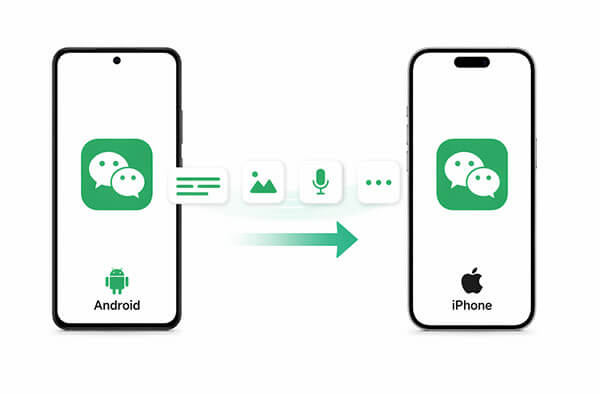
如果您正在寻找将微信从Android迁移到iPhone的最简单方法,内置的聊天记录迁移功能是您的最佳选择。此官方方法由微信设计,可让您在两台设备之间无线传输聊天数据。
这种方法非常适合不想使用电脑的用户。但是,它要求两台设备都连接到同一个 Wi-Fi 网络,而且传输速度很大程度上取决于网络稳定性。如果数据量很大,传输过程可能需要一些时间。
以下是如何使用此功能将微信聊天记录从Android传输到 iPhone 的方法:
步骤 1. 在您的Android设备上打开微信,然后点击右下角的“我”。
步骤 2. 进入“设置”,然后点击“聊天”,选择“备份和迁移聊天”。
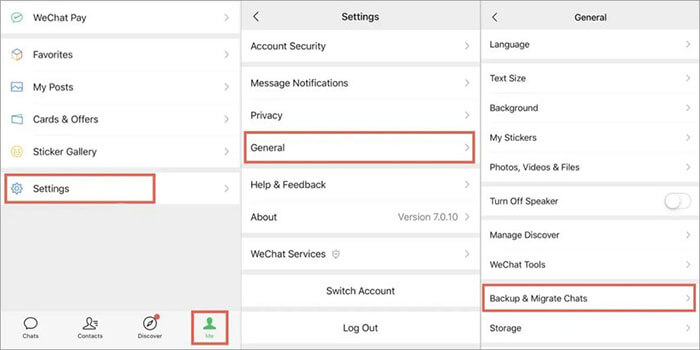
步骤 3. 选择“将聊天记录迁移到另一台设备”,然后点击“选择聊天记录”。
第四步:选择要转移的对话,然后点击“完成”。屏幕上将显示一个二维码。
第五步:在你的 iPhone 上安装微信,并使用同一个账号登录。
步骤 6. 使用 iPhone 扫描二维码,开始将选定的聊天记录从Android传输到 iPhone。
如果您有大量聊天数据或无线传输经常中断,使用微信桌面版是更稳定的解决方案。此方法允许您先将Android微信数据备份到电脑,然后再将其恢复到 iPhone。
这是将微信聊天记录从Android传输到iPhone的可靠方法,尤其适用于处理多年积累的对话、照片和附件。虽然步骤较多,但能显著降低传输失败的风险。
以下是如何使用微信桌面版将Android上的微信聊天记录迁移到iPhone的方法:
步骤 1. 在您的电脑( Windows或Mac )上下载并安装微信,然后用您的Android手机扫描二维码登录。
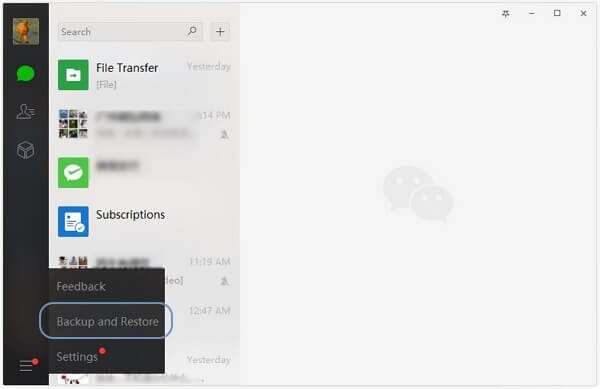
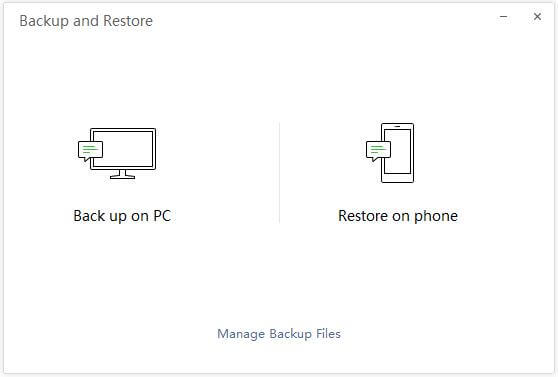
步骤二:在微信桌面版上,点击菜单并选择“备份与恢复”→“备份到电脑”。在您的Android手机上,确认备份并选择要保存的聊天记录。
步骤 3. 在你的 iPhone 上安装微信,并使用同一个账号登录。
第四步:返回微信桌面版,进入“备份与恢复”→“恢复到手机”。选择您刚刚创建的备份,并在您的 iPhone 上确认恢复。
第五步:在此过程中,请确保您的 iPhone 和电脑连接到同一个 Wi-Fi 网络。完成后,您的聊天记录将显示在您的 iPhone 上。
除了微信聊天记录,很多用户在更换手机时还需要转移联系人、短信、照片等数据。手动逐一转移这些数据非常耗时,因此使用专业工具可以大大提高效率。
Coolmuster Mobile Transfer是一款专为移动数据迁移而设计的软件解决方案,支持Android和 iPhone 之间的一键传输。其主要优势在于易用性和强大的兼容性,尤其适合不熟悉复杂操作的用户。
Coolmuster Mobile Transfer能为您做什么?
以下是 如何使用手机传输将文件从Android设备传输到 iPhone 的方法:
01首先,在您的计算机上下载并安装 Mobile Transfer,然后启动该程序。
02接下来,使用 USB 数据线将您的Android设备和 iPhone 连接到电脑。确保将Android设备设置为源设备;如果不是,请点击“切换”按钮进行切换。

03最后,选择要传输的数据类型,然后单击“开始复制”以开始传输过程。

总的来说,将微信消息从Android迁移到iPhone并不难。对于大多数用户而言,微信内置的迁移功能就足够了;但如果数据量较大,使用微信桌面版则更为可靠。
如果您还需要传输其他类型的数据, Coolmuster Mobile Transfer可以成为一个有用的辅助工具,使整个手机切换过程更加高效便捷。
相关文章:




 免费下载PC版
 免费下载Mac版




