微信是一款广受欢迎的聊天应用,以其卓越的消息和通话功能而闻名。除了通讯之外,它还能帮助您在手机和电脑之间传输文件,让您的生活更加便捷。如今,微信几乎支持所有主流平台,包括iOS 、 Android 、 Windows 、macOS,甚至还有网页版。
本文将向您展示如何使用微信在Android /苹果手机和电脑之间传输文件。我们将首先介绍两种使用微信的实用方法,然后介绍一种更高效的方式,轻松地在移动设备和电脑之间传输各种文件,例如图片、视频、通话记录、Word文档和音乐文件。
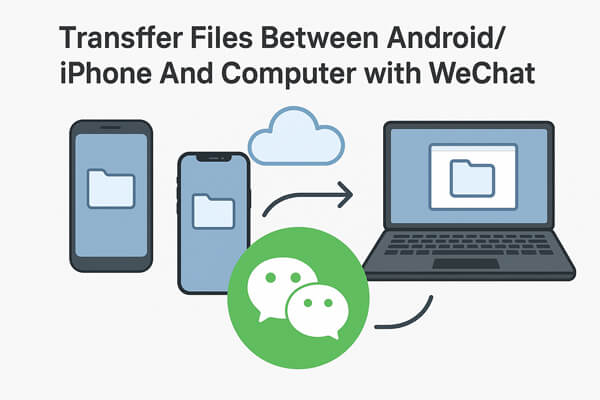
越来越多的人选择使用微信网页版在智能手机和电脑之间传输文件。通过这种方式,您无需在电脑上下载任何软件,即可在Android手机或iPhone和电脑之间传输照片、视频、PDF、文档和其他文件。您只需:
打开微信网页版页面,用手机扫描二维码登录网页版微信。点击手机上的“登录”按钮确认登录网页版微信。之后,您就可以通过网页浏览器使用微信App了。
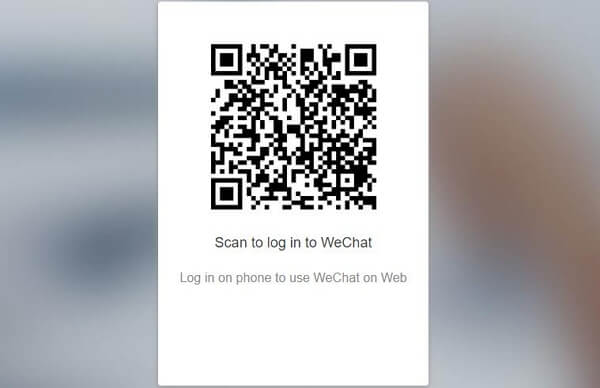
步骤 1. 浏览手机存储空间,找到要传输到电脑的文件。
第二步:选择要传输的文件,然后点击分享按钮。接着,选择微信图标。
步骤 3. 点击微信图标,选择“文件传输”作为接收方。
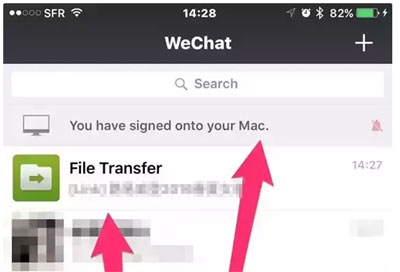
步骤 4. 在电脑上打开网页版微信,即可在界面上看到已传输的文件。
步骤 5. 下载传输的文件并将其保存到您的计算机上。
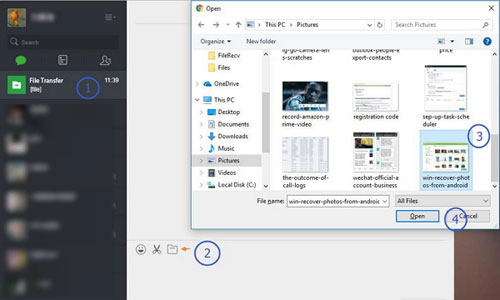
步骤 1. 在电脑上打开微信网页版,在界面左侧选择“文件传输”。
步骤 2. 点击弹出式聊天窗口底部的文件夹图标。
步骤 3. 从您的计算机选择要传输的文件,然后单击“发送”按钮将其传输到文件传输。
第四步:打开手机上的微信应用,在微信界面选择“文件传输”。然后,您就可以在这里看到传输的文件了。
步骤 5. 点击传输的文件并将其下载到您的手机。
使用微信网页版的一个缺点是它可能会意外关闭或退出登录。为了避免此类中断,您可以在电脑上安装微信桌面客户端,并使用其内置的文件传输功能。
步骤 1. 免费下载适用于Windows或Mac的微信,并将其安装到您的计算机上。
步骤 2. 使用手机扫描二维码登录您的帐户。
步骤 3. 在您的Android或 iPhone 上,找到要传输的照片、视频、文档或其他文件。
第四步:选择文件,然后点击“分享”按钮。接着,选择微信应用进行分享。
步骤 5. 现在,您可以在微信上选择“文件传输”作为接收方。
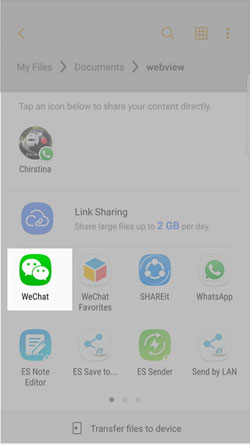
步骤 6. 传输过程完成后,您可以在电脑上打开微信,下载并将文件保存到您的电脑上。
步骤 1. 在您的 PC 或Mac上打开并登录微信客户端。
步骤 2. 转到微信界面左侧边栏,选择“文件传输”作为接收方。
步骤 3. 点击“添加”按钮上传要传输的文件,或者您可以直接将要传输的文件拖到消息对话框中,然后按 Enter 键。
步骤 4. 在您的 iPhone 或Android手机上,打开“文件传输”,并将传输的文件保存到您的手机上。
以上是使用微信应用在Android /苹果手机和电脑之间传输文件的所有技巧。您可能会发现完成这项工作非常耗时耗力。如果您想摆脱这些麻烦,并批量地将文件从Android手机传输到电脑,可以试试Coolmuster Android Assistant 。该程序可以帮助您轻松地将音乐、照片、视频、联系人、短信等文件从Android手机或平板电脑传输到电脑,反之亦然。
下载这款适用于Android和PC的文件传输软件。
01在电脑上启动Coolmuster Android Assistant ,然后通过 USB 数据线连接您的Android设备。出现提示时,请在手机上启用 USB 调试模式。连接成功后,程序将自动检测并识别您的设备。

02选择要传输的文件类型并预览特定项目。选择后,点击“导出”按钮,即可快速安全地将所选文件从您的Android设备传输到电脑。
如果您需要将数据从计算机导入到Android设备,只需点击顶部菜单中的“导入”选项即可。
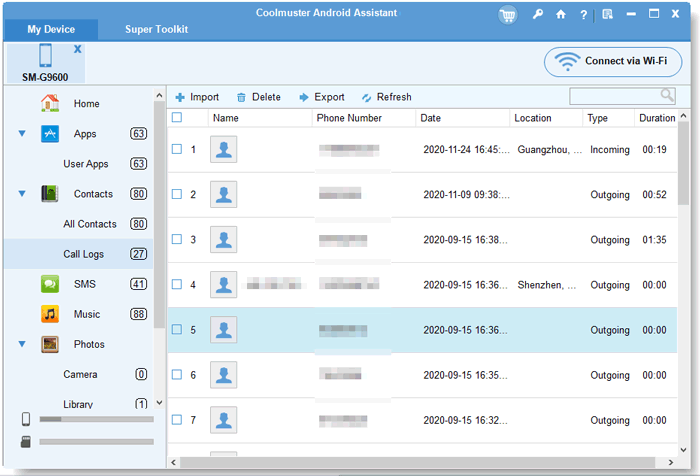
如果您使用的是 iPhone,可以尝试使用Coolmuster iOS Assistant ,它可以让您轻松地在电脑上传输、备份和管理iOS数据。
微信是一款便捷的工具,可用于在手机和电脑之间传输小文件,无论使用网页版还是桌面版。但是,对于大文件传输、离线传输或高级文件管理, Coolmuster Android Assistant (以及适用于 iPhone 用户的Coolmuster iOS Assistant )提供了更快更稳定的解决方案。
选择最适合您需求的方法,让文件传输变得前所未有的轻松。
相关文章:




 免费下载PC版
 免费下载Mac版




