如果您丢失了索尼 Handycam 设备中的珍贵视频素材,该如何恢复呢?无论是意外删除还是技术故障导致的,好消息是,“删除”并不总是意味着“永远消失”。只要数据没有被新的录制内容覆盖,专业的软件通常可以找回这些文件。现在,让我们来看看如何从索尼 Handycam 设备中恢复已删除的视频。

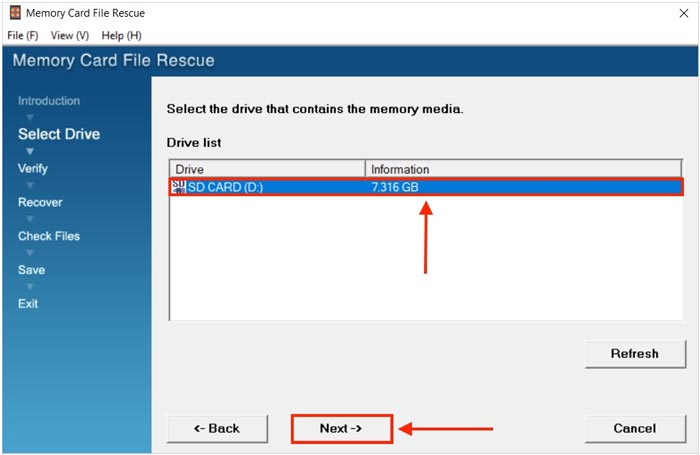
既然您使用的是索尼 Handycam 摄像机,那么最合乎逻辑的第一步就是使用索尼的专用软件。索尼存储卡文件恢复软件专为索尼存储介质优化,包括 Handycam 机型中使用的记忆棒和 SD 卡。
要使用索尼存储卡文件恢复软件从索尼 Handycam 摄像机中恢复已删除的视频:
步骤 1:从索尼官方支持网站下载软件,并输入您的存储卡型号和序列号。
步骤 2:安装完成后,将存储卡插入电脑读卡器,选择该卡,然后运行扫描。
步骤 3:预览并恢复已删除的视频到计算机上的安全位置。
Coolmuster数据恢复是一款功能强大的工具,支持从各种存储设备(包括摄像机)中恢复视频。因此,您可以使用它来恢复 Sony Handycam 摄像机中丢失的视频。该程序可以恢复已删除、已格式化和已丢失的视频文件。它还可以从摄像机或其他相机中恢复照片。
Coolmuster数据恢复的主要功能:
下载Coolmuster数据恢复软件。
要使用此数据恢复工具从索尼 Handycam 摄像机中恢复已删除的视频:
01将您的 Handycam(或其存储卡)连接到您的计算机。然后启动Coolmuster数据恢复软件,并选择“已删除数据恢复”模式。
02选择您的存储卡,然后单击“开始扫描”以开始扫描过程。

03完成后,您可以在界面上选择您的视频文件,然后单击“恢复到计算机”。

如果您的存储卡显示“需要格式化”或“RAW 驱动器”等错误,iCare Data Recovery 是一个绝佳的选择。与前一款软件一样,它也擅长从损坏的分区中恢复数据,而普通的文件资源管理器可能无法做到这一点。
要通过 iCare Recovery 从索尼摄像机恢复已删除的视频文件:
步骤 1:在您的电脑上安装并运行 iCare Recovery,然后在界面上选择恢复模式。
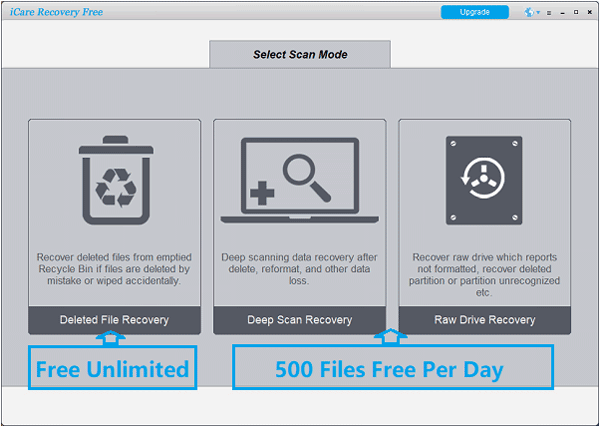
步骤 2:将摄像机的存储卡插入电脑。在界面上选择该卡,然后单击“下一步”。
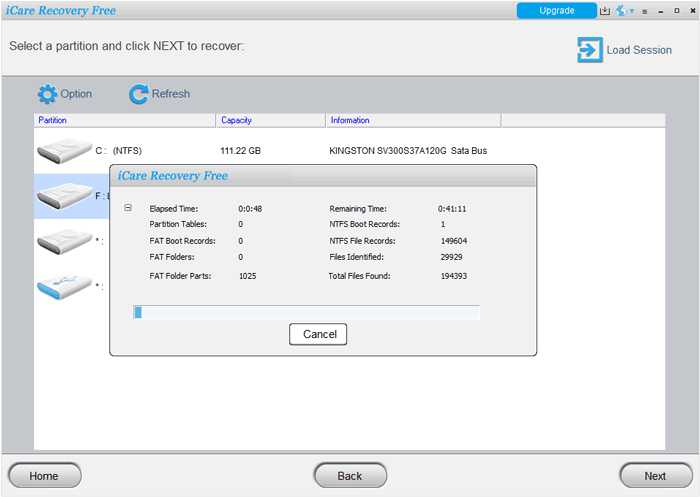
步骤三:程序将扫描您的存储卡并列出找到的文件。然后您可以选择视频文件,并单击“恢复”按钮将文件导出到您的计算机。
Recuva 是最受欢迎的恢复工具之一,因为它简单易用,而且提供功能强大的免费版本。它由 CCleaner 的开发商制作,并使用便捷的向导来引导您完成整个恢复过程。
以下是步骤:
步骤 1:将您的索尼摄像机连接到您的电脑,启动 Recuva Wizard 并选择“视频”作为文件类型。
步骤 2:将搜索指向 Handycam 的硬盘,并运行扫描。
步骤 3:扫描完成后,找到要恢复的视频文件,并将其保存到您的电脑中。

对于那些精通技术且偏爱开源方法的用户来说,TestDisk 是一款功能强大的命令行工具。与其他工具不同,它没有图形化的“点击式”界面,但在恢复丢失分区方面却非常有效。
要通过 TestDisk 从 Handycam 中恢复已删除的视频:
步骤 1:下载 TestDisk 软件包,运行可执行文件,然后使用键盘进行导航。
步骤 2:选择与您的索尼 Handycam 或 SD 卡对应的驱动器。对于 SD 卡和大多数 Handycam 内置驱动器,请选择“[Intel]”;如果是非常新的高容量型号,请选择“[EFI GPT]”。
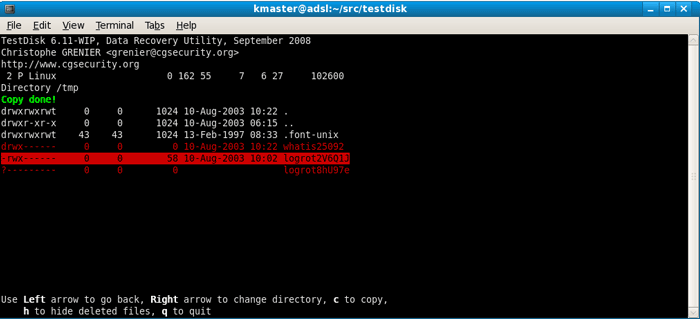
步骤 3:选择“高级”,然后选择分区。接下来,查看底部菜单并选择“恢复已删除文件”。TestDisk 现在会列出文件。已删除的文件将以红色文本显示。
步骤 4:找到视频存储的文件夹——通常是“AVCHD/BDMV/STREAM”(MTS 文件)、“MP4”或“CLIP”。然后选中要恢复的红色文件。
步骤 5:按“C”键复制选定的文件。TestDisk 会询问文件保存位置。请选择计算机硬盘上的一个文件夹,而不是 Handycam 本身。
步骤 6:选择目的地后,按“Y”(或按照屏幕提示操作)开始传输。
预防永远胜于补救。为了确保您的记忆安全,请遵循以下最佳实践:
数字数据本身就很脆弱,但只要使用合适的工具,它也能恢复得很牢固。无论您选择索尼官方工具、像Coolmuster Data Recovery这样易于使用的工具,还是功能强大的 TestDisk,只要您行动迅速,恢复丢失的 Handycam 视频的成功率都很高。
相关文章:
2026 年 8 款最佳Android视频恢复应用【对比评测】




 免费下载PC版
 免费下载Mac版