TL;DR:
更改 WhatsApp 号码并不意味着您会丢失聊天记录或帐户信息。本指南将介绍如何在同一部手机或新设备上更改 WhatsApp 号码,包括帐户转移、恢复聊天记录以及在进行更改前安全备份 WhatsApp 数据的步骤。
更换手机号码并不意味着您会丢失 WhatsApp 帐户、聊天记录或重要对话。WhatsApp 提供内置的“更改号码”功能,允许您将帐户信息(包括个人资料、群组和设置)转移到新号码,同时保留现有数据。
如果您想知道如何在不丢失聊天记录的情况下更改 WhatsApp 号码,本指南将指导您在Android和 iPhone 上完成整个过程。我们将解释如何在同一部手机或新设备上更改号码,解答常见问题,并介绍一种可靠的方法,以便在进行任何更改之前将 WhatsApp 数据备份到电脑。
是的。您可以使用 WhatsApp 内置的“更改号码”功能更改 WhatsApp 号码,而不会丢失聊天记录。此功能会将您现有帐户信息从旧手机号码转移到新号码,同时保留您的个人资料、群组和设置。
更换号码前,请确保:
如果您保留同一部手机,但将当前手机号码更换为新号码,WhatsApp 的“更改号码”功能可以帮助您将帐户转移到新号码。您的个人资料、群组成员身份和设置将迁移到新号码,而您的聊天记录仍可在同一设备上使用。Android 和 iPhone Android操作步骤类似。
在同一部手机上更改 WhatsApp 号码的步骤:
第一步:在手机上打开WhatsApp。
步骤 2. 进入“设置”。

步骤 3. 点击“帐户”>“更改号码”。
步骤 4. 点击“下一步”,然后在第一个字段中输入您当前的 WhatsApp 号码,在第二个字段中输入您的新电话号码。
第五步:点击“下一步”继续。
步骤 6. 选择是否通知您的联系人您的新号码。
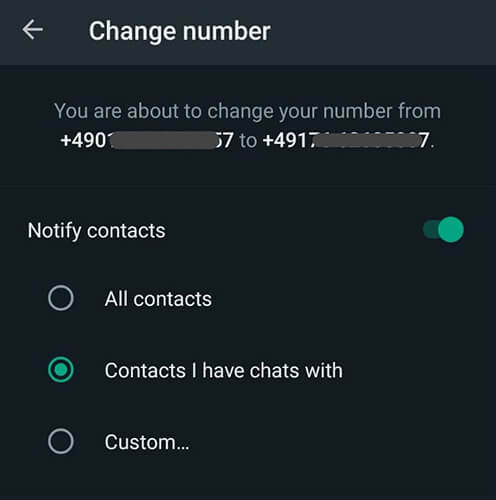
步骤 7. 点击“完成”,完成新手机号码的验证过程。
验证完成后,您的 WhatsApp 帐户将与新号码关联,您可以在同一部手机上继续使用 WhatsApp,无需重新设置帐户。
如果您更换新手机并同时更改了 WhatsApp 号码,则需要先在旧手机上更新号码,然后再将聊天记录转移到新设备。WhatsApp 备份只能使用创建备份时使用的同一手机号码进行恢复,因此请务必在更改号码后创建新的备份。
在新手机上更改 WhatsApp 号码的步骤:
步骤 1. 在旧手机上打开 WhatsApp,使用“更改号码”功能将您的帐户切换到新手机号码。
步骤 2. 使用更新后的号码创建新的 WhatsApp 备份。
步骤 3. 在新手机上安装 WhatsApp。
第四步:使用您的新手机号码注册 WhatsApp。
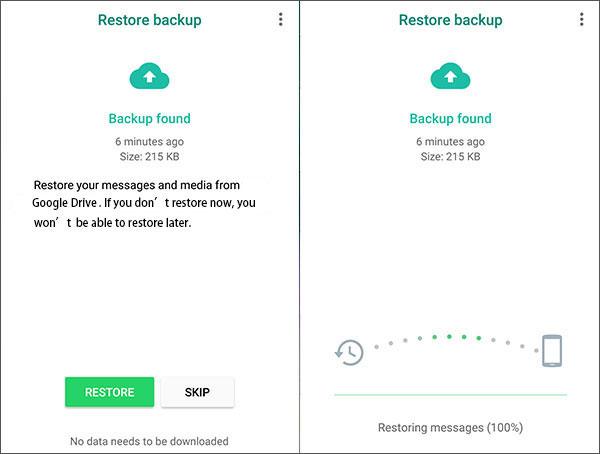
步骤 5. 出现提示时,恢复聊天备份以传输对话和媒体文件。
恢复过程完成后,您的 WhatsApp 帐户和聊天记录将在新手机上可用。
1. 为什么我无法更改我的 WhatsApp 号码?
您可能无法更改 WhatsApp 号码,原因可能是您的新号码无法接收验证码、您的旧号码未在 WhatsApp 注册,或者存在网络和应用程序相关的问题。
试试这些方法:
2. 如果我更换手机,我的 WhatsApp 对话会丢失吗?
不,只要你正确备份和恢复聊天记录,就不会丢失 WhatsApp 对话。WhatsApp 允许用户通过云备份或内置传输功能在设备之间传输聊天记录。
但是,如果在更换手机前没有备份,部分聊天记录可能无法恢复。建议在更换设备或号码前创建额外的备份。
3. 更改WhatsApp号码后,我的旧号码会怎样?
更改 WhatsApp 号码后,您的旧手机号码将不再与您的 WhatsApp 帐户关联。您的帐户信息,包括个人资料、群组成员身份、聊天记录、媒体文件和设置,都将转移到新号码。如果将来其他人使用您的旧号码注册 WhatsApp,他们将无法访问您之前的帐户数据。
虽然 WhatsApp 提供内置备份选项,但在更换手机号码或更换设备之前,在电脑上创建额外备份可以提供更全面的保护。本地备份可以让您保留一份单独的 WhatsApp 聊天记录、媒体文件和附件副本,以防在传输过程中遇到意外问题。
由于Android和苹果手机使用不同的系统,因此需要不同的方法才能将 WhatsApp 数据保存到电脑上。以下两款 WhatsApp 专用工具可以帮助您在更换号码前创建本地备份,从而将您的对话和附件安全地存储在手机之外。
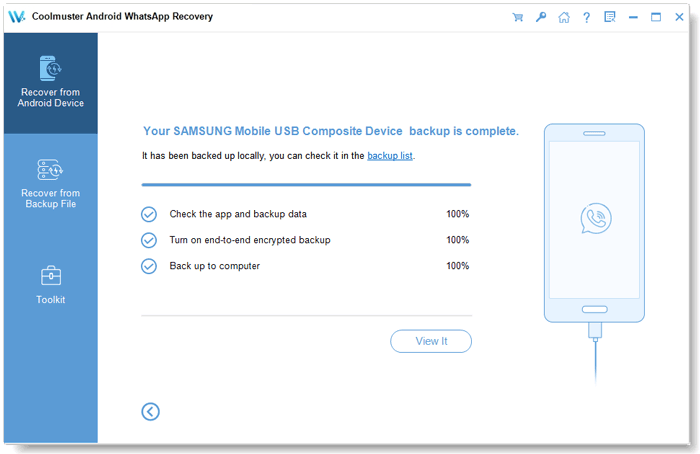
对于Android用户而言, Coolmuster Android WhatsApp Recovery是一款专业的 WhatsApp 备份解决方案,可帮助用户将Android手机中的 WhatsApp 消息、照片、视频和其他附件导出到电脑。它提供了一种简单的方法,让您在更换手机号码、更换设备或恢复帐户之前,保留一份单独的 WhatsApp 数据副本。
01在您的计算机上下载并安装Android WhatsApp Recovery。
02使用 USB 数据线将Android手机连接到电脑。在软件界面上选择您的设备,然后单击“下一步”。

03连接建立后,程序将开始扫描您的 WhatsApp 数据,包括消息、媒体文件和附件。
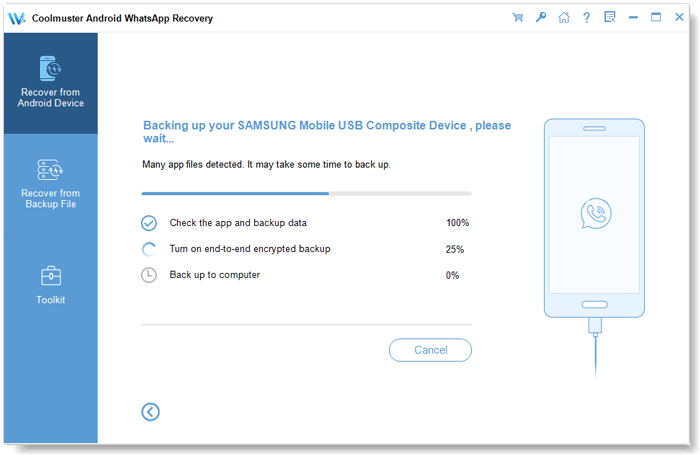
04按照屏幕上的说明,在手机上启用端到端加密。获取加密密钥后,软件将自动检测并继续加密过程。

05扫描完成后,预览您的 WhatsApp 聊天记录和媒体文件,然后将其备份到您的电脑。您可以在更改 WhatsApp 号码之前安全地保存这些文件。
对于 iPhone 用户来说, Coolmuster iPhone WhatsApp Recovery可以让您直接将 iPhone 上的 WhatsApp 对话和附件备份到电脑。它可以扫描设备上存储的 WhatsApp 数据,让您预览可用信息,并将选定的文件导出到本地存储。
01在您的电脑上下载并安装 iPhone WhatsApp Recovery。
02打开软件并选择“从iOS设备恢复”以开始该过程。
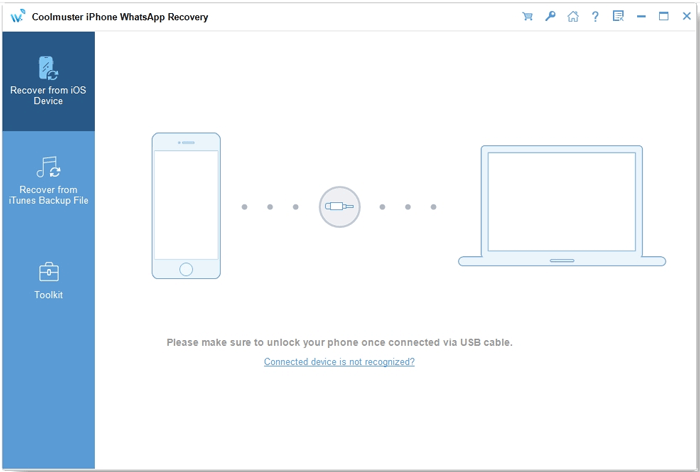
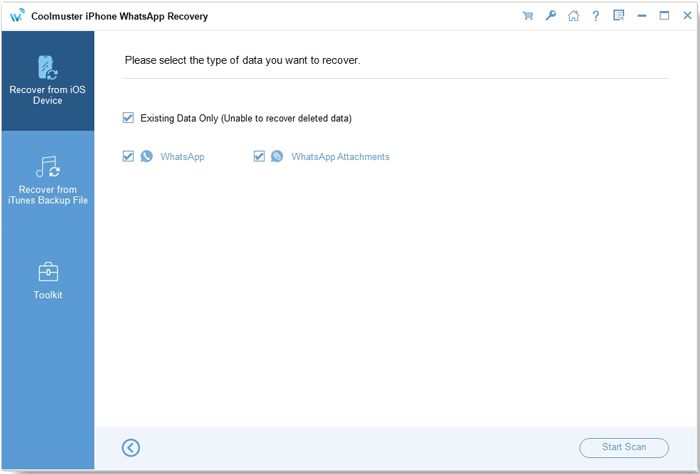
03使用 USB 数据线将 iPhone 连接到电脑。连接成功后,选择要备份的数据类型,然后点击“开始扫描”。(您可能需要解锁设备并确认提示。)
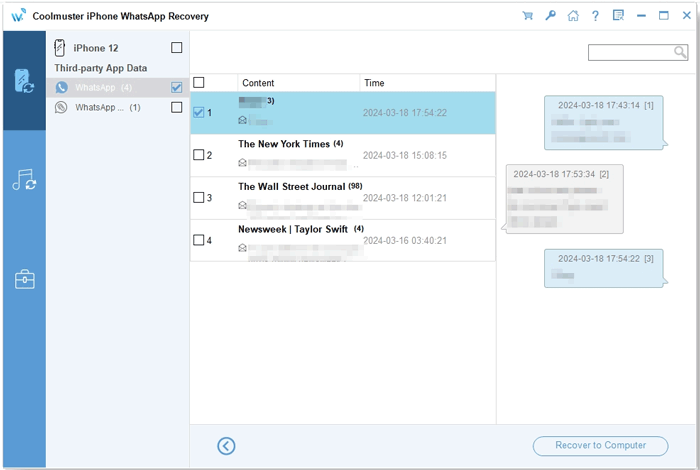
04扫描完成后,预览 iPhone 上找到的 WhatsApp 数据,并选择要保存的项目。然后,点击“恢复到电脑”将 iPhone 上的 WhatsApp 数据备份到电脑。
使用WhatsApp内置的“更改号码”功能,更改号码非常简单。无论您是在同一部手机上更新号码,还是将WhatsApp转移到新设备,遵循正确的步骤并事先创建备份,都能帮助您确保聊天记录和帐户信息的安全。
为了在更换号码前获得额外保障,您可以将 WhatsApp 数据保存到电脑上。Coolmuster Android WhatsApp Recovery和Coolmuster iPhone WhatsApp Recovery分别提供了便捷的备份方式,可分别备份Android和 iPhone 设备上的 WhatsApp 消息、媒体文件和附件。通过电脑备份,您可以降低意外数据丢失的风险,并使号码更换过程更加顺畅。
相关文章:
【分步指南】如何在Android设备上管理WhatsApp账号?
如何在Android上添加 WhatsApp 联系人(4 种方法)






 免费下载PC版
 免费下载Mac版


