我的手机屏幕右上角碎了,而且完全没反应,就是设置选项所在的位置,这意味着我无法访问备份选项。如果我在另一部手机上继续使用 WhatsApp 会怎么样?以后还能恢复备份吗?
来自 Reddit
WhatsApp 已成为重要的沟通工具,承载着无数与家人、朋友和同事分享的消息、照片、视频和重要文档。它不仅仅是一款通讯应用,更承载着我们珍贵的回忆和重要的工作信息。然而,当手机屏幕意外损坏时,我们可能瞬间失去对这些宝贵数据的访问权限。屏幕损坏后,手机几乎无法操作,恢复 WhatsApp 数据也因此成为一项艰巨的挑战。在本指南中,我们将探讨如何在不丢失任何重要信息的情况下,从损坏的手机中恢复 WhatsApp 数据。
如果您的Android手机损坏,有几种方法可以恢复 WhatsApp 数据。具体方法取决于您手机的状况和备份设置。
为了最便捷高效地恢复数据,您可以使用专业的Android数据恢复工具。强烈推荐使用Android数据提取”工具,它可以从损坏的Android设备中恢复 WhatsApp 消息、媒体文件和其他数据。即使在黑屏或系统崩溃等情况下,该软件也能扫描并提取文件。
损坏的Android数据提取的主要功能:
如何从损坏的手机中恢复 WhatsApp 消息?
01要使用此Android数据恢复工具,请将其安装到您的电脑上并启动它。从侧边栏中选择“损坏Android数据提取”,然后单击“开始”。
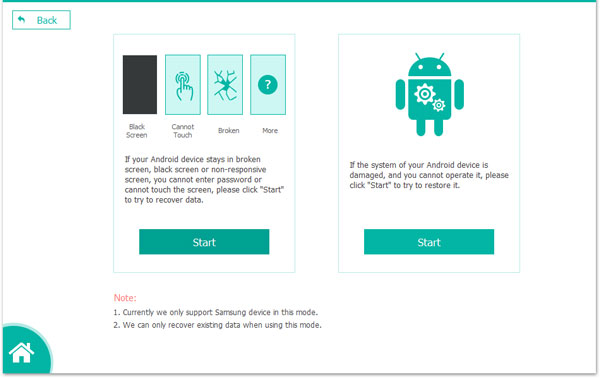
02选择您偏好的修复模式,然后点击“开始”按钮,启动恢复过程。选择您的手机型号,然后点击“确认”。如果您不确定设备型号,请使用问号图标寻求帮助。

03手机修复完成后,恢复工具将扫描设备数据。扫描完成后,勾选“WhatsApp”或“WhatsApp附件”,选择要恢复的具体内容,然后点击“恢复”按钮,将数据从手机传输到电脑。

如果您已在 Google 云端硬盘上启用 WhatsApp 数据备份,则从那里恢复数据非常简单。此方法很方便,但您需要使用相同的 Google 帐户和手机号码才能成功。以下是具体步骤:
步骤 1. 在新的Android设备上,安装 WhatsApp 并验证您的手机号码。
步骤 2. 登录用于备份的 Google 帐户。
步骤 3. WhatsApp 会提示您从 Google 云端硬盘恢复。点击“恢复”进行确认。等待恢复完成,您的聊天记录和媒体文件将出现在应用中。

如果手机坏了,如何恢复我的 WhatsApp 消息?如果您之前 已将 WhatsApp 数据手动备份到手机本地存储,则可以通过文件管理器找到并恢复这些备份文件。
步骤 1. 使用 USB 数据线将手机连接到电脑,或者通过 OTG 数据线将 U 盘连接到手机。
步骤 2. 使用您的计算机或手机内置的文件管理器,导航到 WhatsApp 备份文件夹(通常位于 /sdcard/WhatsApp/Databases/)。
步骤 3. 找到以“.db.crypt”结尾的备份文件,并将它们复制到安全位置。
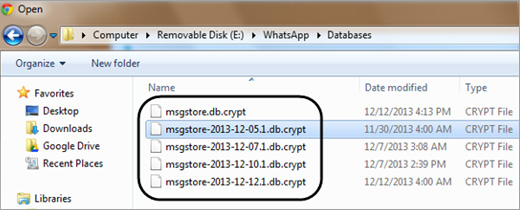
步骤 4. 在您的新Android手机上安装 WhatsApp,并在设置过程中选择“从本地备份恢复”选项。
步骤 5. 导航到您之前复制备份文件的位置,并完成恢复过程。
对于损坏的 iPhone,iCloud 和 iTunes 都是恢复 WhatsApp 消息和媒体文件的可靠选择。选择最符合您备份偏好的方法。
如果您的 iPhone 启用了 iCloud 云备份,并且 WhatsApp 数据包含在备份中,您可以通过恢复 iCloud 备份来恢复 WhatsApp 消息。以下是使用 iCloud 备份从损坏的 iPhone 恢复 WhatsApp 消息的具体步骤:
步骤 1. 设置你的新 iPhone 并登录你的 iCloud 帐户。
第二步:下载 WhatsApp 并验证您的手机号码。
步骤 3. WhatsApp 会提示您从 iCloud 恢复。点击“恢复聊天记录”。等待数据加载完毕,您的聊天记录应该就会恢复。

如果您使用 iTunes 备份了 iPhone,则可以通过将 iTunes 备份恢复到新设备来恢复 WhatsApp 消息。但是,传统的 iTunes 数据恢复需要完全恢复设备,这会将新 iPhone 上的现有数据覆盖为备份数据。因此,您需要一款专门的恢复工具,例如Coolmuster iPhone WhatsApp Recovery 。
Coolmuster iPhone WhatsApp Recovery 允许您从 iTunes 备份中恢复 WhatsApp 数据,而不会影响设备上的其他数据。以下是Coolmuster iPhone WhatsApp Recovery 的主要功能:
以下是如何使用 iTunes 备份从损坏的 iPhone 中恢复 WhatsApp 数据的指南:
01首先,点击下面的按钮,在您的电脑上下载并安装Coolmuster iPhone WhatsApp Recovery。
02启动程序并转到“从 iTunes 备份文件恢复”模块。选择所需的备份文件,然后单击“开始扫描”。如果找不到备份文件,请单击“选择”进行搜索。

03选择要恢复的数据类型,然后单击“开始扫描”。

04扫描完成后,预览 WhatsApp 文件,选择要恢复的文件,然后点击“恢复到电脑”开始从 iTunes 备份恢复。

本文介绍了适用于Android和苹果用户的从损坏手机中恢复 WhatsApp 的有效方法。无论您使用专业工具、云备份还是本地备份,都有很多解决方案可以帮助您找回重要的消息、照片和媒体文件。
对于Android用户来说,像Broken Android Data Extraction这样的工具提供了一种便捷可靠的方式,即使设备损坏也能恢复 WhatsApp 数据。同时,iPhone 用户可以使用 iCloud 或 iTunes 备份恢复 WhatsApp 消息, Coolmuster iPhone WhatsApp Recovery则能提供无缝体验,且不会覆盖其他数据。
相关文章:






 免费下载PC版
 免费下载Mac版


