“我的旧手机里有大约1000个贴纸。我在新手机上恢复了WhatsApp备份,并用数据线把贴纸文件传输到了新手机。但是新手机上的WhatsApp却识别不到这些贴纸。有没有什么简单的方法可以不用一个一个地操作就能解决这个问题?”
来自 Reddit
WhatsApp 不仅能帮助您高效快捷地沟通,还能让您通过自定义贴纸表达自我。贴纸是一种有趣且富有创意的方式,可以让对话更加生动、有意义且赏心悦目。您是否刚换了新手机,想知道如何将 WhatsApp 贴纸转移到新手机上?别担心,我们已经为您准备好了。只需几个简单的步骤,您的贴纸就能立即转移。请阅读以下将 WhatsApp 贴纸转移到新手机的简易方法。
如何将我的 WhatsApp 贴纸传输到另一部手机?Google 云端硬盘是一项免费的云存储服务,允许您在不同设备之间传输文件和文件夹。如果您是Android用户,将 WhatsApp 贴纸从一台设备传输到另一台设备最便捷的方法之一就是通过 Google 云端硬盘。以下是具体操作方法:
第一步:要在Android设备上备份 WhatsApp 聊天记录,请打开应用,点击右上角的三点图标。然后,进入“设置”,点击“聊天”按钮,再点击“聊天备份”。
步骤 2. 前往“备份到 Google 云端硬盘”标签页,然后选择“仅当我点击备份时”,以获得更快、更安全的体验。

步骤 3. 点击“备份”选项,开始备份过程。
步骤 4. 在新设备上下载 WhatsApp,并使用与之前设备相同的号码登录。
步骤 5:进入数据恢复界面后,选择“恢复”,剩下的操作就交给 WhatsApp 来完成。它会迅速找到 Google 云端硬盘备份,让您立即成功恢复数据。

通过 Google 云端硬盘完成 WhatsApp 的备份和恢复过程后,旧手机上您喜爱的贴纸将重新出现在新手机上。
将 WhatsApp 贴纸从一台Android设备转移到另一台设备非常简单。您只需复制“WhatsApp Stickers”文件夹,然后将其粘贴到新手机上的相同位置即可。以下步骤可确保您顺利迁移这些珍贵的贴纸:
步骤一:要成功在两部手机之间传输数据,请使用 USB 数据线将它们连接到电脑。然后,在每部设备上授予文件交换权限,以便您可以轻松地从一部手机传输文件到另一部手机。
步骤 2. 在电脑上找到“此电脑”,打开旧Android设备的存储空间。
步骤 3. 现在点击“ Android ”文件夹 > “Media” > “com.WhatsApp”,然后点击“WhatsApp”文件夹,最后点击“Media”文件夹。
第四步:现在你应该能看到一个名为“WhatsApp Stickers”的文件夹。按下“Ctrl”+“C”键复制该文件夹。
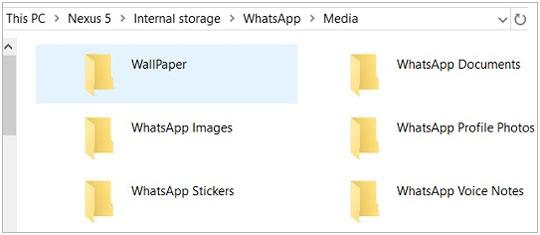
步骤 5. 按“Ctrl”+“E”计算机键,然后单击新设备的名称,返回“此电脑”。
步骤 6. 现在点击“ Android ”文件夹 > “Media” > “com.WhatsApp”,然后点击“WhatsApp”文件夹,最后点击“Media”文件夹。现在将你从旧Android手机复制的文件夹粘贴到这里。
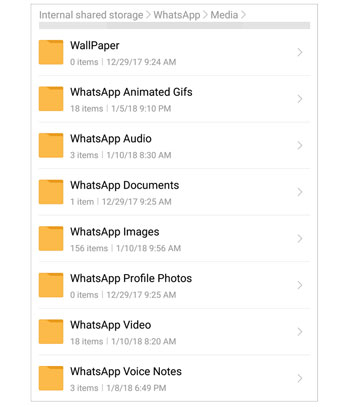
通过此方法,您可以快速将旧Android手机上的 WhatsAppSticker 文件夹迁移到新手机。但是,iPhone 用户无法完全访问 WhatsApp 文件夹,因此无法使用此方法。
iCloud 传输是将 WhatsApp 贴纸从一台 iPhone 传输到另一台 iPhone 的绝佳方式。要开始在 iPhone 之间传输 WhatsApp 贴纸,您必须在每台设备上都启用 iCloud 帐户。以下是使用此方法传输 WhatsApp 贴纸的几个步骤:
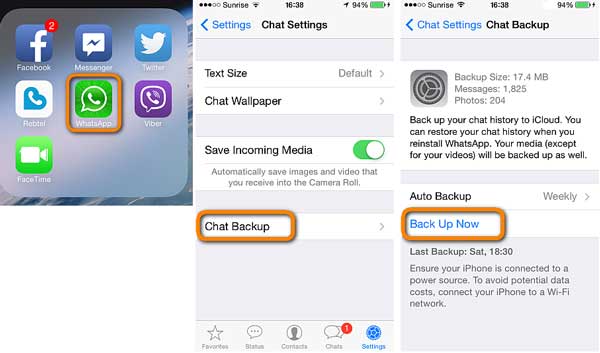
第一步:首先,请确保已为 WhatsApp 启用 iCloud 备份。打开应用,然后选择右下角的设置图标。
步骤 2. 选择“聊天记录备份”选项,然后点击“立即备份”按钮。
步骤 3. 打开你的新 iPhone,并使用你之前的 Apple 帐户凭据进行设置。
第四步:要开始使用 WhatsApp,请下载并启动该应用程序。打开应用程序后,输入您的手机号码即可登录。
第五步:WhatsApp 将立即识别 iCloud 中的相应备份。点击“恢复”即可开始从 iCloud 恢复 WhatsApp 数据。
按照这些步骤,您可以在几分钟内将 WhatsApp 贴纸传输到新的 iPhone。现在,您喜爱的 WhatsApp 贴纸已恢复,您可以在新的 Apple 设备上使用它们了。
你经常和某些人互发短信吗?你可以请他们帮忙把 WhatsApp 贴纸从一部手机转移到另一部手机。先把贴纸发送到他们的设备上,然后请他们再转发给你需要的贴纸。不过,如果你要转移很多贴纸,这种方法可能不太合适。具体操作如下:
步骤 1. 在旧设备上打开 WhatsApp,找到你想发送消息的人。
步骤 2. 选择你最喜欢的 WhatsApp 贴纸,并将它们发送给盟友。
步骤 3. 要在新设备上无缝访问 WhatsApp,请从 Google Play 商店或 App Store 下载该应用,选择与您的手机兼容的应用商店即可。
步骤 4. 启动你刚刚安装的 WhatsApp 应用,并要求你的盟友将他们从你这里收到的所有贴纸转发给你。
您还可以使用第三方应用程序轻松地将 WhatsApp 贴纸从一部手机传输到另一部手机。借助WhatsApp Transfer ,您可以快速地将各种 WhatsApp 内容(包括 WhatsApp 贴纸)从一部手机传输到另一部手机,无论操作系统如何。无论您是从Android切换到 iPhone ,还是反过来,这款程序都能帮您轻松搞定。
WhatsApp Transfer 是手机间轻松共享内容的首选传输程序。它让您能够快速安全地与亲朋好友分享您喜爱的贴纸。以下是它成为市场上最佳选择的部分功能:
WhatsApp 转账的核心功能:
按照以下简单步骤,即可使用 WhatsApp Transfer 将 WhatsApp 贴纸从一部手机传输到另一部手机:
01在您的电脑上运行 WhatsApp Transfer,然后使用可用的 USB 数据线将两部手机连接到您的电脑。
WhatsApp Transfer 会自动识别您已连接的设备作为目标设备和源设备。如果您需要调整,请使用翻转按钮交换它们的位置。完成后,点击“传输”按钮查看更多说明。

03将 WhatsApp 内容从旧设备传输到新设备的过程可能有点耗时,但您可以放心,因为所有进度都可以轻松地在屏幕上进行监控。

在手机之间传输 WhatsApp 贴纸从未如此简单。虽然其他方法(例如 Google 云端硬盘、iCloud 或手动复制)也能实现,但通常耗时更长,而且可能无法正确处理所有贴纸。使用WhatsApp Transfer ,只需点击几下即可快速安全地传输 WhatsApp 内容,包括贴纸、消息和媒体文件。
相关文章:
将 WhatsApp 从Android迁移到 iPhone 的最新有效方法
如何减少 iPhone/ Android手机上 WhatsApp 的存储空间【简单步骤】




 免费下载PC版
 免费下载Mac版




