WhatsApp Business 不仅方便用户与客户即时沟通,还承载着大量重要的业务信息。然而,数据丢失或设备更换后如何恢复这些数据已成为一个关键问题。本文将深入探讨在不同操作系统( Android和 iPhone)上恢复 WhatsApp Business 备份的方法。
如何恢复我的 WhatsApp Business 聊天记录备份?如果您使用的是Android手机,有两种方法可供选择:本地备份和 Google 云端硬盘。接下来,我们将逐一介绍这两种方法。
本地备份是使用Android设备时最常用的备份方法之一。通过本地备份恢复 WhatsApp Business 数据是一个快速简便的过程。以下是具体步骤:
步骤 1. 确保您的Android设备上有本地备份文件。通常,这些文件位于 /sdcard/WhatsApp/Databases/ 文件夹中,文件名类似于 msgstore-YYYY-MM-DD.1.db.crypt14。

步骤二:卸载当前已安装的 WhatsApp Business 应用。然后,从 Google Play 商店重新下载并安装 WhatsApp Business。
步骤 3. 启动新安装的 WhatsApp Business,输入您的电话号码,然后按照屏幕上的说明完成设置。
步骤 4:当您看到“恢复备份”选项时,点击它。WhatsApp Business 将自动搜索并恢复最新的本地备份文件。
以下文章详细介绍了 WhatsApp 本地备份功能。如有需要,请点击下方链接。
WhatsApp 本地备份:完整指南 [2026 年更新]将 WhatsApp Business 备份到 Google 云端硬盘的用户可能想知道如何从 Google 云端硬盘恢复 WhatsApp Business 备份。恢复过程同样简单:
步骤 1. 确保您的设备已登录到您的 Google 帐户,并且已启用 Google 云端硬盘同步。
步骤 2. 卸载并重新安装 WhatsApp Business 应用程序。
步骤 3. 启动新安装的 WhatsApp Business 并输入您的电话号码。
步骤 4. 当系统提示您恢复备份时,选择“从 Google 云端硬盘恢复”选项。选择最新的备份文件,点击“恢复”,然后开始恢复过程。恢复完成后,您的聊天记录和媒体文件将恢复到新设备。

iCloud 和 iTunes 是 iPhone 用户备份数据最常用的方式。要了解如何从 iCloud 和 iTunes 备份中恢复 WhatsApp Business 数据,请继续阅读。
如何恢复我的 WhatsApp Business 聊天记录备份?以下是如何从 iCloud 恢复 WhatsApp Business 备份的指南:
步骤 1. 确保您的 WhatsApp Business 已启用 iCloud 备份,并且备份存储在 iCloud 中。
第二步:卸载 WhatsApp Business。然后,从 App Store 重新下载并安装 WhatsApp Business。
步骤 3. 打开应用程序并输入您的手机号码进行验证。
第四步:验证完成后,选择“从 iCloud 备份恢复”。点击“恢复聊天记录”,等待恢复过程完成。

注意: WhatsApp备份在Android /iPhone/谷歌云端硬盘上的存储位置在哪里?本文将为您解答。
虽然 WhatsApp 本身不支持直接从 iTunes 备份恢复,但您可以通过 iTunes 备份整个 iPhone,然后在需要时恢复整个设备,从而间接恢复 WhatsApp Business 数据。以下是具体步骤:
步骤 1. 确保您的 WhatsApp Business 备份存储在 iTunes 中。
步骤 2. 将 iPhone 连接到电脑并打开iTunes 。
步骤 3. 在 iTunes 中选择您的设备,然后点击“恢复备份”选项。

第四步:选择包含 WhatsApp Business 备份的备份文件,然后开始恢复过程。完成后,您的聊天记录和媒体文件将恢复到之前的备份状态。
如果使用官方备份选项无法恢复 WhatsApp Business,专业的恢复工具可以提供更灵活的解决方案。WhatsApp Recovery旨在直接从设备或备份中恢复丢失或删除的 WhatsApp 和 WhatsApp Business 数据。它允许用户预览聊天记录,并可选择性地恢复所需的对话,无需复杂的操作。
WhatsApp 恢复功能的主要特点
如何使用 WhatsApp Recovery 恢复 WhatsApp Business?
01在您的电脑上下载并安装 WhatsApp Recovery。启动该程序,并从主界面选择恢复模式。在这里,选择“从设备恢复”。
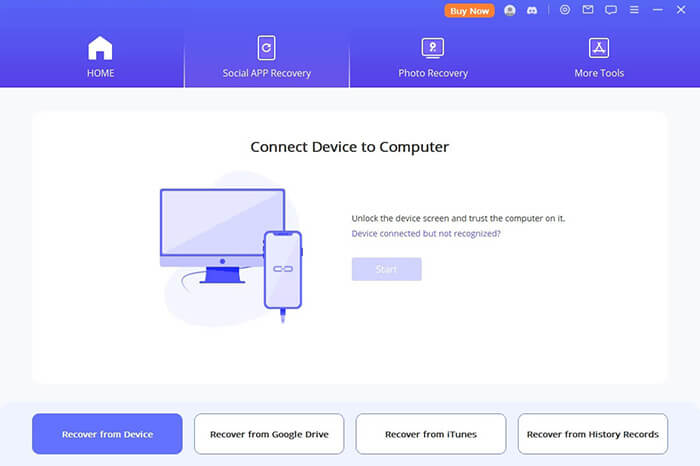
02使用 USB 数据线将设备连接到电脑。如果您使用的是Android设备,请在提示时启用 USB 调试。对于 iPhone 或 iPad 用户,请在出现通知时点击“信任此电脑”。在点击“开始”之前,您还可以选择电脑上的一个位置来保存设备数据。
03程序随后将开始扫描过程。具体步骤可能因您使用的是Android还是iOS设备而略有不同。本指南主要以iOS设备为例进行演示。
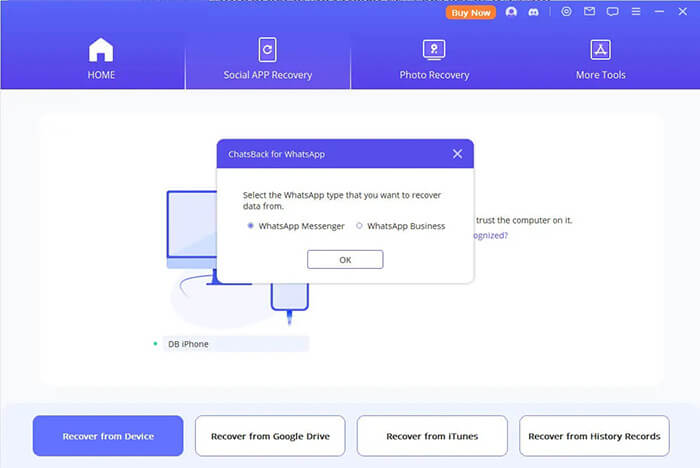
04在您的 iPhone 上,选择您要恢复的 WhatsApp 类型。在这里,选择“WhatsApp Business”,然后点击“确定”继续。程序将开始扫描您的设备以查找可恢复的数据。
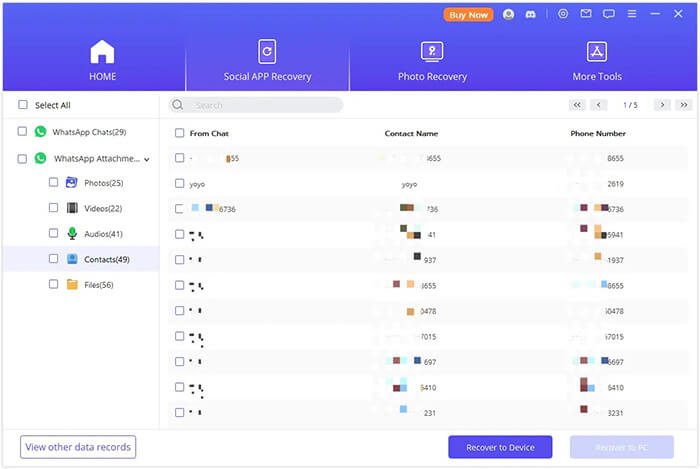
05扫描完成后,所有可恢复的 WhatsApp Business 数据将显示在预览窗口中。选择所需文件,然后单击“恢复到电脑”或“恢复到设备”将所选数据恢复到您的电脑或手机。
感谢您阅读本指南。现在,您应该知道如何在Android和iPhone上恢复WhatsApp Business备份了。无论您使用本地备份、Google Drive、iCloud还是WhatsApp Recovery等第三方工具,恢复WhatsApp Business数据都非常简单。我们推荐使用WhatsApp Recovery ,因为它功能丰富、易于使用、高效,并且不受手机操作系统的限制。希望这些信息对您有所帮助。
相关文章:
如何轻松访问 iPhone/PC/Google Drive/iCloud 上的 WhatsApp 备份?






 免费下载PC版


